Windows PC のアプリを使っていく中で、急に特定のアプリが起動しなくなったり動作が不安定になるということがあります。
具体的な症状としては、アプリを起動すると数秒でパチン!と勝手に閉じられてしまうという現象があります。
アプリが突然起動しなくなると作業ができなくなってしまうので、本当に途方に暮れます。

この記事では、「Windowsアプリが正常に起動しない時」の対処法を解説していきます。
アプリの設定にある下記の項目…
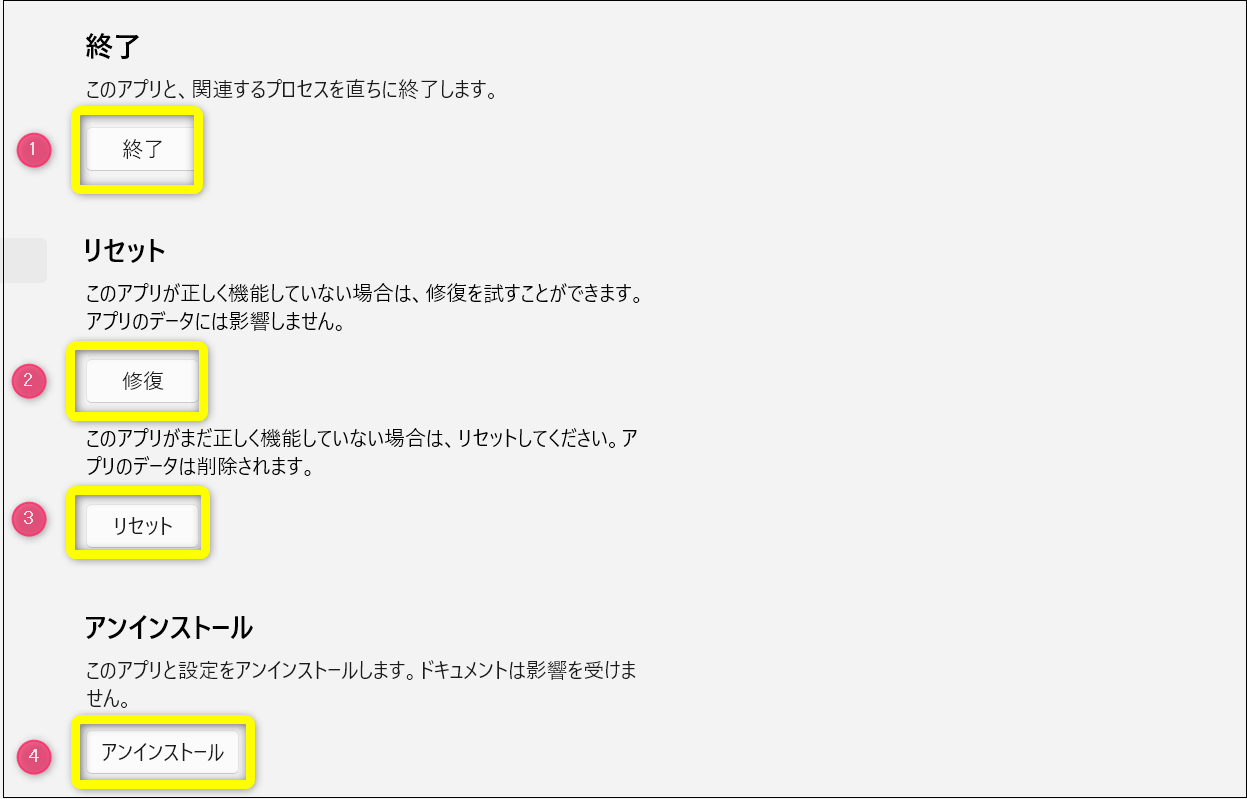
◉ 「終了」
◉ 「修復」
◉ 「リセット」
◉ 「アンインストール」
というオプションにどのような効果があるかを解説しています。
パソコンを再起動する
まずはトラブルが起きた時の基本、パソコンの再起動 を行いましょう。
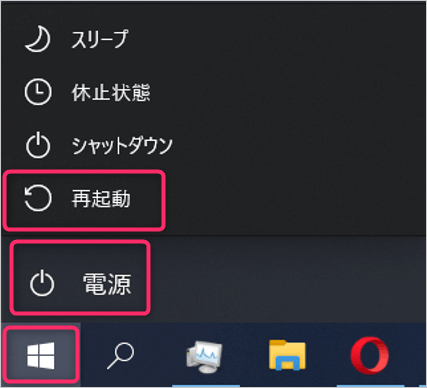
「Windowsスタートボタン」→「電源ボタンマーク」→「再起動」で、一旦パソコンを再起動させます。
特にWindows アップデート後やソフトウェアのインストール直後は、パソコンの動作が不安定になる事があります。
再起動によって、一時的なシステムエラー・メモリの競合・バックグラウンドプロセスの異常をリフレッシュできます。
アプリの「修復」と「リセット」を試す
再起動で改善しない場合は、アプリ自体の原因の可能性があるので次の段階に移ります。
アプリの「修復」「リセット」、最終手段は「アンインストール」になります。
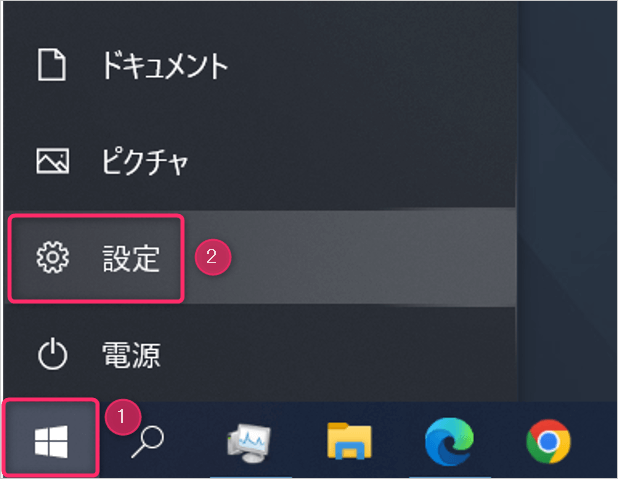
「スタートボタン」 → 「設定」と進めて行きます。
「アプリ」を選択します。
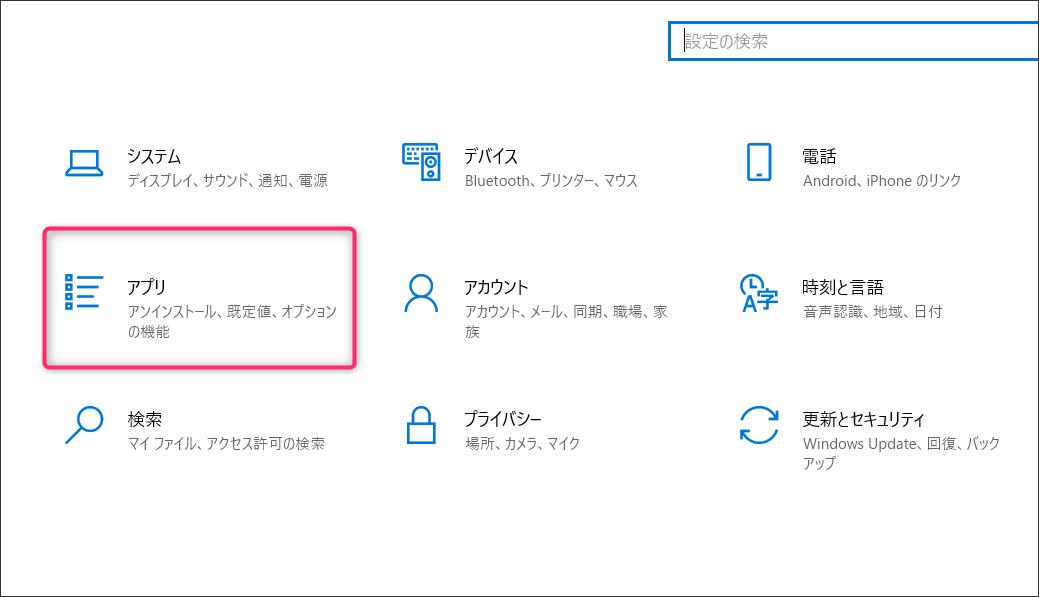
「アプリと機能」の画面で、トラブルが発生しているアプリを選択します。

アプリの数が多い場合は 、① の検索欄でアプリ名を入力して検索してからアプリを選択すると早いです。
「詳細オプション」をクリックします。
「詳細オプション」が表示されるのは、Windows標準搭載のアプリや Microsoft ストアからインストールしたアプリだけです。
それ以外のアプリでは修復やリセットを試すことができません。不具合が解消されない場合は最終手段として、アンインストールしてからもう一度インストールし直す必要があります。
アンインストールするとそれまでのアプリ上での設定や保存したデータが消えるので、アプリ発行元の情報などを確認しておく必要があると思います。
データ削除については自己責任でお願いします。
リセットの項目になり「修復」と「リセット」が表示されます。
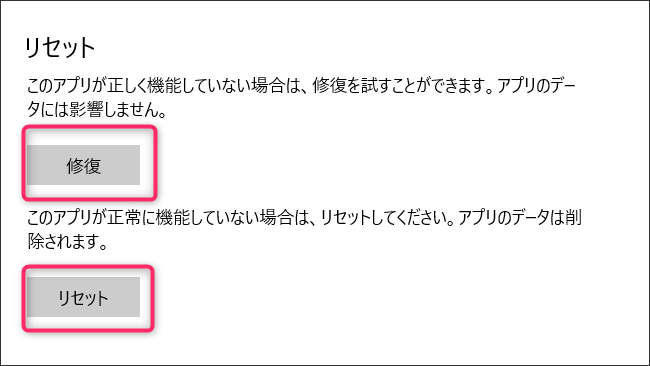
まず「修復」で改善されるか試してみます。
「修復」してみても正しく動かないなら、やむなく「リセット」を試します。
先ほどのアンインストールと同じで、「リセット」を実行すると、アプリが初期状態に戻ります。これまでの設定やデータはすべて削除されるので自己責任で行ってください。もしできるならデータのバックアップを取ったり、あとで戻しやすいように現在の設定を確認しておくと良いと思います。
Windows 11での操作
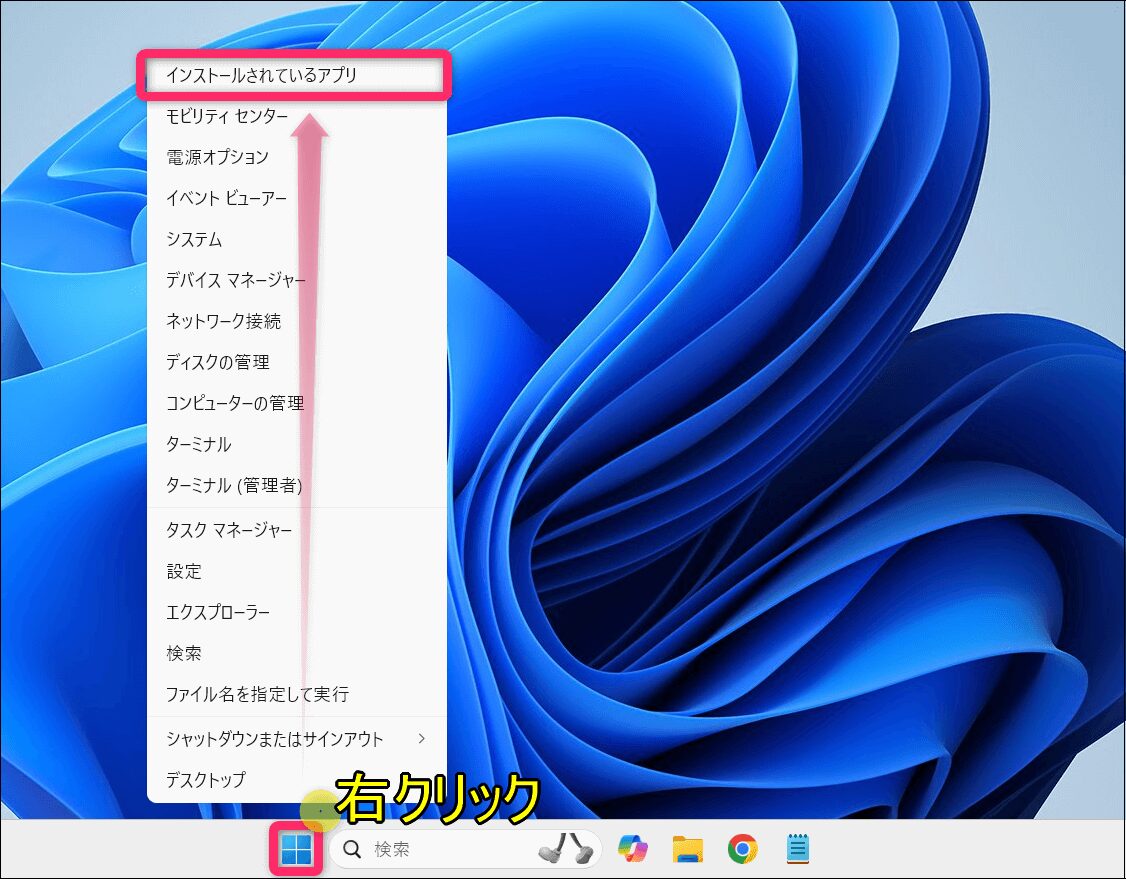
スタートボタンを右クリックして「インストールされているアプリ」を選択します。
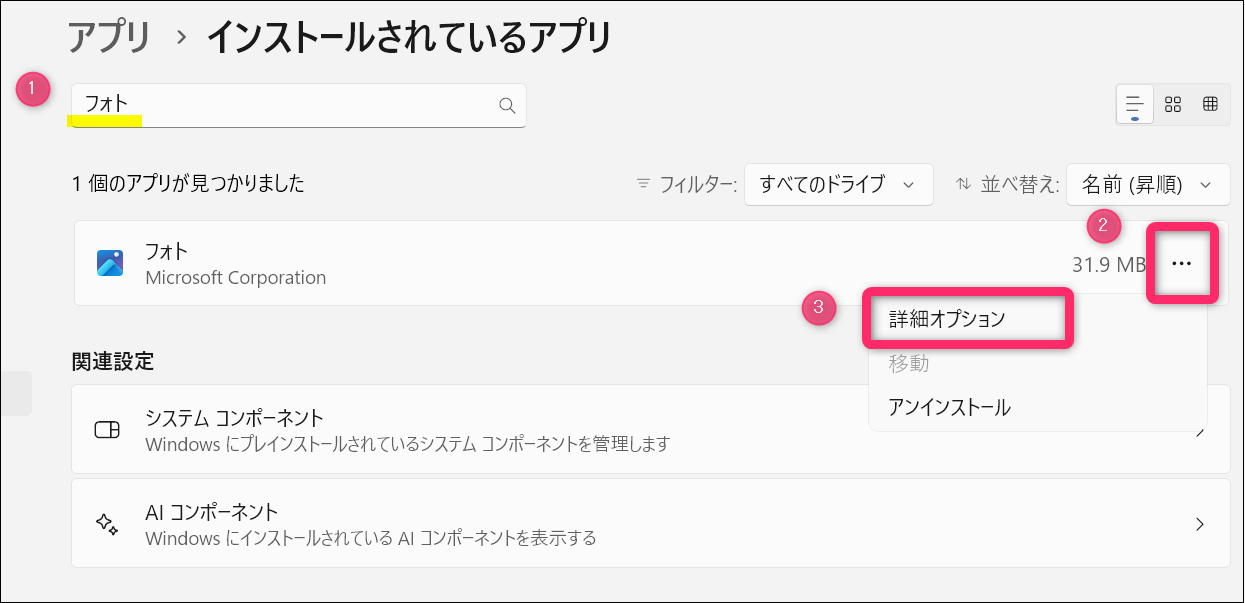
① 不具合が発生しているアプリを検索します。
② 三点リーダー…をクリックします。
③ 詳細オプションを選択します。
上述していますが「詳細オプション」が表示されるのは、Windows標準搭載のアプリやMicrosoft ストアからインストールしたアプリだけです。
それ以外のアプリでは修復やリセットを試すことができません。不具合が解消されない場合は最終手段として、アンインストールしてからもう一度インストールし直す必要があります。
アンインストールするとそれまでのアプリ上での設定や保存したデータが消えるので、アプリ発行元の情報などを確認しておく必要があると思います。
データ削除については自己責任でお願いします。
ここで「終了」「修復」「リセット」「アンインストール」という項目があることを確認できます。
この4つの項目は、アプリの不具合に応じて段階的に試すことができるようになっています。
①「終了」:軽微な不具合の解消に最も手軽な手段
まず試したいのが「終了」
これはアプリが応答しなくなった時やバックグラウンドでプロセスが残ってしまっている場合に有効です。
「終了」することでアプリを完全にシャットダウンし、メモリ上の状態をリフレッシュすることで、正常に動作する可能性があります。
②「修復」:アプリ本体の整合性を回復
「終了」で改善しなければ「修復」です。
「修復」は、アプリをインストールした時のプログラムファイルが何らかの原因で破損していたり、一部が欠落したりした場合に効果を発揮します。
「修復」のメリットは、保存したデータやアプリ内の設定、サインイン情報などは失われずに問題を解決できるオプションです。
③「リセット」:設定・データ破損を根本解決
「修復」を試しても解決しないなら、原因はアプリ本体のファイルではなくアプリが使用する設定ファイルやユーザーデータの破損にある可能性が高いです。
「リセット」するとアプリを「まっさらな状態」に戻すので、設定やデータに起因する複雑な問題を根本的に解決できます。
同時にアプリ内の設定、保存データ、ログイン情報などはすべて消去されてしまうので注意が必要です。実行前に、保存しておくべき必要なデータがないか自己責任のもと確認してください。
④ アンインストール
最終手段はアンインストールです。
 「リセット」と「アンインストール」は同じですか?
 「リセット」と「アンインストール」は違います。
一番の違いは、アプリ本体がPCに残るかどうかです。
「リセット」はアプリの設定とデータだけを初期化する操作で、アプリを再インストールする手間を省ける機能ですが、「アンインストール」はアプリの存在そのものをPC内から消し去る操作です。
Windowsアプリが起動しない時のまとめ
| 項目 | 目的と効果 | データへの影響 |
| ① 終了 | アプリと関連プロセス、バックグラウンドで動作しているプロセスを停止させる。一時的なフリーズや軽微なプロセスエラーの解消に有効。 | なし(一時的な作業内容は失われる可能性あり) |
| ② 修復 | アプリのプログラムファイル自体に破損がないかチェックし、問題があれば修復する。 アプリのファイル破損や欠落が原因の場合に有効。 | なし(データや設定はそのまま保持される) |
| ③ リセット | アプリのデータ・設定・サインイン情報などをすべて削除し、アプリをインストール直後の状態に戻す。設定ファイルやユーザーデータが破損している場合に有効。 | すべて削除される(アプリ自体はインストールされたまま) |
| ④ アンインストール | アプリケーション本体と、関連するすべてのファイルをPCから完全に削除する操作。 | すべて削除される(アプリ本体も削除) |

私のPCの場合「フォト」アプリが突然起動しなくなるトラブルが発生し、「リセット」で解決しました。
設定情報は消えてしまいましたが、パソコンに保存されている写真や画像のデータが消えることはありませんでした。
アプリやソフトによっては、上記の手順だけでは解決しないトラブルも多々あることと思います。
原因と対処法はそれぞれ全く違うと思いますが、上記の方法は初めの第一歩としてやってみる効果は十分ありますのでお試しいただければと思います。
Windows11の初期設定はお済みですか?
このサイトでは他にも、パソコンの使い方に関する役立つ記事を掲載しています。
Windows11を使い始めた方で、早めに取り組んだほうがよい初期設定や便利設定を下の記事で取り上げているのでご参考ください。