

Windows 11を買ったばかりのタスクバーの色は、下のようなシンプルな明るいグレーになっているかと思います。
「このままでいい!」という方はそれでOKなのですが、自分で設定したデスクトップ画面の壁紙とマッチしなかったり、好きな色にカスタマイズしたい方もいると思います。
色をちょっと変えるだけでデスクトップの雰囲気も一新しますし、自分の目に落ち着く色にした方が作業効率も上がりますよね。
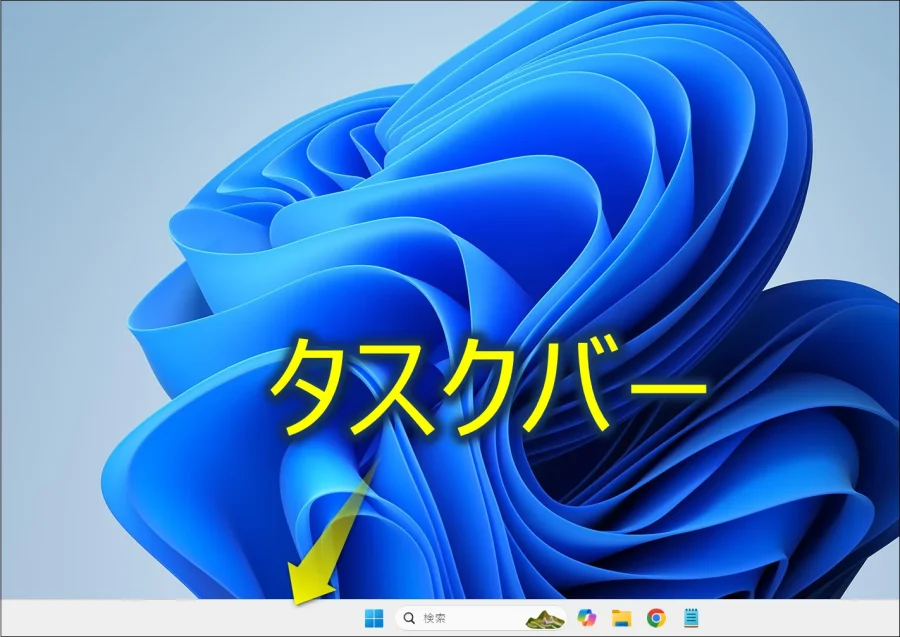
この記事では、初心者の方でも簡単にタスクバーの色を変更する手順を解説していきます。
タスクバーの色を変更する基本手順
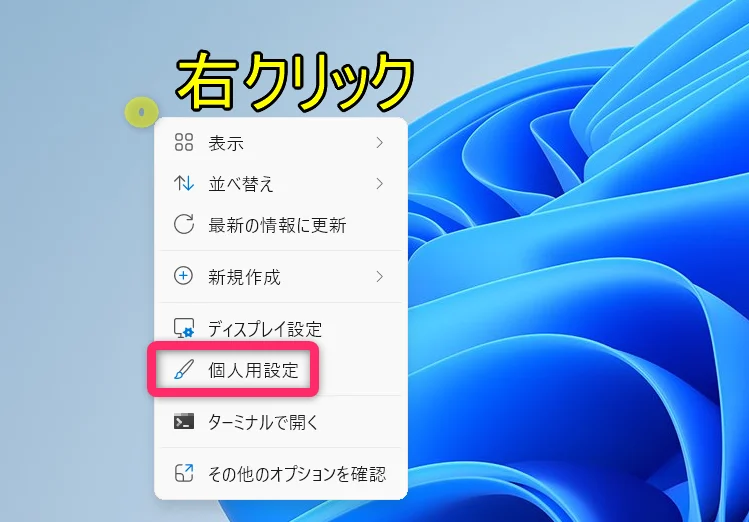
デスクトップ画面のどこでも良いので、右クリックして表示されるメニューから「個人用設定」をクリックします。
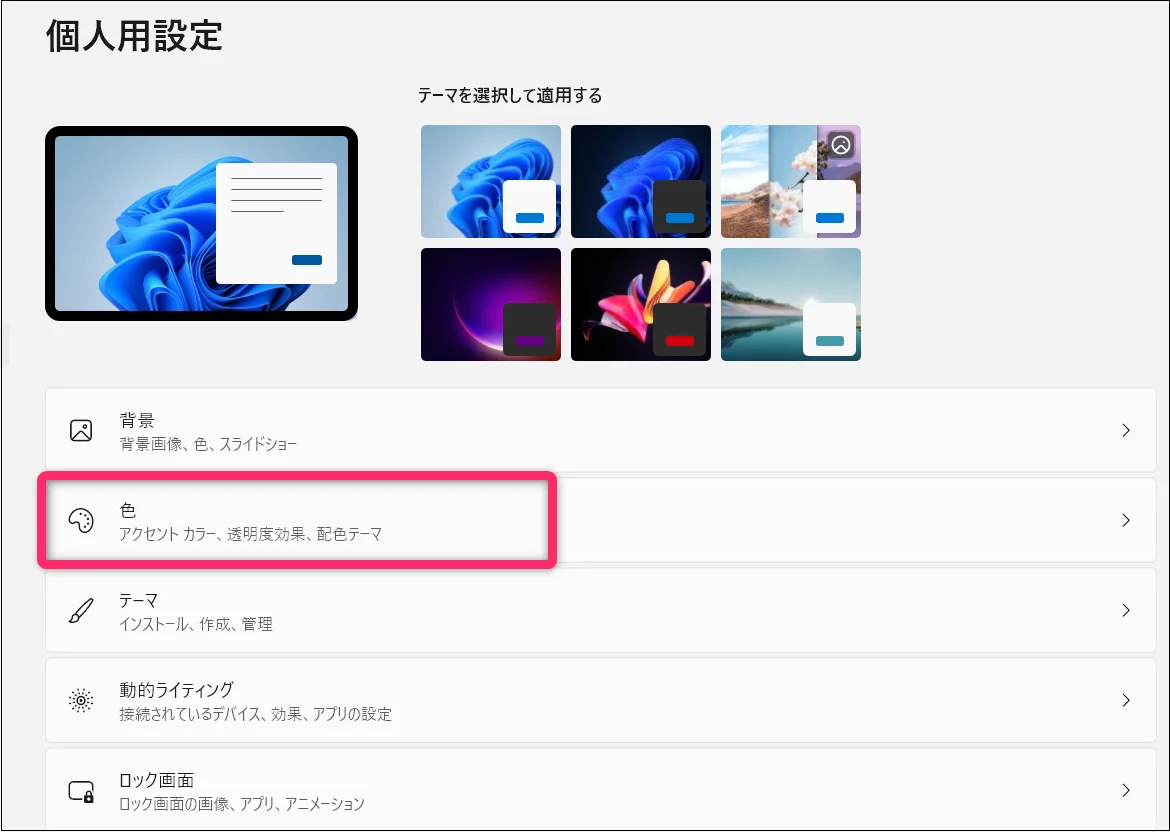
「個人用設定」の項目の中から「色」をクリックして、色の設定画面を開きます。
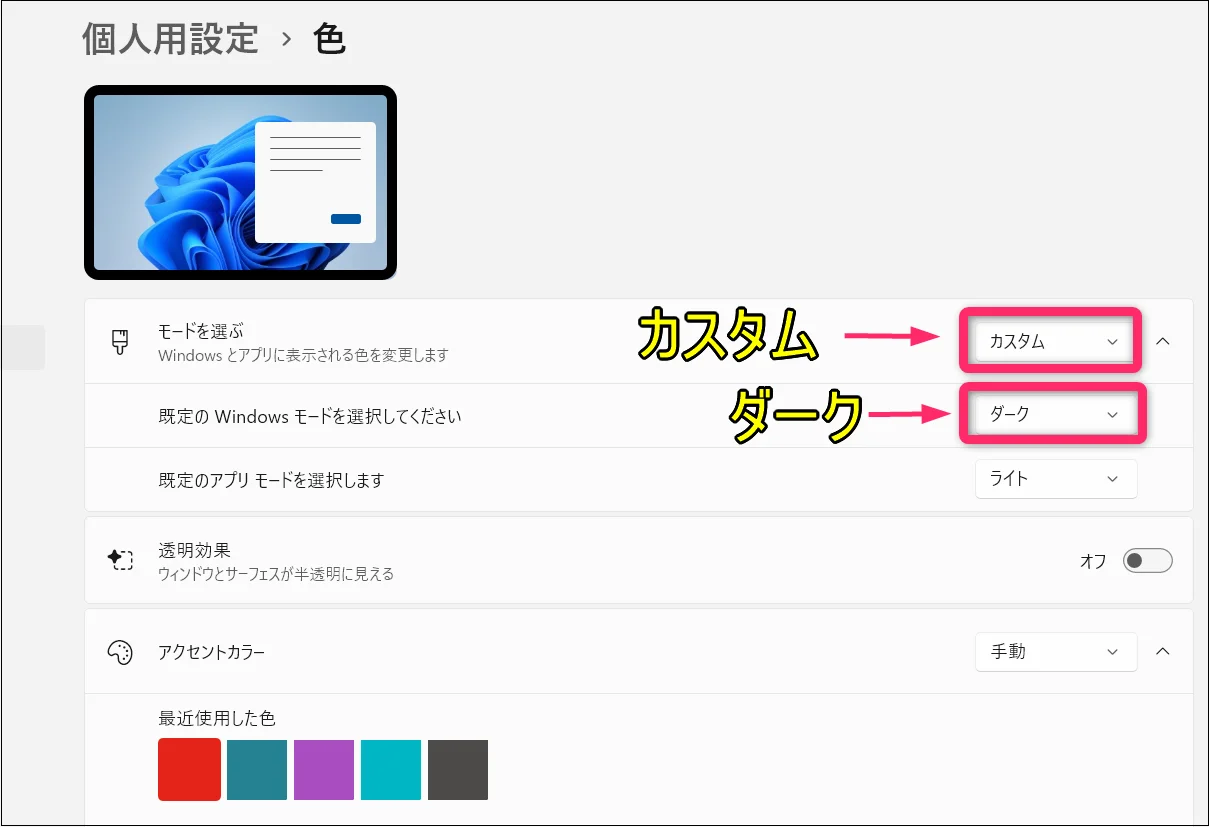
「モードを選ぶ」の項目が「ライト」になっていると、タスクバーの色は変更できません。
一旦、モードは「カスタム」、既定のWindowsモードは「ダーク」にしておきます。
続いて「Windowsの色」で、タスクバーに適用したい「色」を選択します。
最初からセットされている色から選ぶなら、その色をチェックして、「スタートとタスクバーにアクセントカラーを表示する」のチェックボックスをオンにします。
すぐにタスクバーの色に適用されますよ。
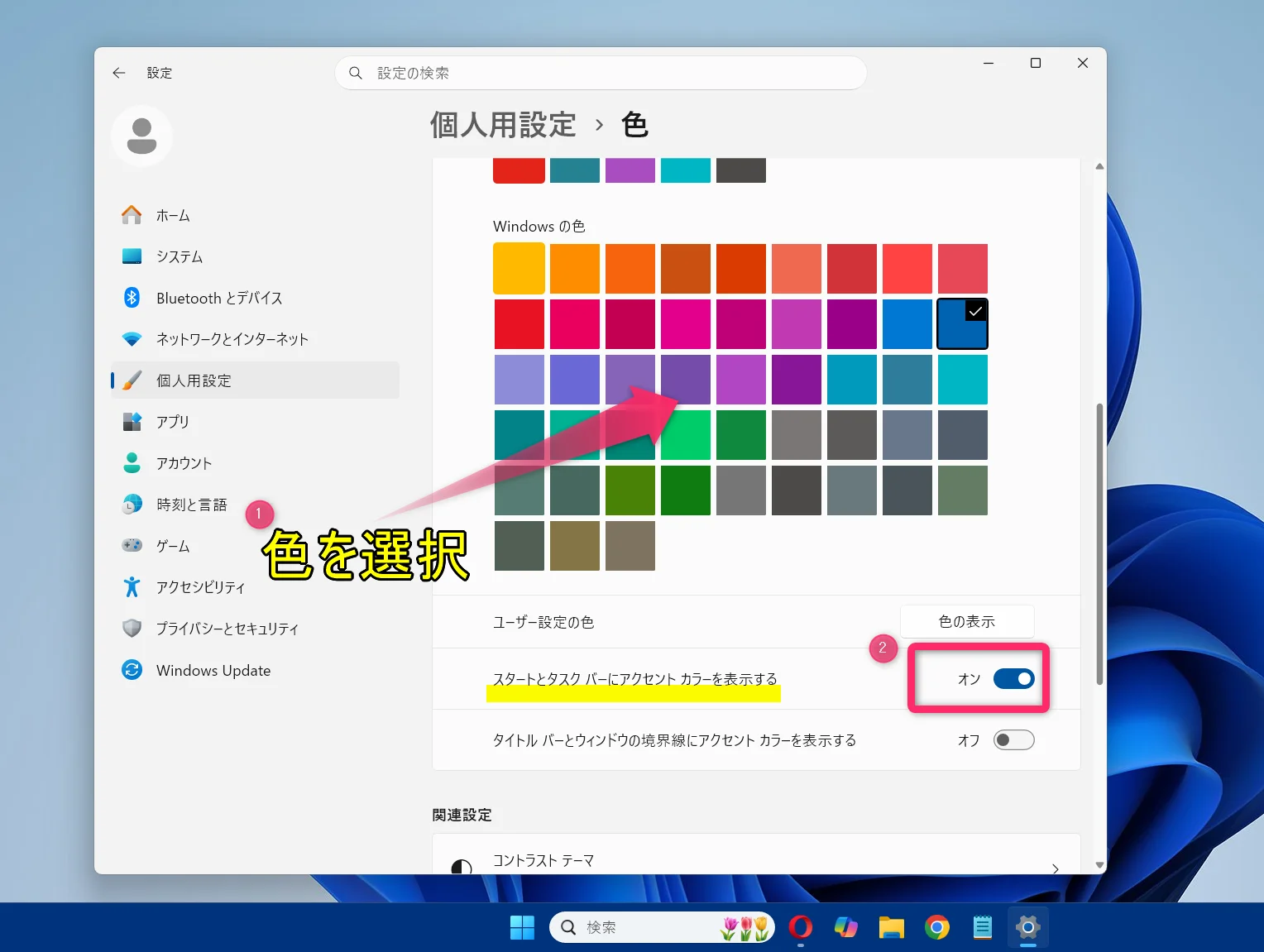
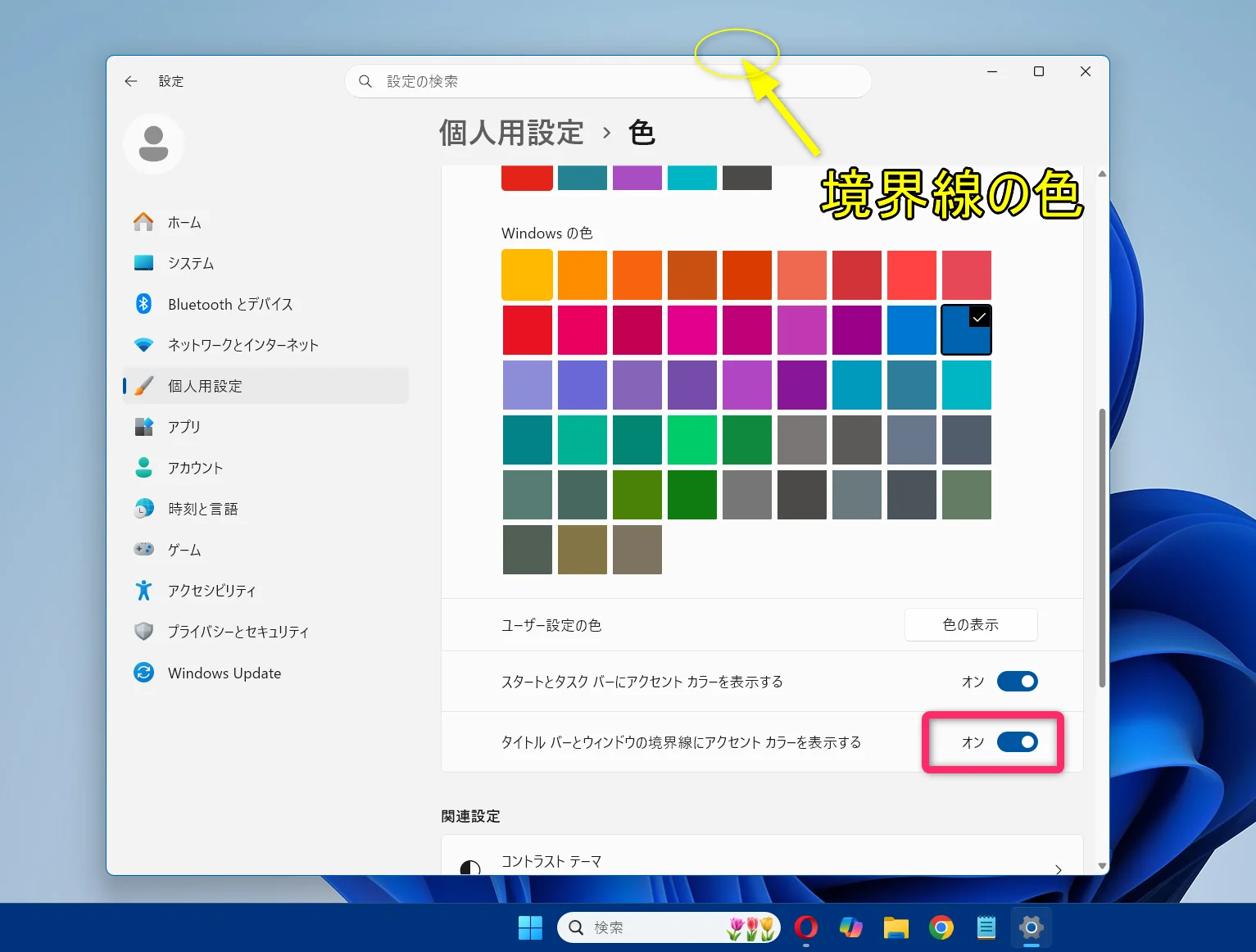
ちなみにタスクバーの色ではないんですが、その下の「タイルバーとウィンドウの境界線にアクセントカラーを適用する」をオンにすると、微妙な変化ですが「境界線の色」が変わります。
ここはお好みで。
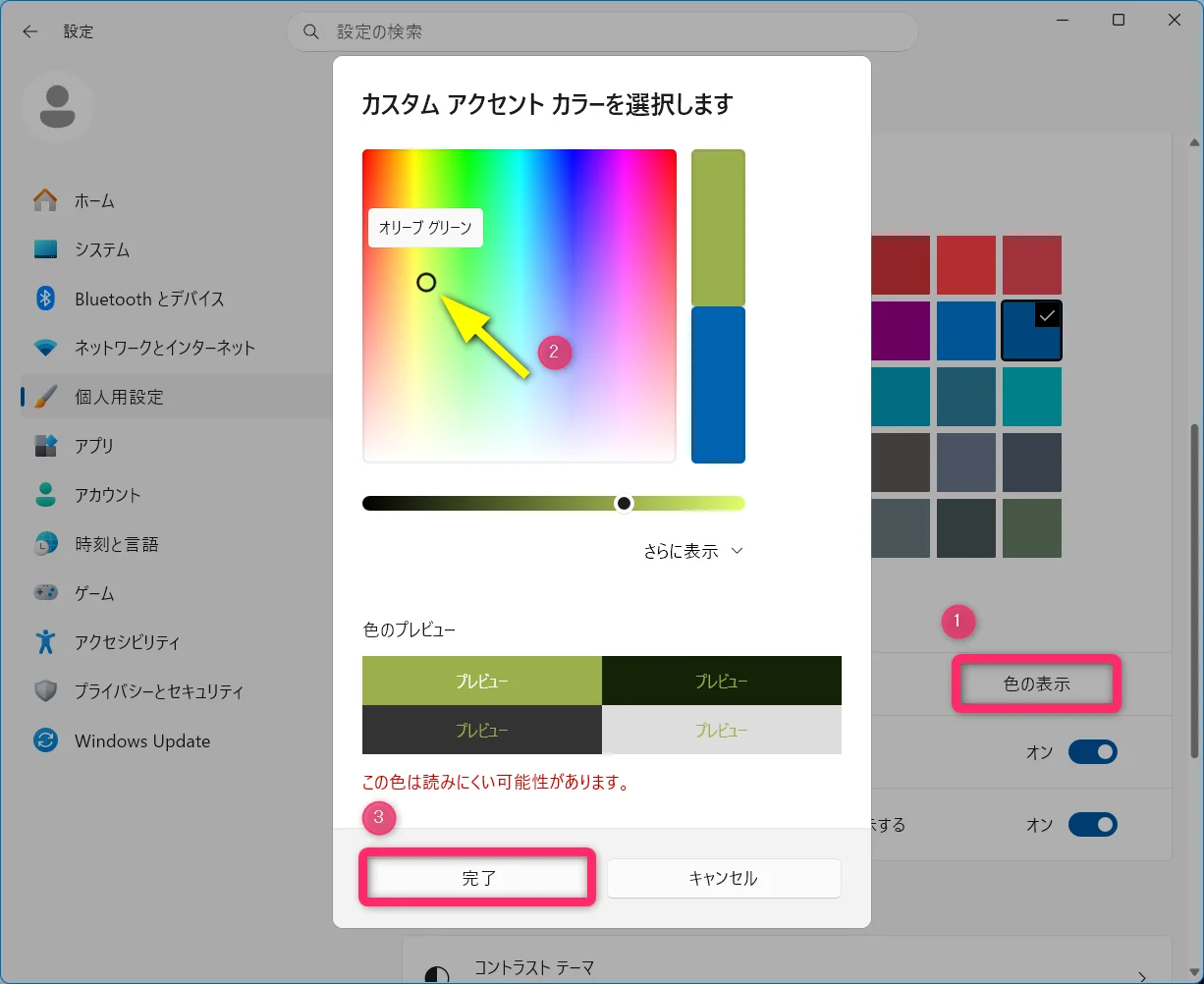
プリセットの色からではなく、自分で色を作って選ぶこともできます。
「色の表示」をクリックして、カラーピッカー画面で好みの色をカーソルで動かしていき、決まったら「完了」です。
まとめ:タスクバーの色は自分に合うものにしよう
気分や季節、デスクトップの壁紙に合わせてタスクバーの色を調整して、自分にとって快適なデスクトップ環境をぜひ楽しんでいきましょう。
目に優しい色を選ぶことが、長時間のパソコン作業では大切なポイントですね。
この記事は【9】です。