
パソコンを使っていると、画面の右下から「おすすめ」とか「広告」のようなお知らせが通知音と一緒に現れて、集中が途切れたり、煩わしく感じたりすることがありますよね。

また通知、もううんざり…
メール や LINE などをパソコンで受け取れるようにしていて仕事上で大切な通知もありますが、ほとんどの通知が Microsoft からの「おすすめ」とか「ヒント」といった情報で、不要な物がたくさんあります。
Windows 11 のパソコンを買ってきて初期設定のままだと、不要な通知が表示され続けてとても煩わしいです。
必要ない通知は「オフ」にして、もっと快適で集中できるパソコン環境を整えていきましょう。
この記事では、Windows 11で Microsoftからのおすすめや広告の通知をオフにする方法 を解説します。
Lenovo は世界パソコンシェアNo.1 のグローバルメーカー
様々なニーズにこたえてくれる、自分にピッタリなモデルが探せます。
Windows PCの買い替えを検討中 なら、今開催中の Lenovo 最新セールをお見逃しなく!
Microsoftからのお知らせ・広告通知をオフにする手順
この記事はWindows 11 (バージョン25H2)で作成しています。お使いのバージョンによっては、画面や項目名が異なる場合があります。
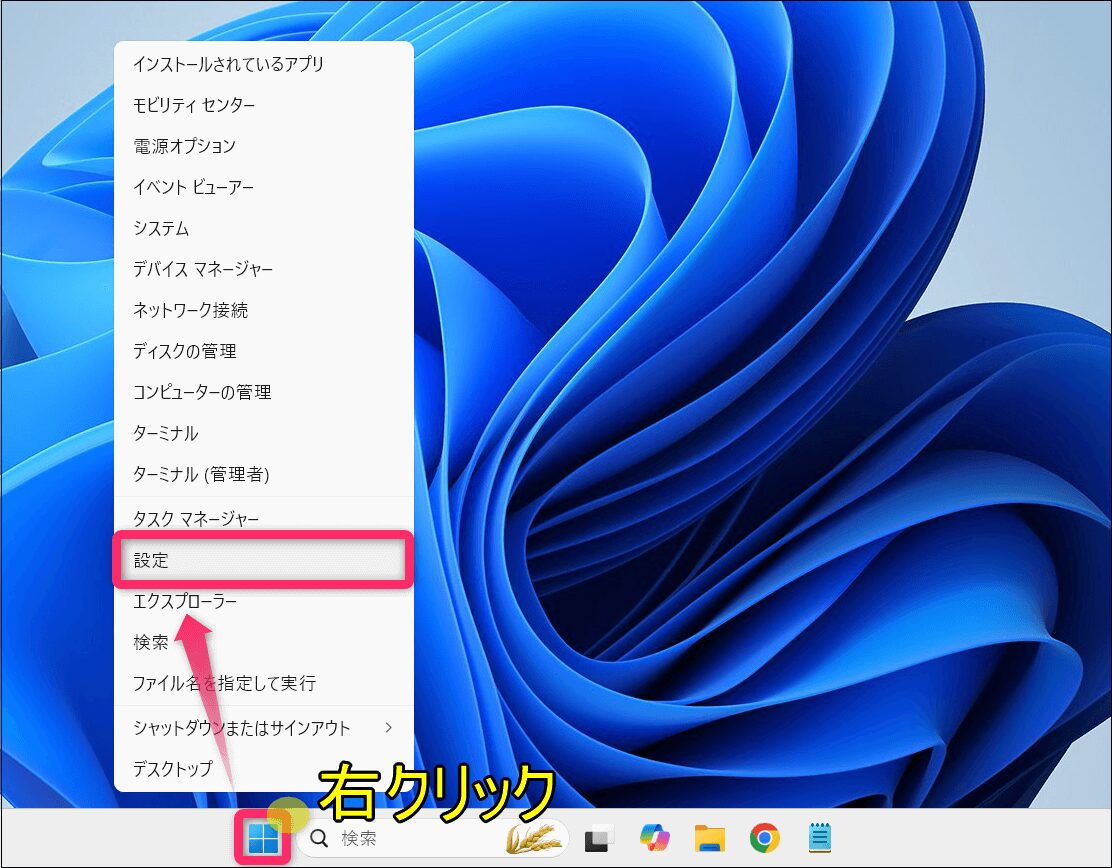
ではまず「スタート」ボタンを右クリックして「設定」を選択して開きます。
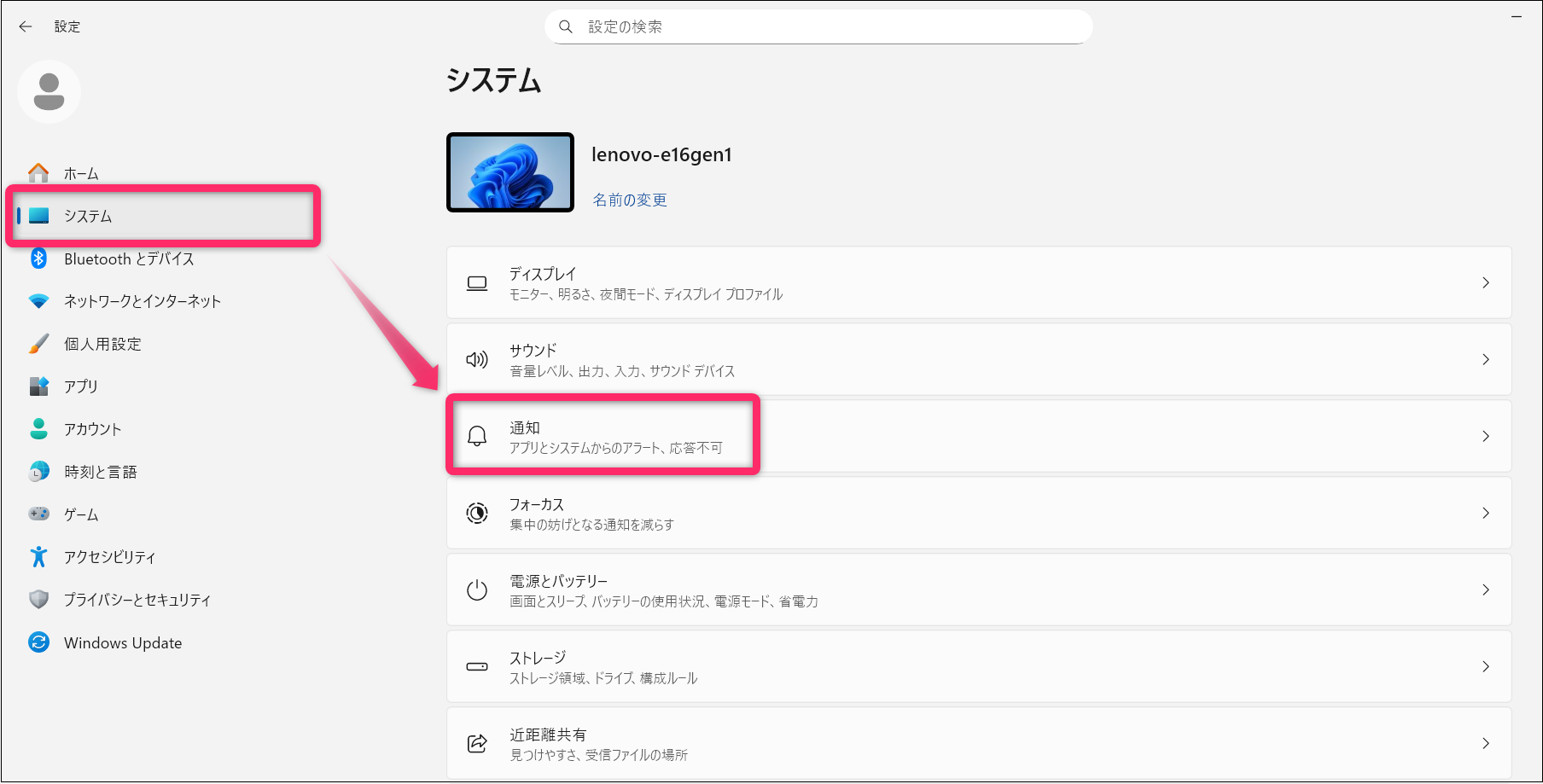
続いて左側の「システム」をクリックしてから「通知」へと進んでいきましょう。
「通知」は完全に不要だ!という方はオフにしますが、受け取りたい重要な情報もあるなら個別に設定していきます。
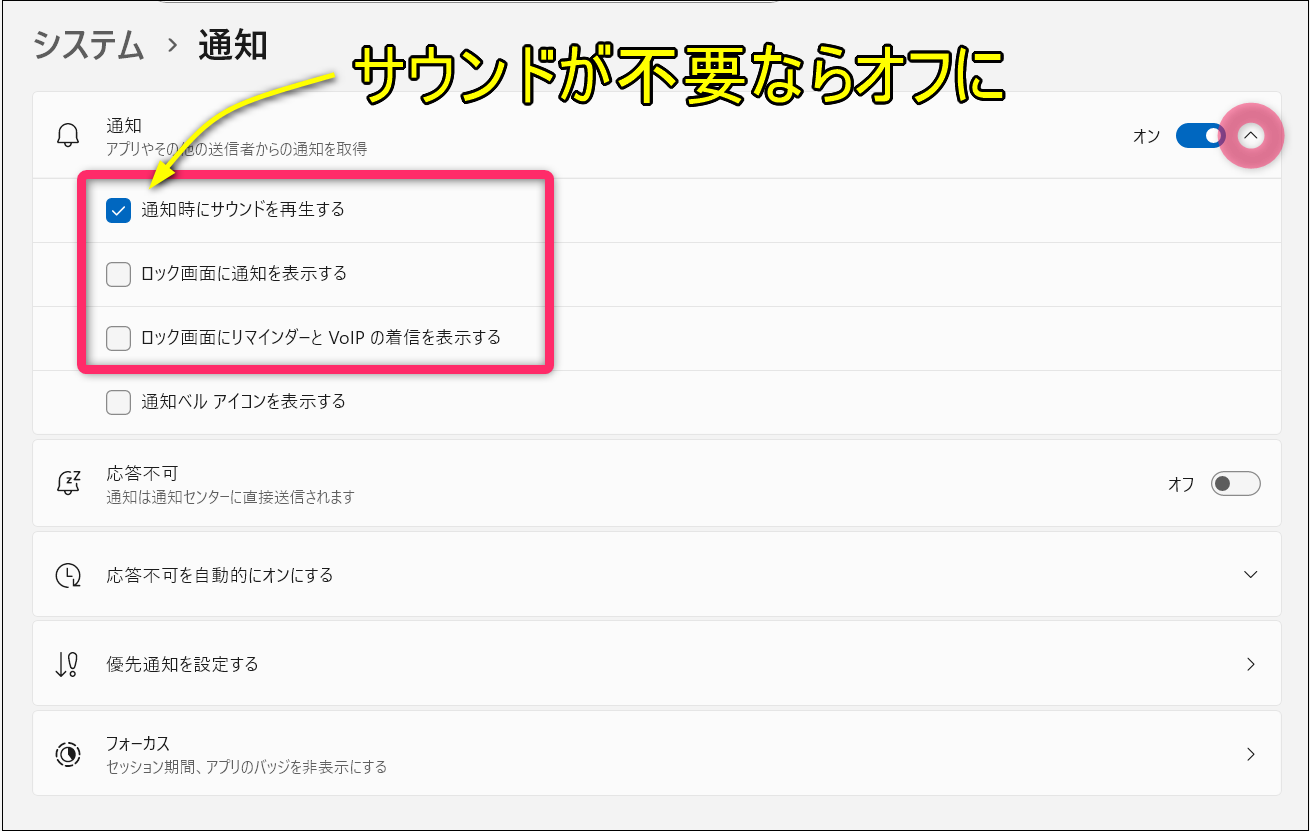
□ 通知時にサウンドを再生する ⇒ 音が不要であればチェックを外します。
□ ロック画面に通知を表示する ⇒ パソコン起動時に特に不要なのでオフにしておきます。
□ ロック画面にリマインダーとVoIPの着信を表示する ⇒ 特に不要なのでオフにしておきます。
「通知」では、アプリごとに通知に関する設定ができます。
この中で Microsoftから通知される以下の “おすすめ系” の通知はオフにしていきましょう。
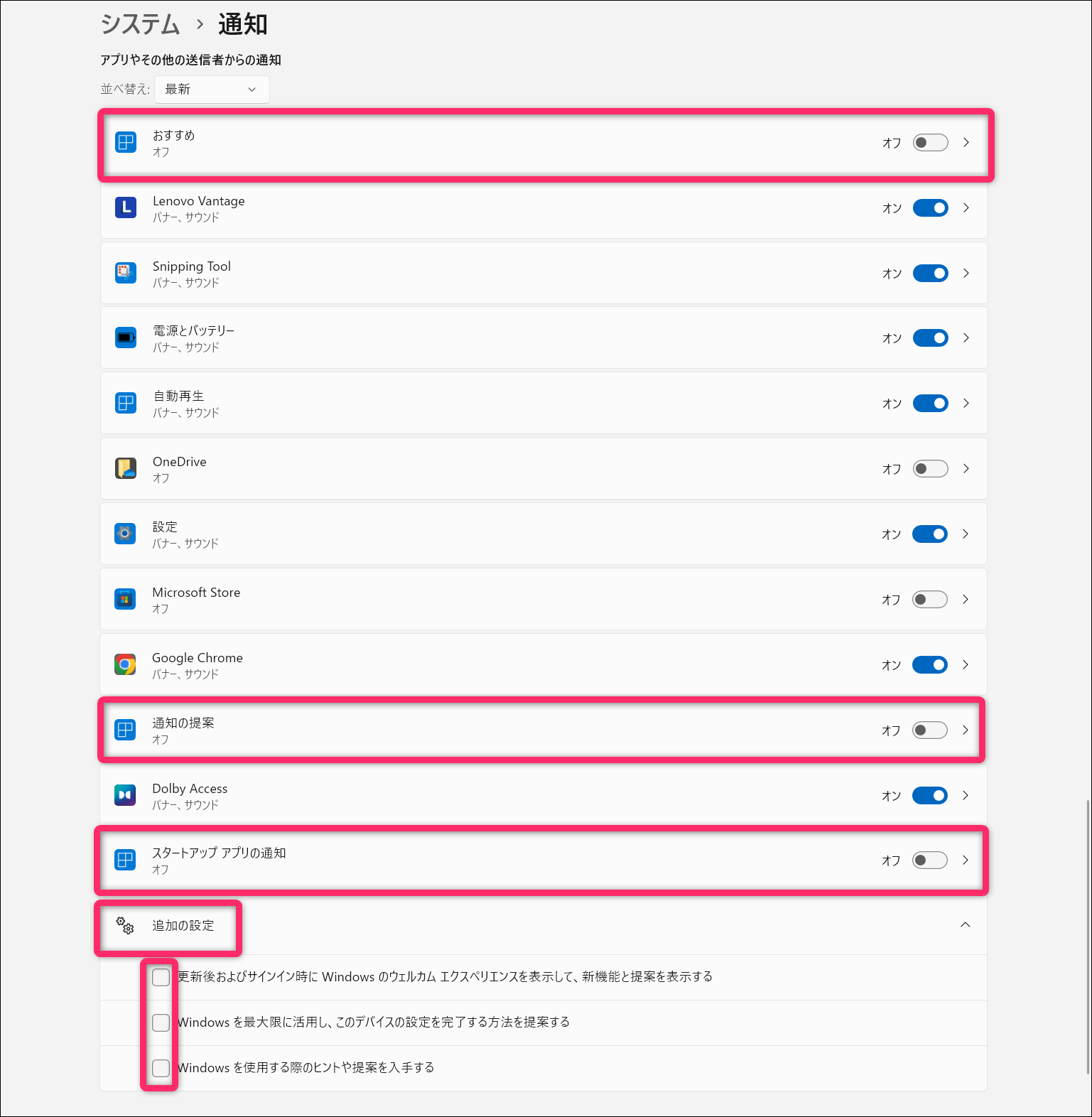
□ おすすめ ⇒ オフ
□ 通知の提案 ⇒ オフ
□ スタートアップアプリの通知 ⇒ 特に不要なのでオフ
追加の設定 の “提案系” の通知も3つともすべてオフにします。
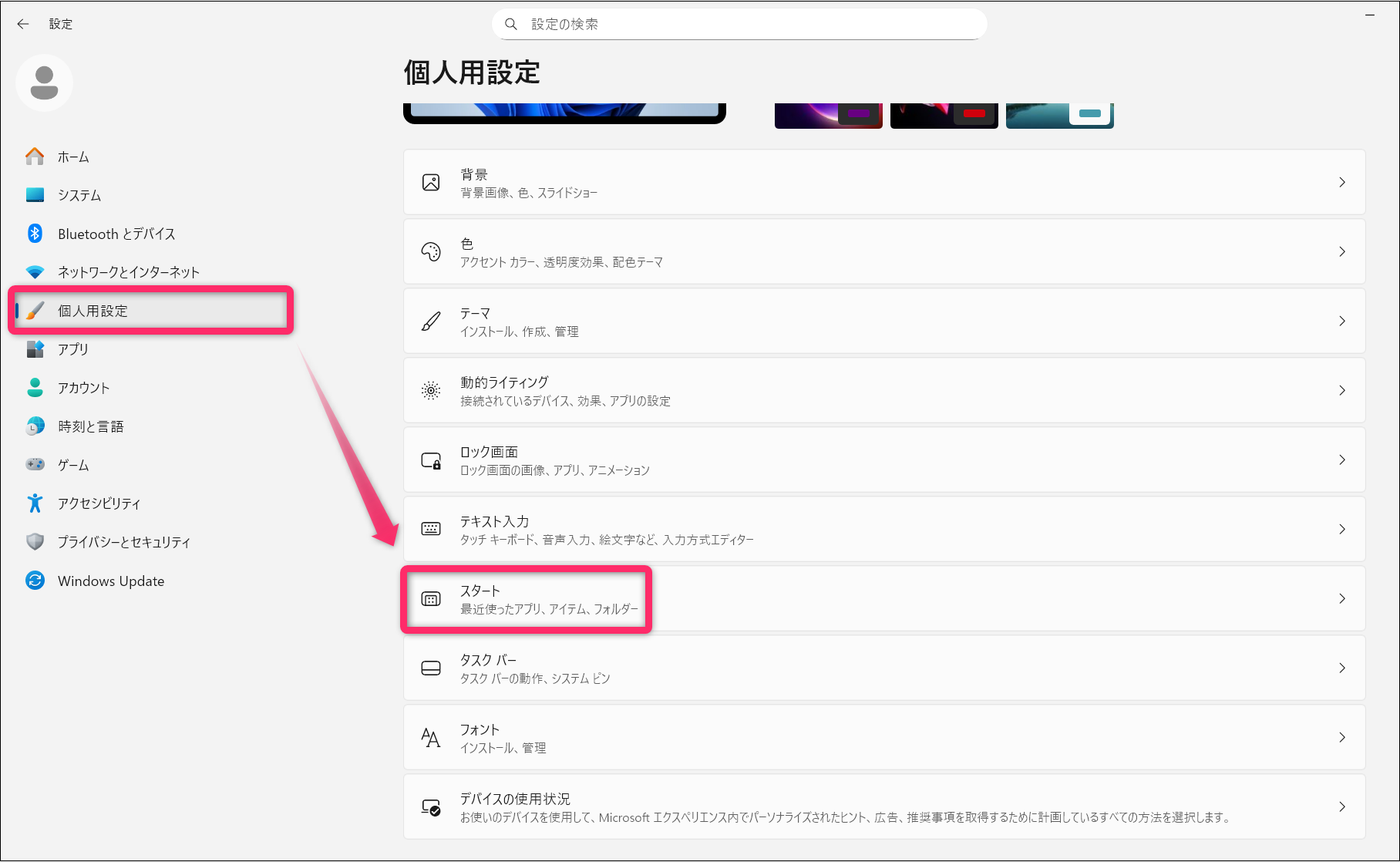
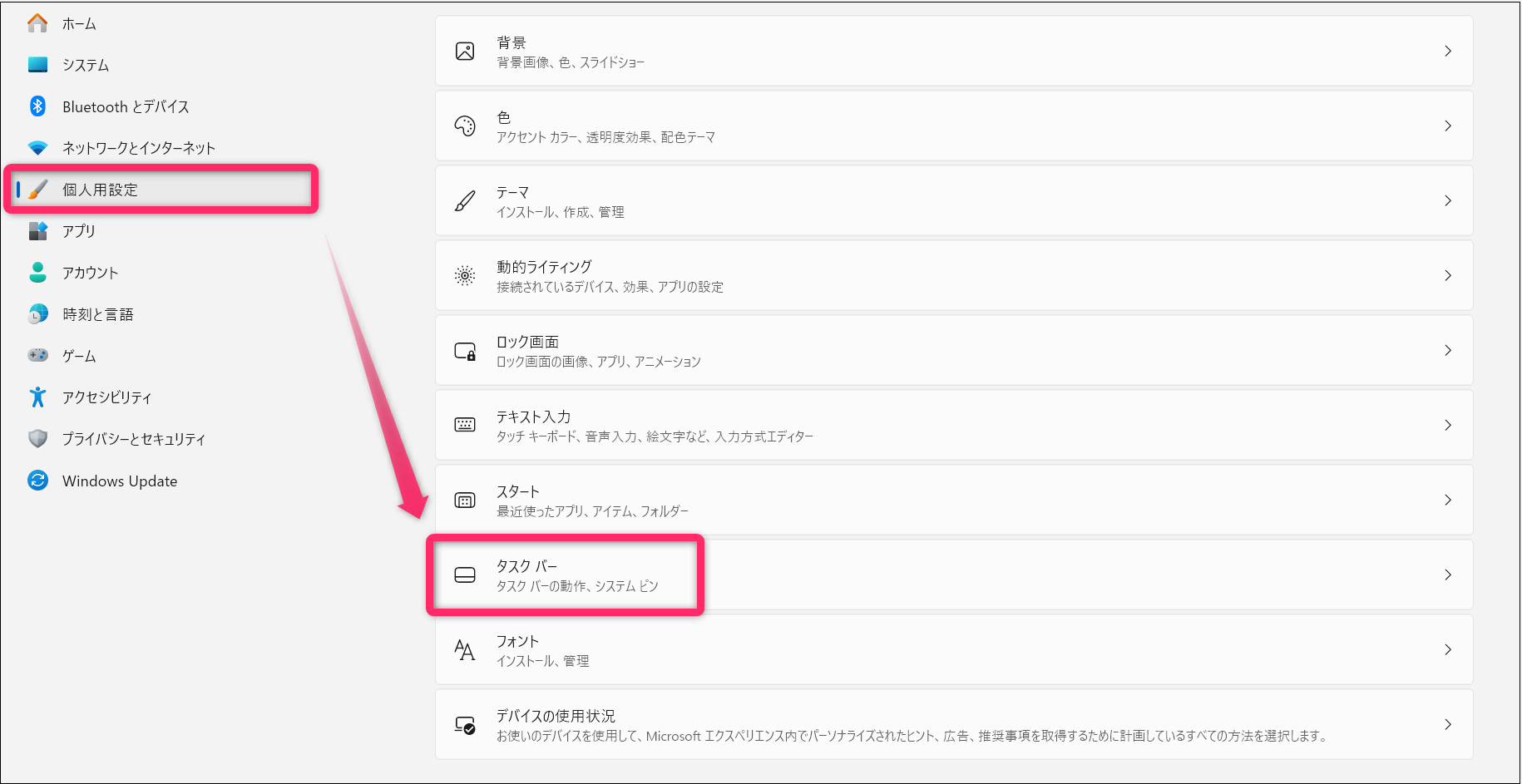
続いて左メニューの「個人用設定」から「スタート」を選択します。
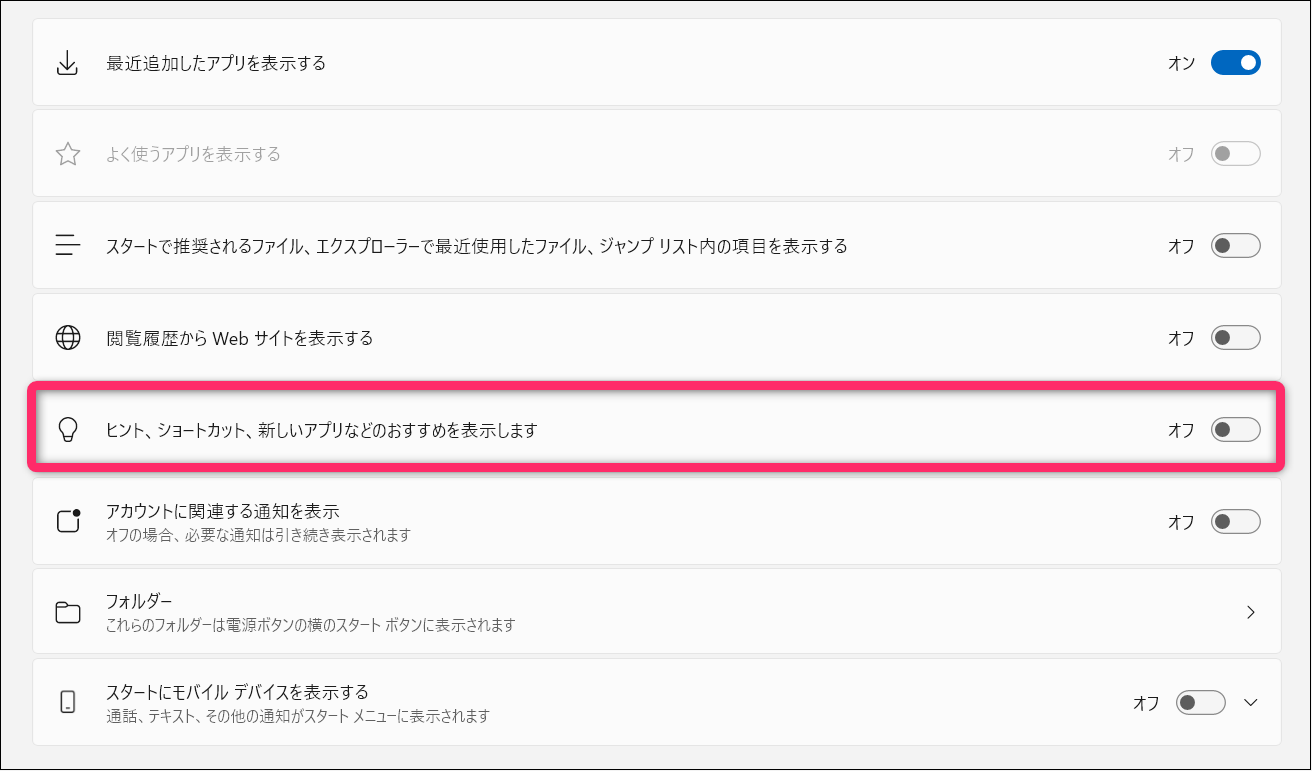
「ヒント、ショートカット、新しいアプリなどのおすすめを表示します」をオフにしておきます。
さらに「個人用設定」から「タスクバー」に進みます。
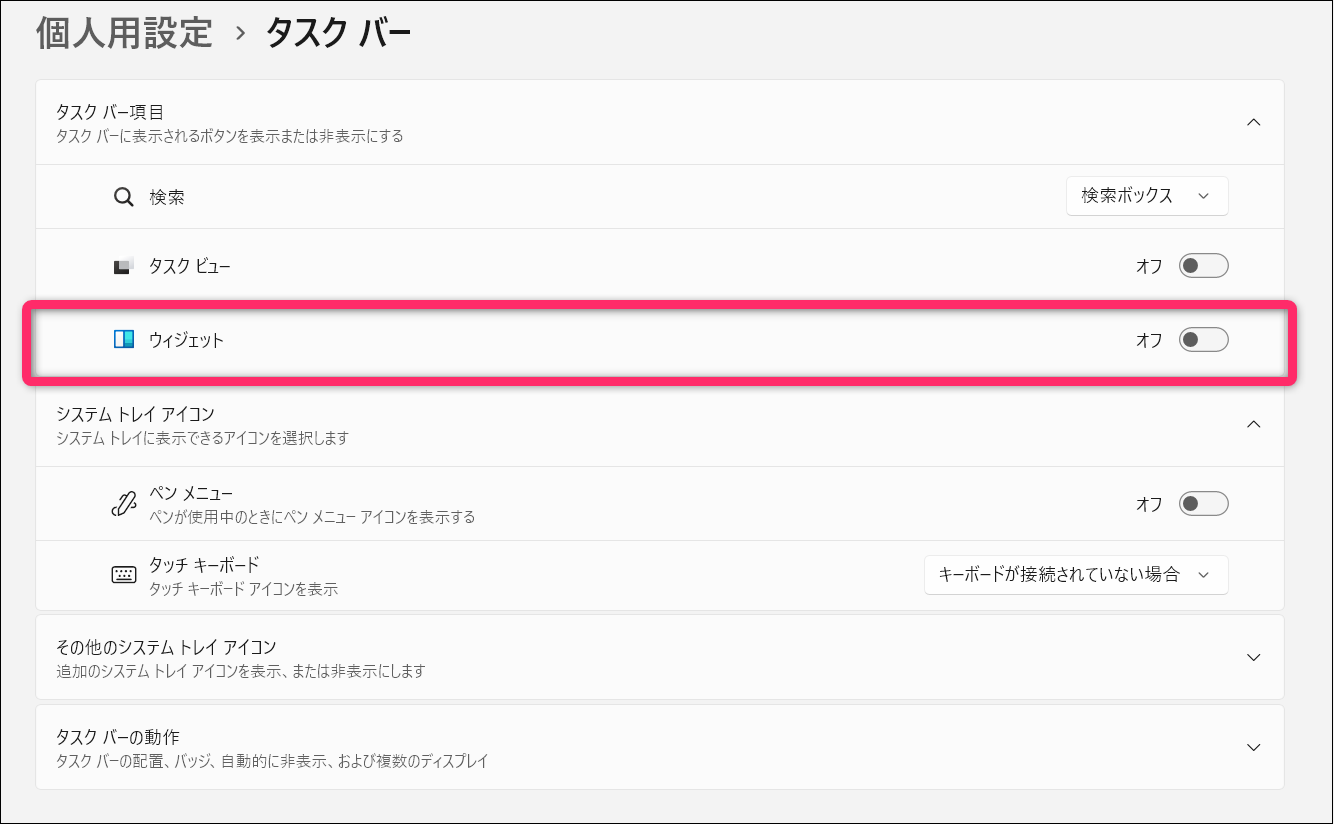
初期設定ではウィジェット」が左下に表示されていますが、こちらもオフにしておきます。
Microsoftからの不要な広告・通知オフ設定のまとめ
今回の内容一言まとめ:Microsoftからのおすすめ通知や広告はオフにしていこう!
パソコンユーザーそれぞれ環境やニーズは違うので、自分にとって必要な通知は違うと思います。
でもWindows 11 を購入したばかりの初期状態では、「おすすめ」や「広告」の通知がガンガン表示されて気が散らされます。
通知をきちんと管理することで、快適にパソコン作業ができるように通知の設定を定期的に見直していきましょう。
現在 Lenovo公式ストアで、以下のセールが開催中です。

◉ Lenovo セール会場はこちら 》
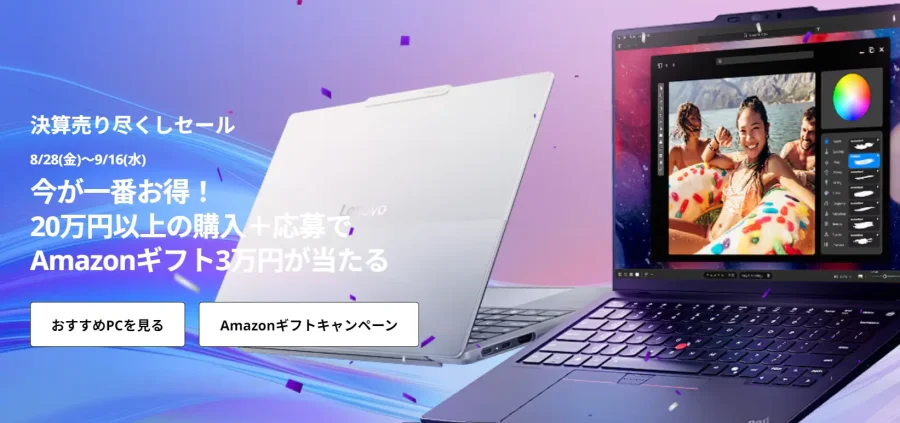
8/28~9/16(水)「決算売り尽くしセール」が開催中
新規購入・買い替えをご検討の方は要チェックです。最大51%オフ
◉期間限定!ナイトセール(夜間帯のみ)
◉ 期間限定 週末セール(土日のみ)
週末限定で、割引率が大きい高性能のノートパソコンが狙えます。

◉ Lenovo 即納特集
特典 : お急ぎの方におススメ!最短翌日出荷が可能な商品一覧

・Lenovo Pro 法人専用ストア
・学生向け(学割特典)特集
セールは予告なく終了します。 最安値で手に入れるチャンスを逃さないよう、まずは Lenovo 公式オンラインストアで価格チェックをおすすめします。
特にThinkPadは「通常価格から30〜45%オフ程度」が一般的ですが、それ以上の値引き(50%前後)になることがあります。どうぞチェックしてみてください。