
メールに添付された「zipファイル」ってどうやって開けばいいんだろう?
自分でzipファイルを作るにはどうすればいいのかな?
メールでデータをやり取りする時に ZIP(ジップ)ファイルを受け取ったり、送ったりすることがあると思います。
そしてZIPファイルを「解凍」するとか「圧縮」するといった表現を聞くことがあるかもしれません。
でも「送られてきたけれど開き方がわからない」「複数のファイルを一つにまとめたい」といった悩みを持つ方もおられるかもしれません。
今回はそもそも「ZIPファイル」とは何なのか、そして正しい展開の仕方(解凍)と作り方(圧縮)を解説していきます。
◉ ZIPファイルとは何か?
◉ ZIPファイルの正しい開き方(展開 / 解凍)
◉ ZIPファイルの作り方(圧縮)
◉ ZIPファイルの活用場面
ZIP ファイルとは?
そもそもZIPファイルとは何かについて、触れておきます。
ZIP ファイルというのは、データを圧縮する形式の一つです。
他にも圧縮方法はあるのですが、zip形式はWindows10,11では標準搭載されていて一般的に使われている形式です。
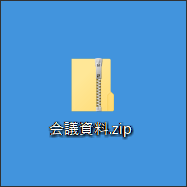
ちなみに拡張子は 「.zip」。チャックが付いたファイルのマークが目印です。
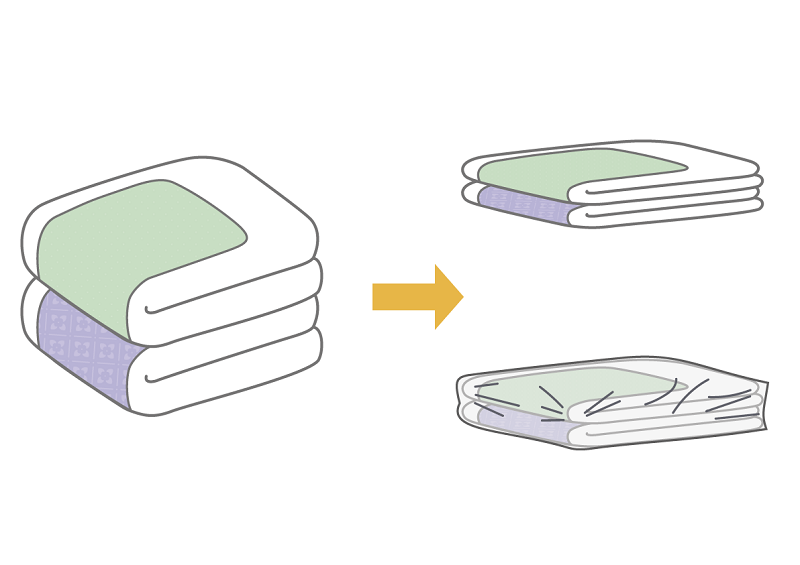
複数のファイルやフォルダーをひとつにまとめて、さらに容量を小さく圧縮しているので「圧縮ファイル」と呼ばれます。
それによって元のデータより小さい容量でコンパクトになっています。
ちょっと専門的な話になりますが、「ハフマン符号化」と「辞書式符号化」という二つの技術の組み合わせで、ファイルの中の繰り返し現れるデータパターンを効率よく短縮して、ファイルサイズを削減しているんです。

下で解説していますが、開き方(解凍)はとても簡単ですし、自分でもZipファイルを作って送れるようになるといろいろとメリットがあります。
ZIPファイルを開く(展開・解凍する)には?

ZIPファイルを圧縮前の状態に戻す「解凍」方法を解説します。
「すべて展開」で解凍する
ファイルを右クリックしてすべて展開で進めます。
(「すべて展開」がないなら、Windows標準機能でZipファイルを開くよう設定し直します)
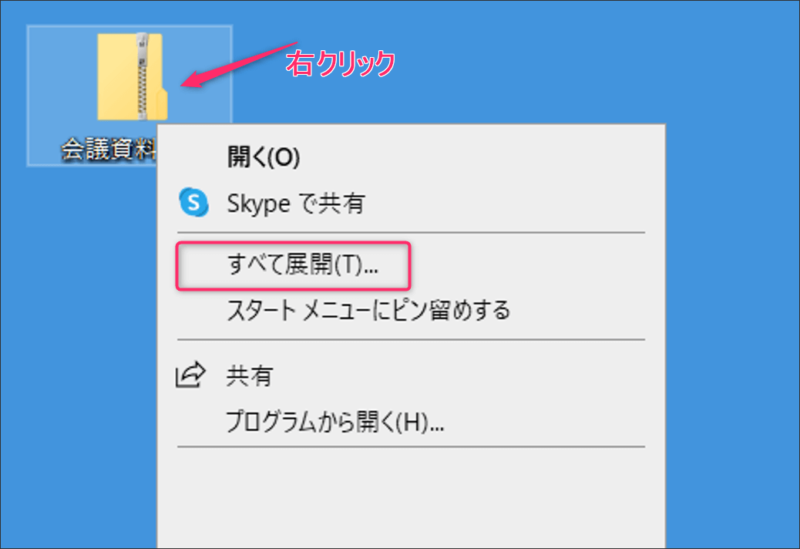
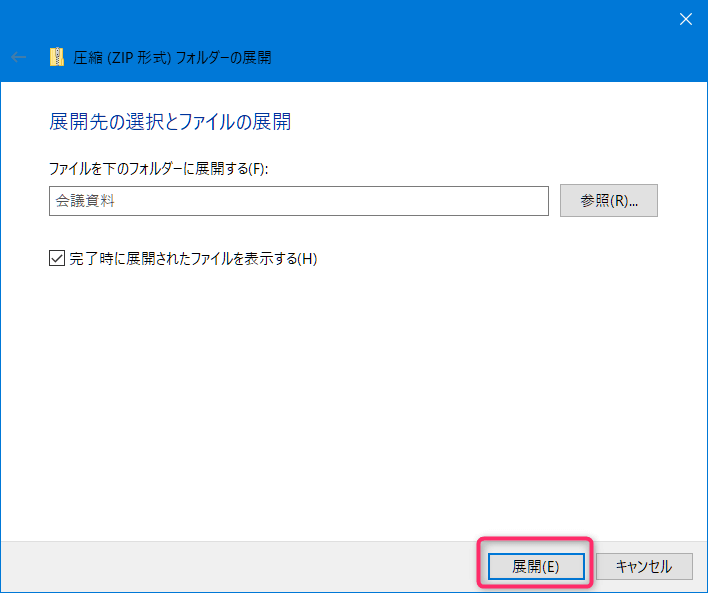
展開しましょう。
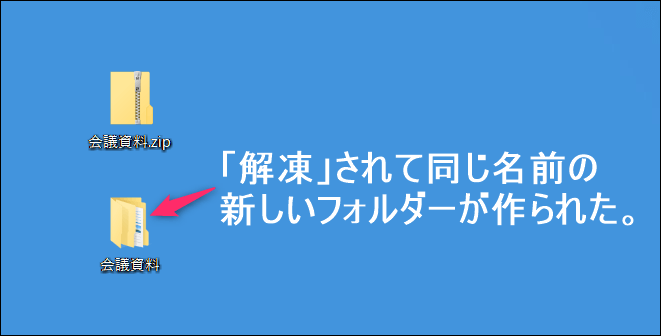
こうして解凍されて同じ名前の新しいフォルダーが作成されて、そこから資料が開けるようになりました。

解凍したあと、ZIPファイルは残しておく必要がありますか?
 解凍した後zipファイルは特に保存しておく必要はないので、削除してOKです。
今後もう手に入らないフリーソフトなどのファイルであれば保存しておくのが良いかもしれません。
 ZIPファイルをダブルクリックして、そのまま開いてもいいですか?
 確かにzipファイルを展開せずにダブルクリックで中身を確認できますが、それはあくまで圧縮したものを一時的にのぞいているだけの状態。
直接編集しようとすると、データがきちんと開かなかったり正しく動作しないことがあります。
なのできちんと「展開」してから 中身のデータを開くようにしましょう。
iPhoneではiOS 13以降であれば圧縮・解凍機能が付くようになりました。
iOS 12以前の場合とAndroidスマホには圧縮・解凍機能は実装されていないので解凍アプリを入れる必要があります。
ZIPファイルを作成する(圧縮する)には?
自分でもzipファイルを作って送るという場面では以下の方法で圧縮します。
その2つの作り方を解説します。
方法① すでにあるフォルダーをzipファイルに変換する
まずフォルダーを右クリックしてから 送る ⇒ 圧縮(zip形式)フォルダーを選択します。
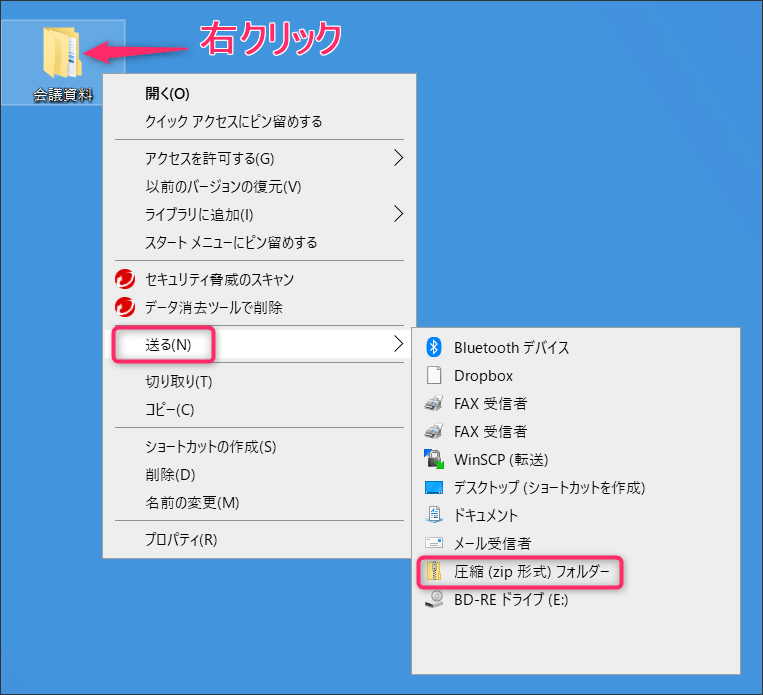
このZIPファイルに、別のファイルを直接追加していくのもOKですよ。
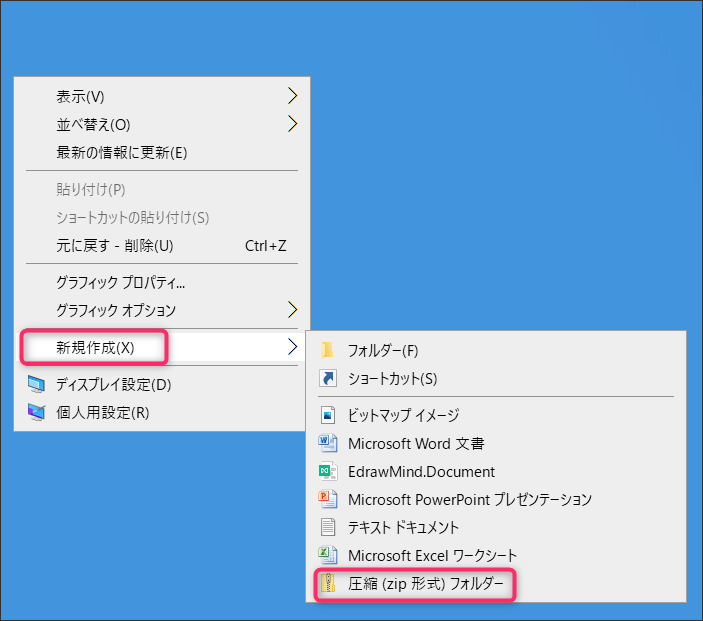
方法② 空のzipフォルダーを作成してから、ファイルを追加していく
デスクトップ上の空いたところで右クリックしてから
新規作成 ⇒ 圧縮(zip形式)フォルダーを選択していくと、新しい zipファイルを作れます。
そこに圧縮したいファイルを追加していくことができます。
zipファイルの活用場面とメリット

よく見かける使われ方として、インターネットからダウンロードするソフトやプログラムにzipファイルが使われています。
メールの送受信の添付ファイルでもzipファイルがよく使われています。そんなふうに複数のファイルやデータを送付する時に使われます。
ではどうしてzipファイルが必要なのか?
例えば、Word(ワード)やExcel(エクセル)、PDF のようなファイルを一つずつ添付して送信することはできますが、それらをまとめたフォルダーを送信しようとしてもフォルダーのままでは添付することはできないんですね。
それでフォルダーをいったん「圧縮」してzipファイルにします。
そうするとひとつのファイルとして添付して送信できるようになります。zipは、1つのファイルとしてやりとりできるようにした形式なのです。

zipファイルを使うことで、複数のファイルを一つのファイルにまとめることができるってことなんですね。
ZIPファイルの最大のメリットは、ファイルやフォルダーの容量を小さくすることができるということ。
容量が軽くなるので送信にかかる時間も短縮できますし、受け取り側も容量が軽いので端末や回線への負担が軽くなります!
容量は小さくなりますが、zipファイルは可逆圧縮形式なので元のファイルの情報はすべて保たれています。解凍して開くと元のデータのまま開けます(画像データが荒くなるなどもありません)
まとめ
以前はファイルを圧縮したり解凍するには、別のソフトウェアをインストールする必要があったりして少し面倒でしたが、今はWindows、Macともに標準でzip圧縮ファイルが使用できてとても便利になりました。
ファイルをどんどん圧縮して軽く快適に送信していきましょう。
Windows11の初期設定はお済みですか?
このサイトでは他にも、パソコンの使い方に関する役立つ記事を掲載しています。
Windows11を使い始めた方で、早めに取り組んだほうがよい初期設定や便利設定を下の記事で取り上げているのでご参考ください。