

ノートパソコンの充電の減り方が、最近早くなってきたような気がします。
ノートパソコンなどのバッテリーは、充電と放電を繰り返しながら毎日少しずつ弱っていきます。
バッテリーが劣化してくると充電の減り方が早くなり、最後は全く充電ができなくなります。
急にバッテリーが使えなくなって困るというトラブルを避けるためにも、自分の使っているノートパソコンのバッテリー状態を知っておくのは良いことです。

Windowsに標準搭載されている「Battery report」の機能を使うと、パソコン購入時と比べてバッテリーがどれくらい(何 %くらい)消耗しているのかがよく分かります。
◉ ノートパソコンのバッテリーの減りが早くなってきたと感じる。
◉ 今どれくらい劣化しているか、買い替えるべきかを調べたい。
バッテリー状態の確認方法
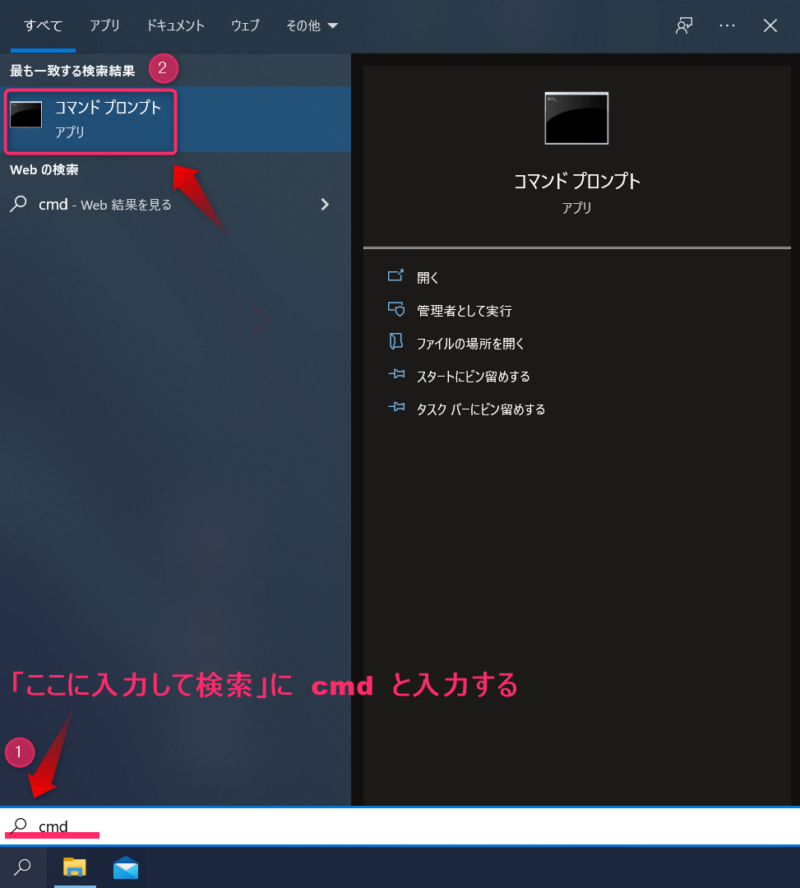
画面下の虫眼鏡アイコン「ここに入力して検索」のところに、「cmd」と入力して「コマンドプロンプト」を起動します。
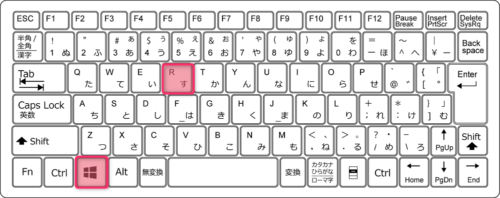
 + R(同時押し)で、「ファイル名を指定して実行」の画面が出ます。
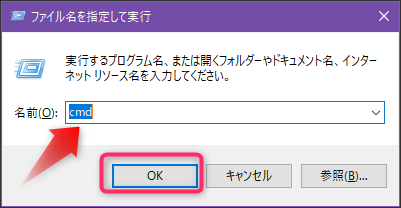
それから、名前の部分に【cmd】と入力して「コマンドプロンプト」画面を出すこともできます。
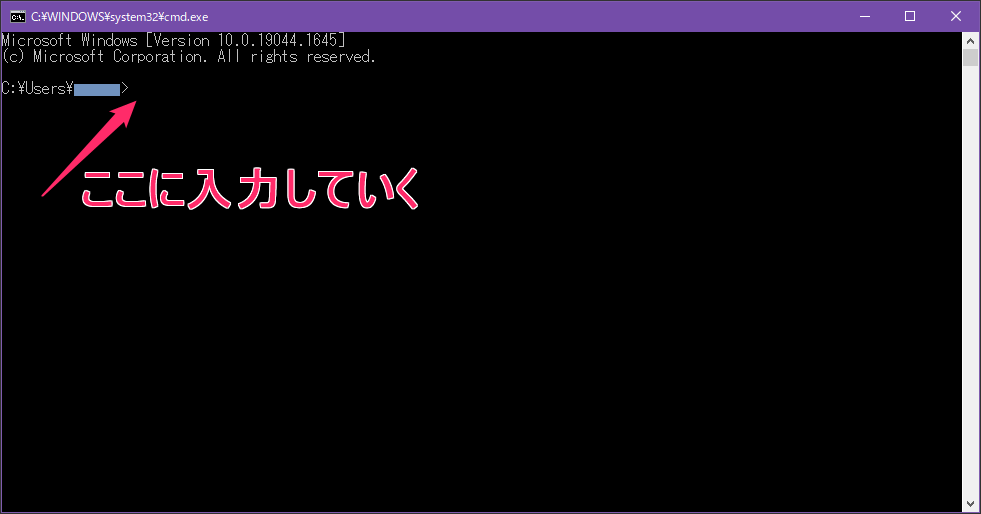
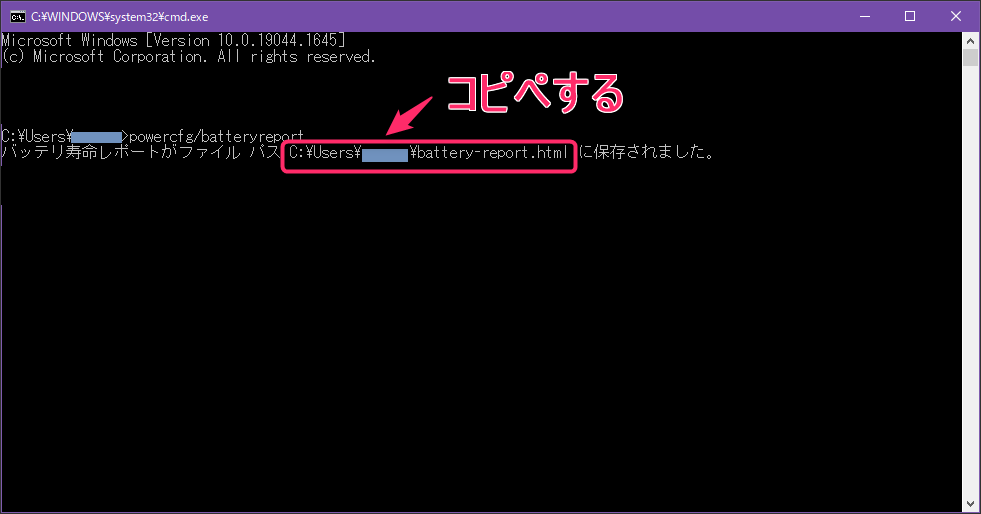
さてコマンドプロンプト(真っ黒い画面)が起動したら、カーソルが点滅している部分にpowercfg/batteryreportと入力してEnterキーを押します。
ファイルパスの部分「C:¥Users¥(PCのユーザー名)¥battery-report.html」の部分をカーソルでなぞってコピーします。
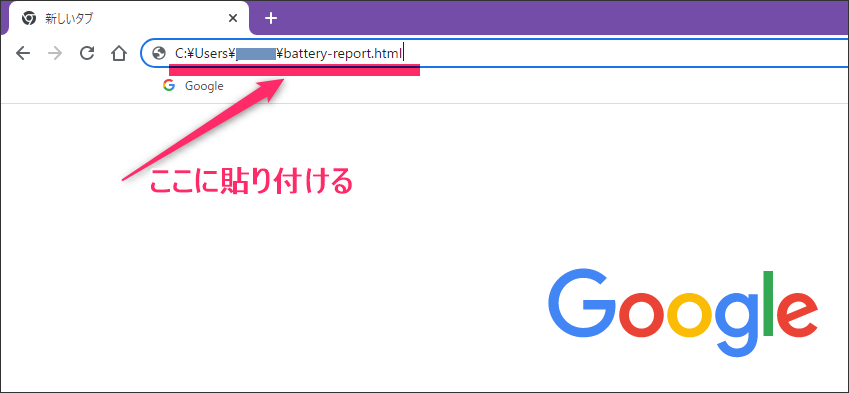
Google Chromeなどのブラウザを起動してから、URLの部分に先ほどコピーしたものを貼り付けましょう。
そうするとBattery report(バッテリーリポート)画面が表示されます。
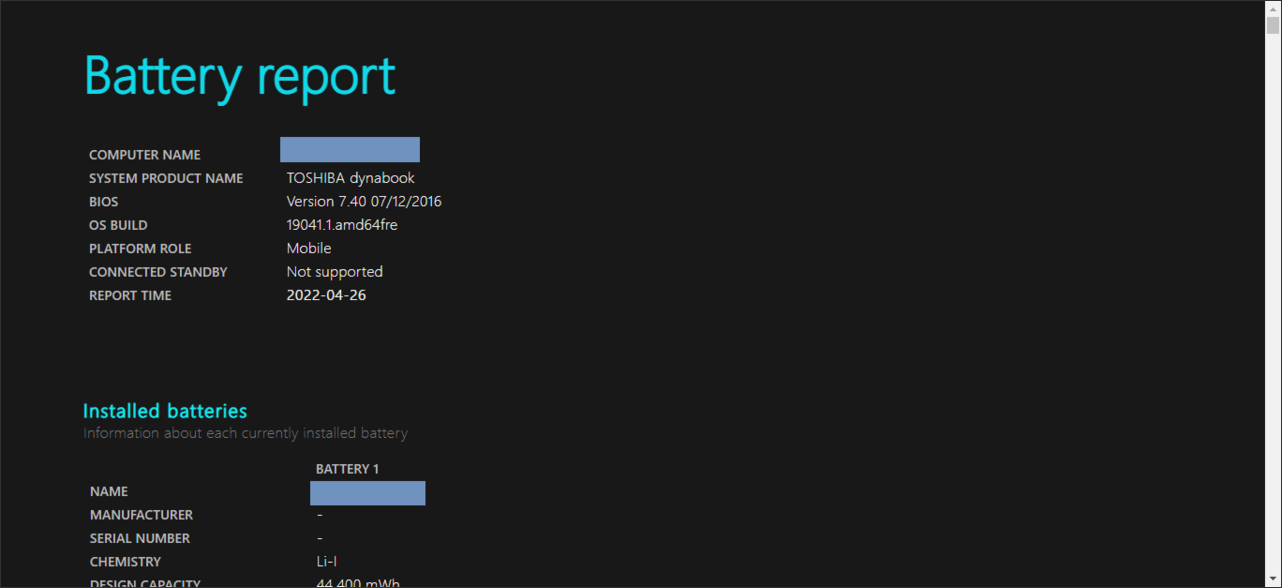
その下の部分に「Installed batteries」という項目がありますが、特に注目したいのは2つの項目です。
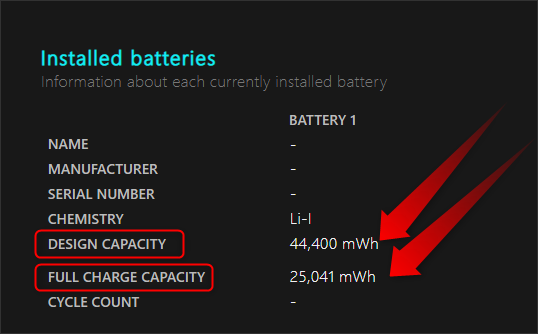
DESIGN CAPACITY(設計容量)・・・購入時のバッテリー容量。実際には時間と共に減衰していく。
FULL CHARGE CAPASITY(フル充電容量)・・・今の時点での バッテリー最大容量。
上記の私のノートパソコンの場合は、25,041÷44,400=0.56…ということで、購入時よりも約56%に劣化しているということが分かりますね。
2016年購入のパソコンなので、2022年時点で6年近く経過して半分近く減ったということになります。
一般では毎日充放電を繰り返して使用すると、だいたい2~3年で容量が初期状態の約50%になると言われているので、まだもっているほうなのかもしれません。
バッテリーの最大容量(購入時の容量)の50%を下回ったらバッテリーの交換時期といわれていますのでまだしばらく様子を見ようと思います。
その後のバッテリーの経過報告
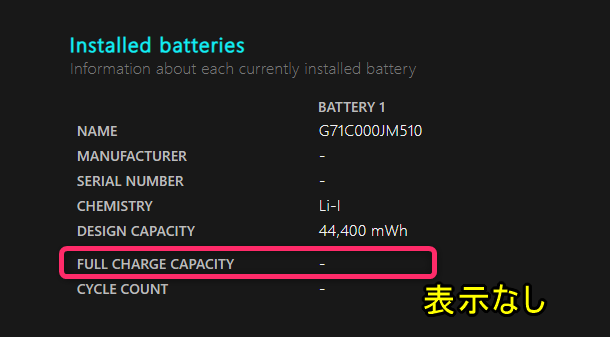
この旧TOSHIBA製 Dynabookは2016年から使い続けていましたが、2023年末にバッテリーレポートを確認すると下記のようになっていました。
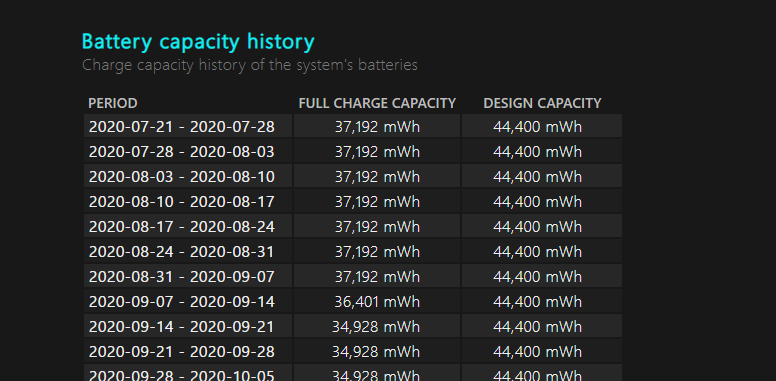
Battery capacity history でバッテリーが減少していく様子を確認できます。
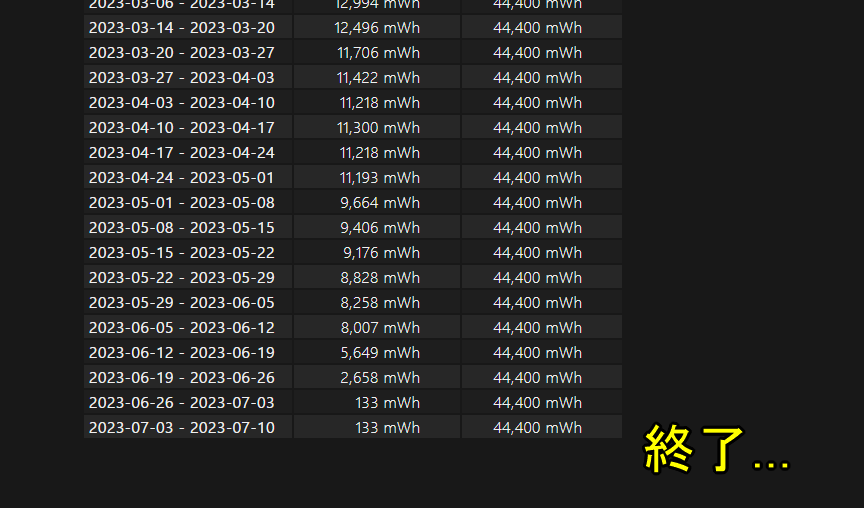
2023年7月10日でアウト…バッテリーの最期を迎えました。7年間でゼロになりましたね。
このパソコンはWindows10 PCなんですが、バッテリーはもう使えなくなりましたがコンセントに挿したままなら問題なく使えるので、バッテリーは取り外しつつパソコン自体は元気に動いています。
バッテリーが劣化することのリスク
バッテリーの劣化を放置しておくと何が危険でしょうか?
パソコンを使っている時に急激に充電が減っていくと、作業中のパソコンがシャットダウンしてしまってデータや作業中の情報が消えてしまうリスクがあります。
データが消えてしまうのは怖いですよね。
また、劣化が進んだバッテリーを使い続けると異常な高温になって、パソコン内の他のパーツの不具合が出てくる可能性もあります。
バッテリー交換についてはパソコンメーカーや修理店などに相談しましょう。
自分で交換すると今後メーカー補償が受けられなくなることがあります。
バッテリー寿命をできるだけ延ばす充電の仕方
バッテリー充電は電池のタイプによって、理想の充電方法が異なります。
主に2つのタイプがあります。
・リチウムイオン電池(現在のバッテリーのほとんどがこのタイプ):バッテリーが残り20%くらいになった時に充電し80%くらいまで充電する。100%まで充電してしまうと充電を縮める。
・ニッケル水素電池:バッテリーの充電を0%まで使いきってから、80%くらいまで充電する。
どちらの電池もフルに充電せずに80%くらいを目安にしておくほうが寿命が長くなりやすいようです。
◉ 満充電にしない。(100%も 0%になるのも避ける)
◉(就寝時など)パソコンを使わないときはコンセントから外す。
◉ 高温(30度以上)を避け、涼しい場所で利用する。
◉ しばらくの期間ノートパソコンを使用しない場合は50%ほどの充電状態にして、ケーブルは外した状態で置いておく。
最後に
今回のようなノートパソコンのバッテリー状態の確認は毎日する必要はありませんが、思い出したころに確認してみて、劣化がどれほど進んでいるか時々見てみると良いかと思います。
ご利用環境に合わせて今回紹介したバッテリーの延命方法を参考に使い方を工夫してみましょう。
バッテリーが完全にアウトになり、新しい Windows11 のパソコンを検討している方は、下記の記事をご参照ください。


Windows11 のパソコンを購入したら必須・便利な設定をご紹介
下記にそのほかのWindows11でやっておくべき設定・便利になる設定をまとめているので、参考にしてみてください。