
Lenovo は世界パソコンシェアNo.1 のグローバルメーカー
様々なニーズにこたえてくれる、自分にピッタリなモデルが探せます。
Windows PCの買い替えを検討中 なら、今開催中の Lenovo 最新セールをお見逃しなく!
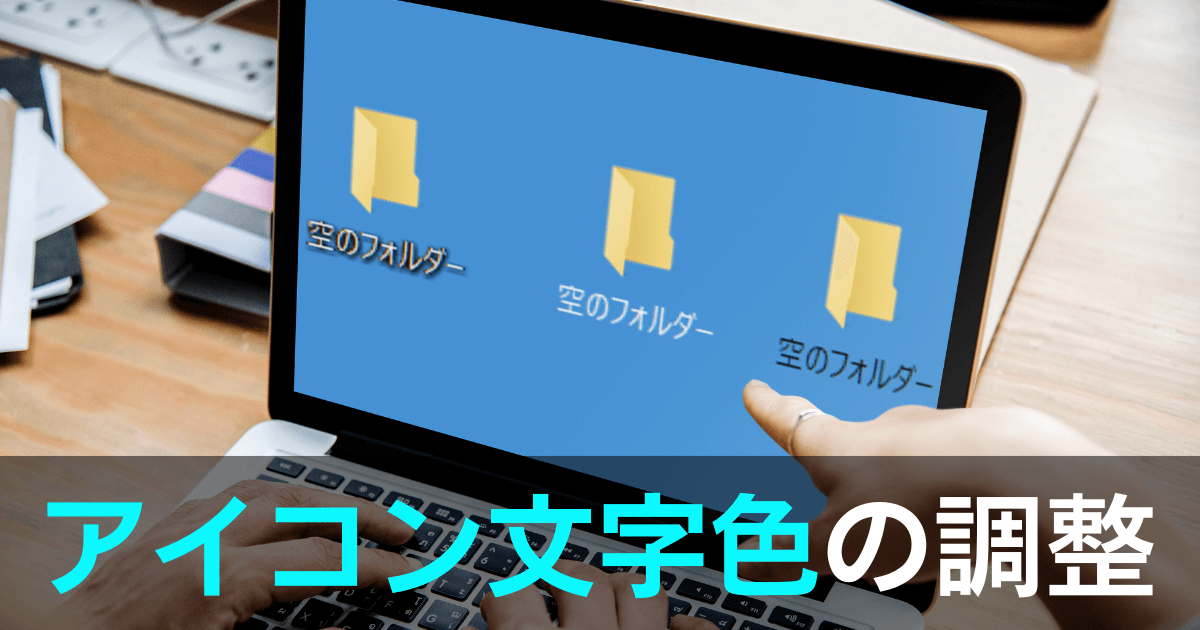
デスクトップアイコンの文字色には基本的に3つのパターンがあります。
黒文字、白文字、影付きです。
この文字の色を、赤とか黄色などお好みの色に変更することはできません。
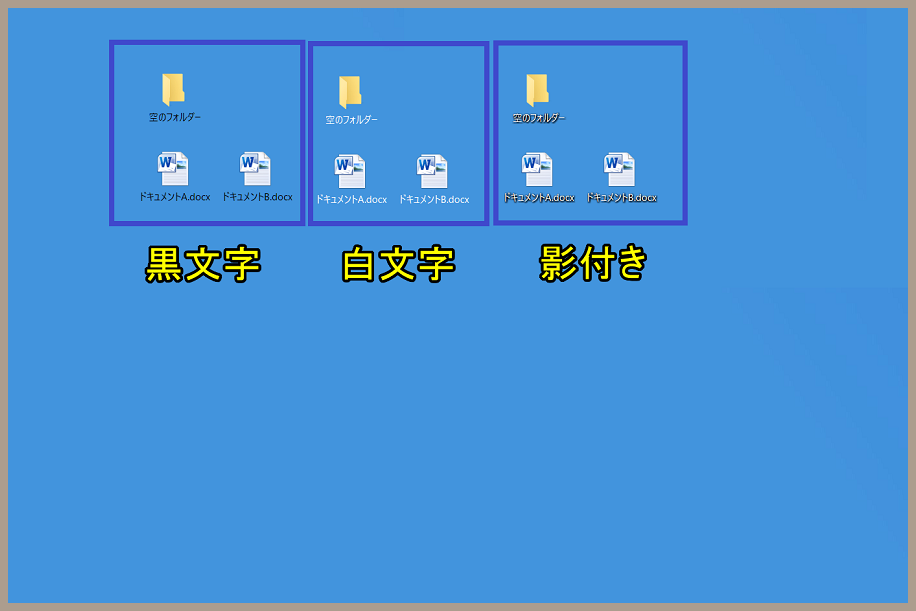
背景画像の色によって見やすい文字の色が違ってくるので、この記事ではアイコン名(ファイル名・フォルダー名)の文字色を変更する方法を解説していきます。
アイコンの文字色は重要
デスクトップの背景には好みの写真とか画像を使っていると思いますが、背景の色によってはアイコンの文字が見にくかったりしますよね。
例えば、白っぽい背景画像なら黒文字が一番クッキリと見やすいかなと思います。
(白文字はさすがに見えなくなりますね。影付きもけっこう見づらい感じです。)
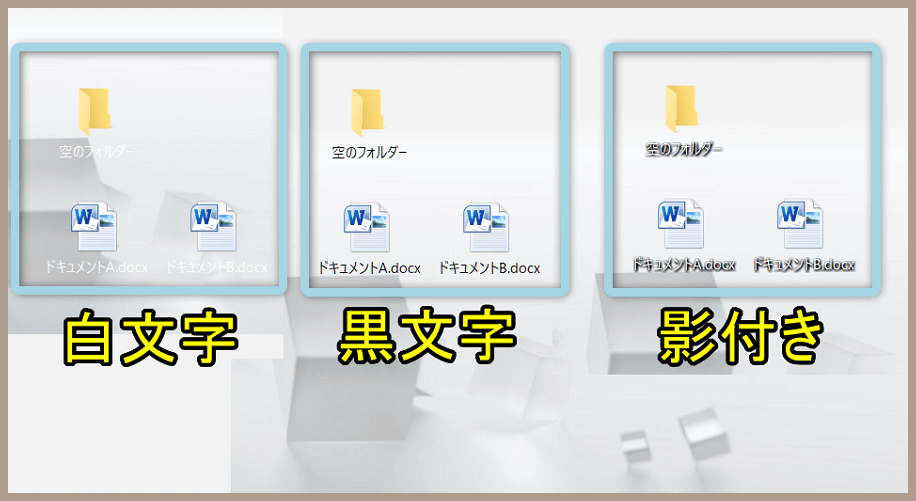
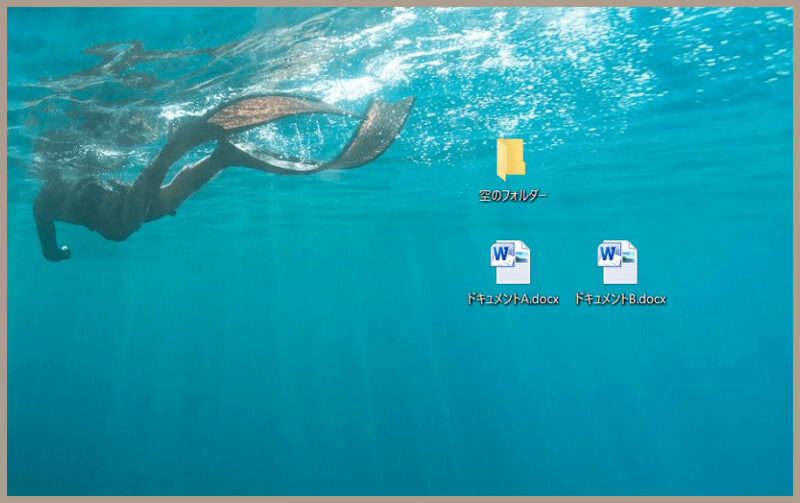
単色の背景色ではなくて、写真画像をデスクトップに使っている人も多いと思います。
アイコンを配置する場所によっても見え方が違ってきますが、こういう色なら影付きが見やすいのかもしれないですね。
Windows11でアイコンの文字色変更方法
影付きの文字だと黒や白に変更できないので、まず「影付き」を解除していきましょう。
文字の影つきを解除する設定
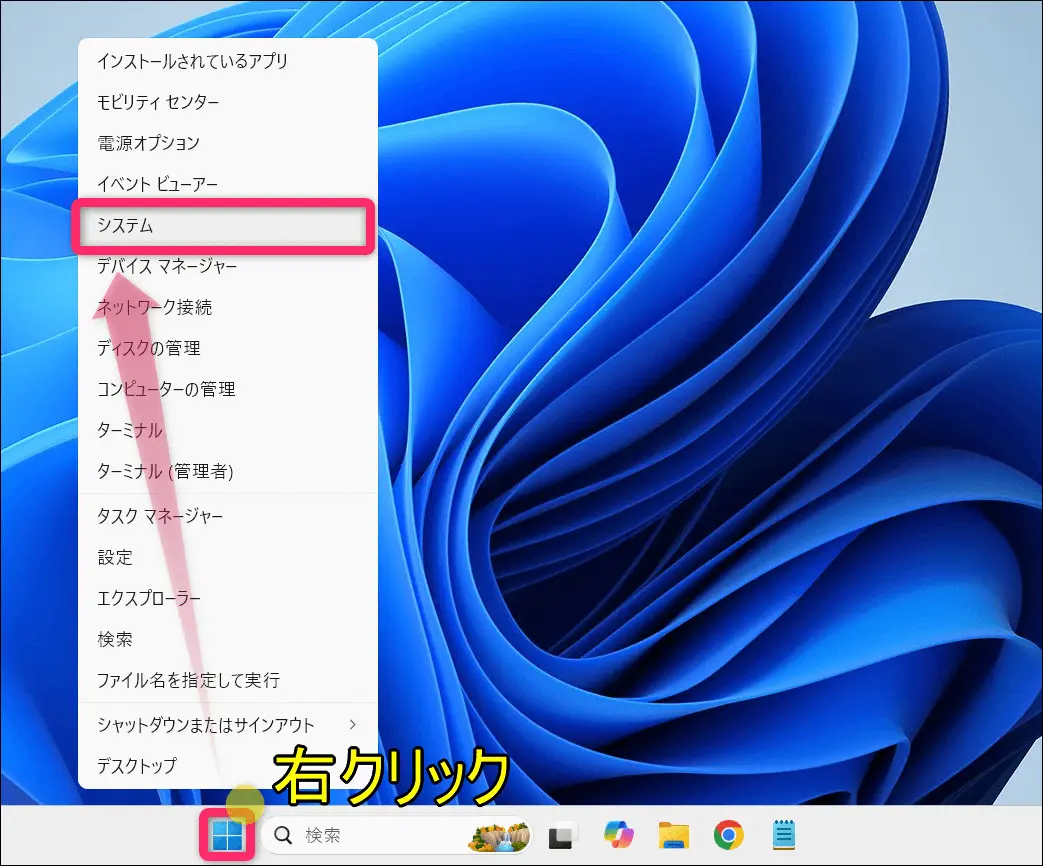
Windowsボタンを右クリックして、「システム」で進めていきます。
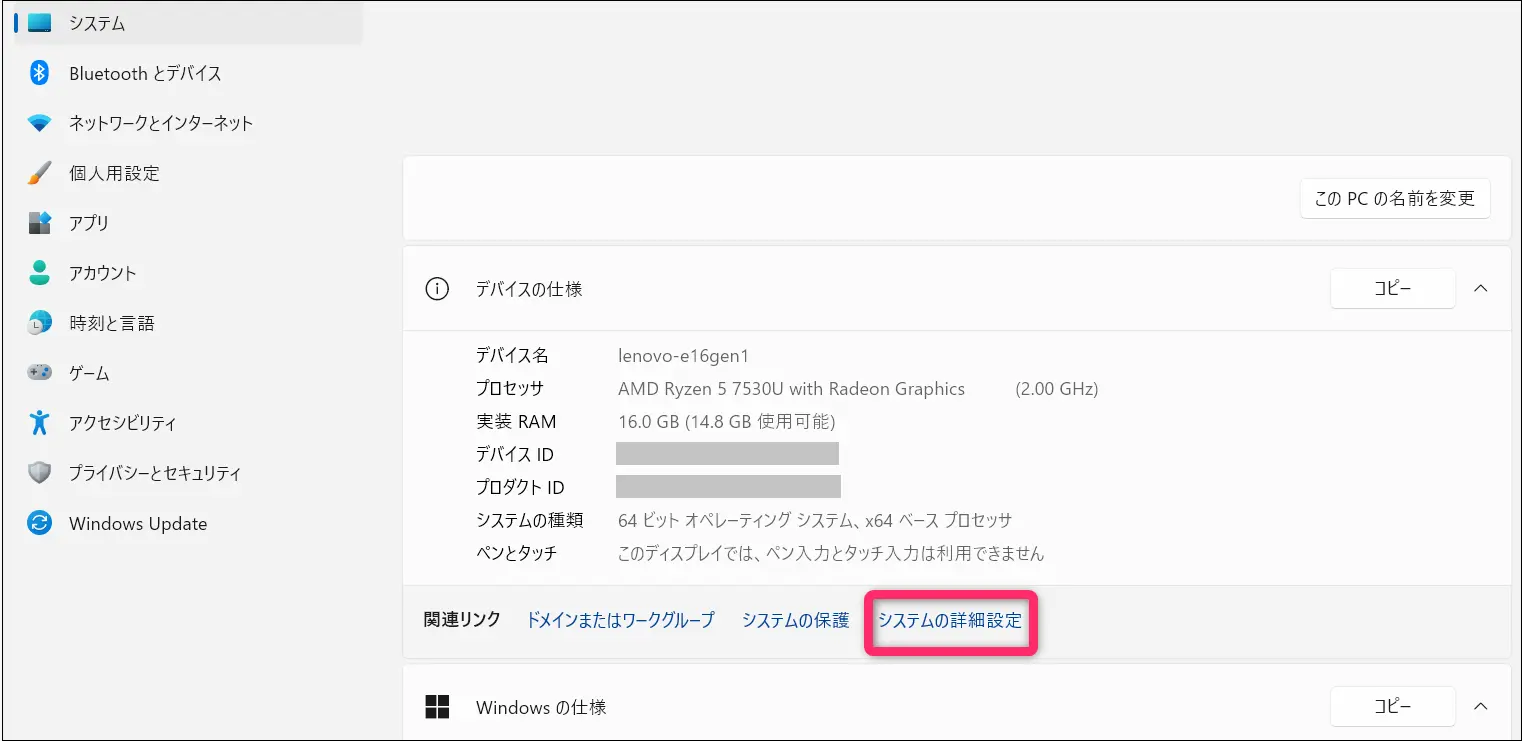
続いて「システムの詳細設定」を選択します。
それから「詳細設定」タブにしてから「設定」をクリックしていきます。
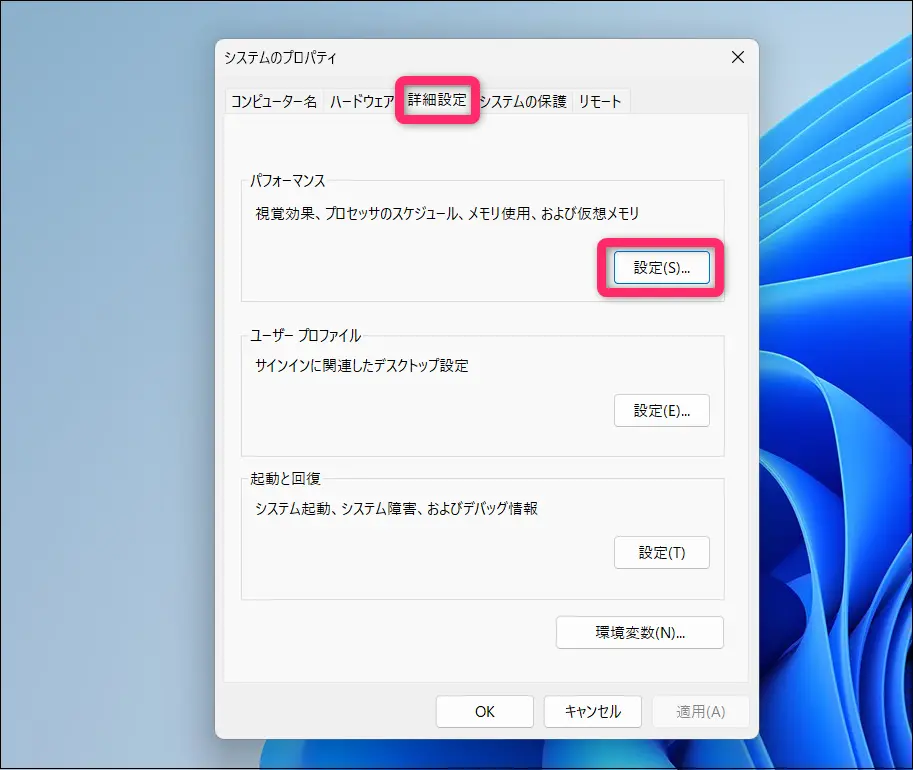
ここで「デスクトップのアイコン名に影を付ける」のチェックを外します。
「適用」してから「OK」します。
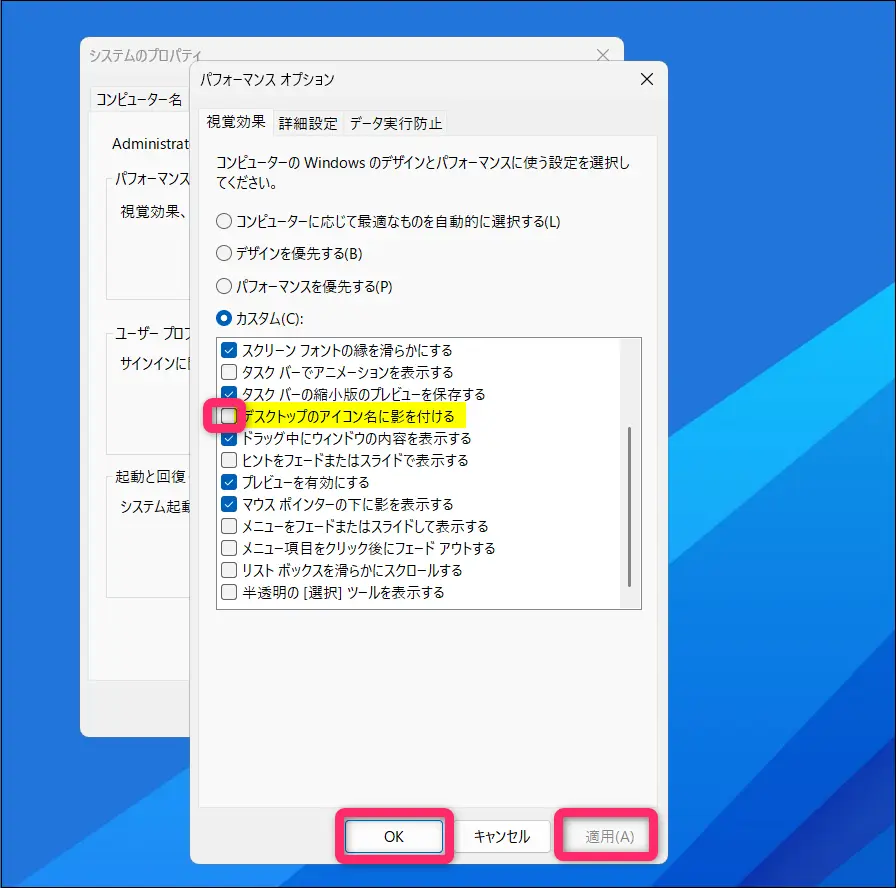
これで影付き文字は、解除されました。
壁紙を「単色」にして文字を「黒」か「白」にする
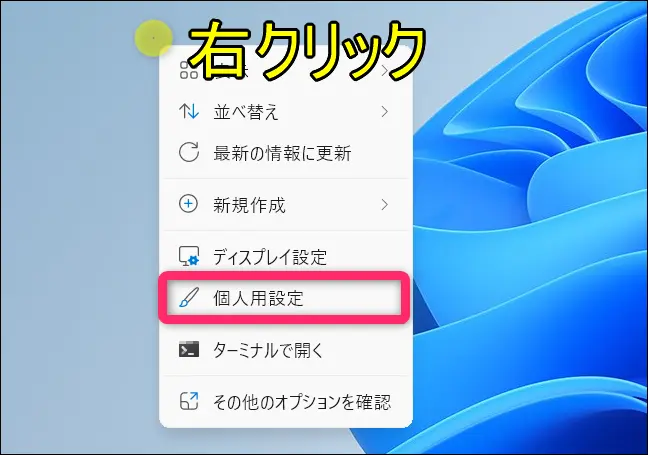
デスクトップ(最初)の画面に戻って、画面のどこでも良いので右クリックしてから「個人用設定」をクリックします。
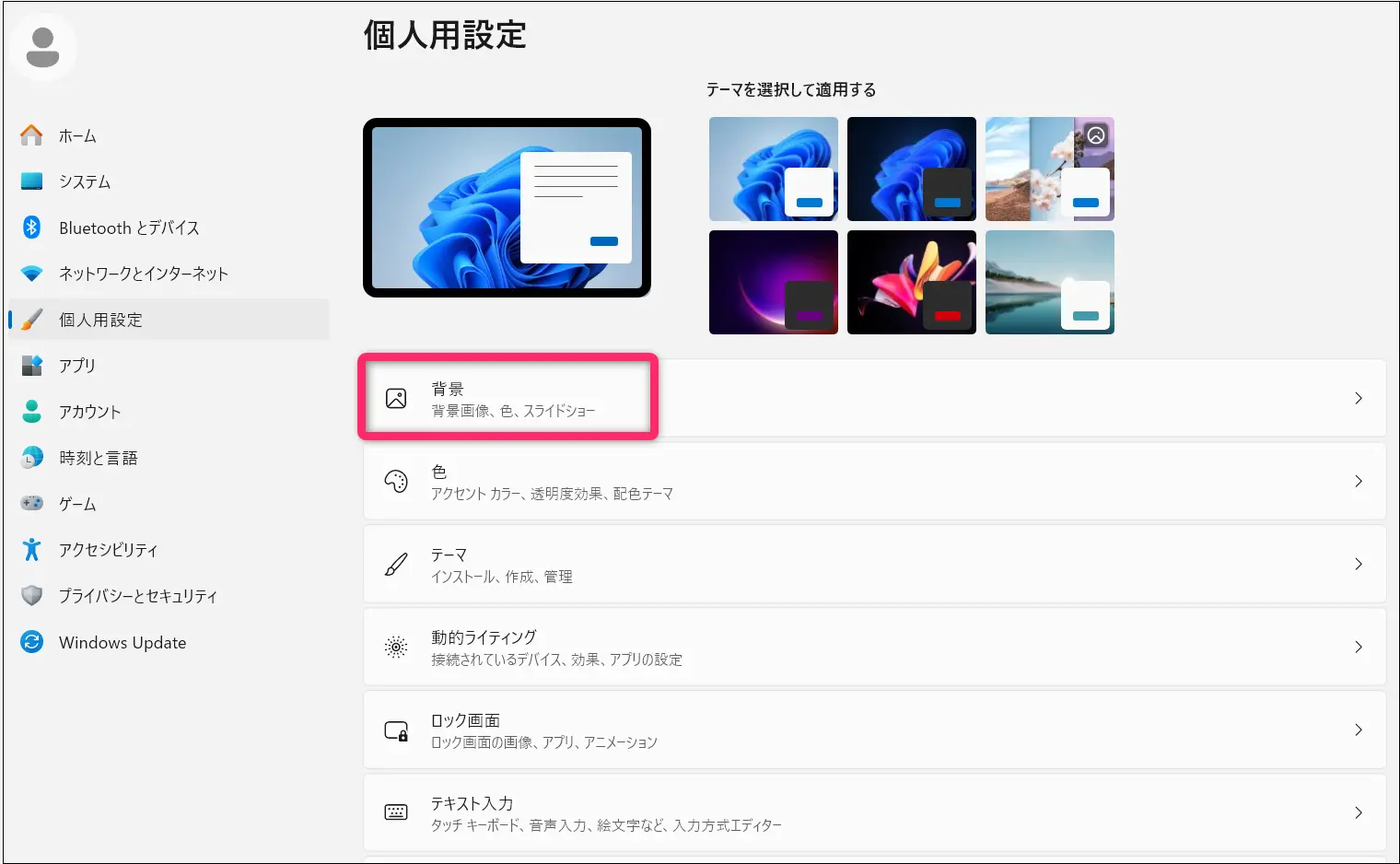
「背景」を選択します。
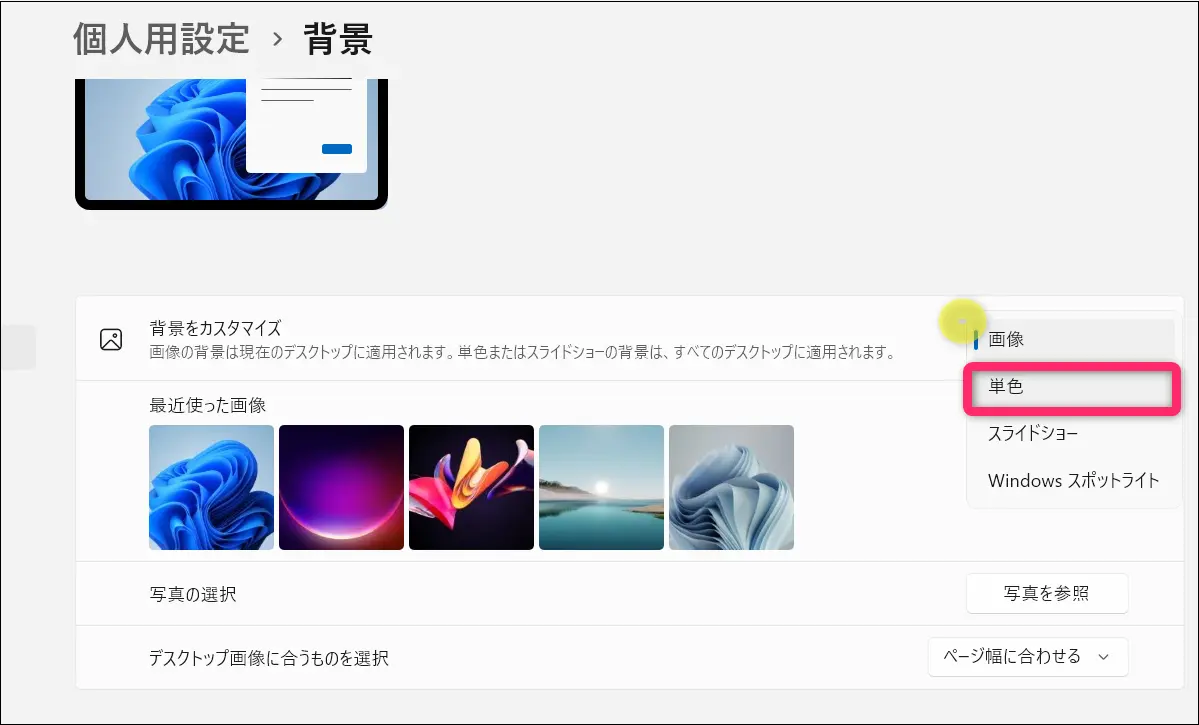
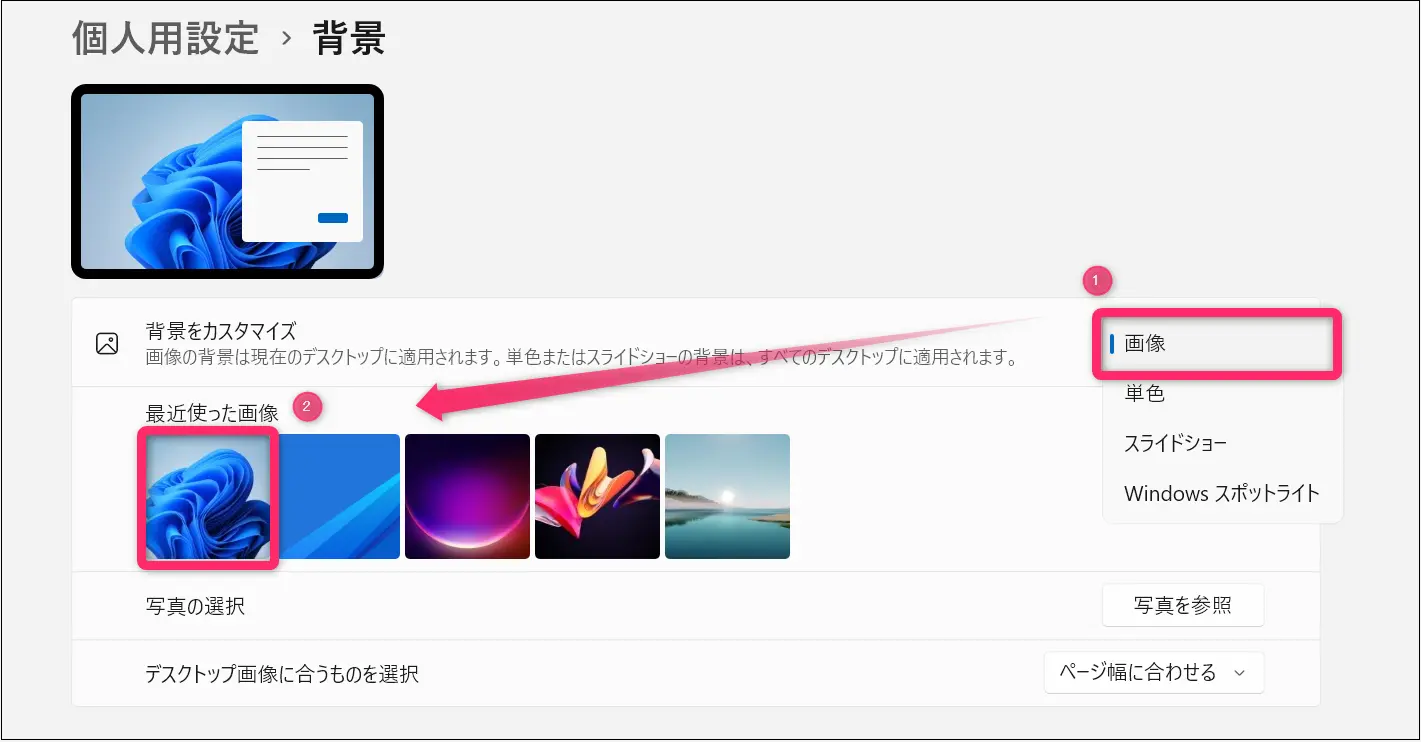
「背景をカスタマイズ」で「画像」になっていたら「単色」を選択します。
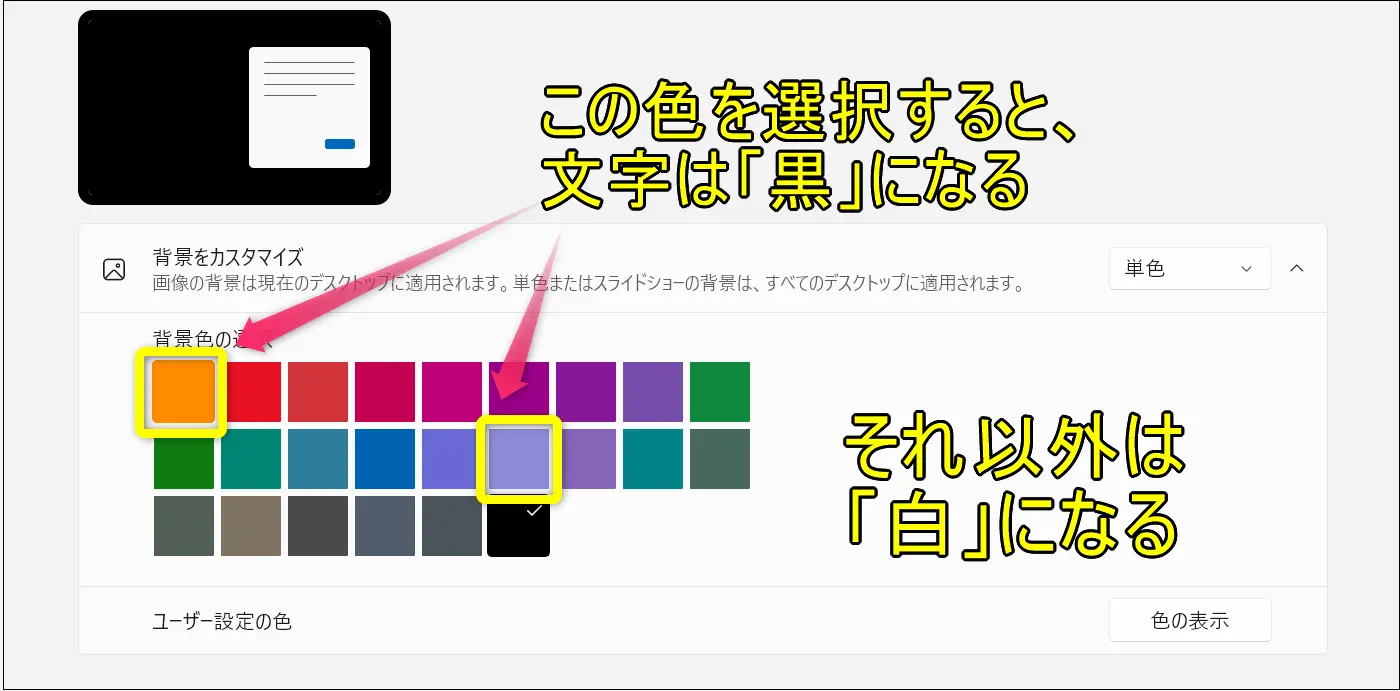
「背景色の選択」では「パープル シャドウ」の色を選びます。
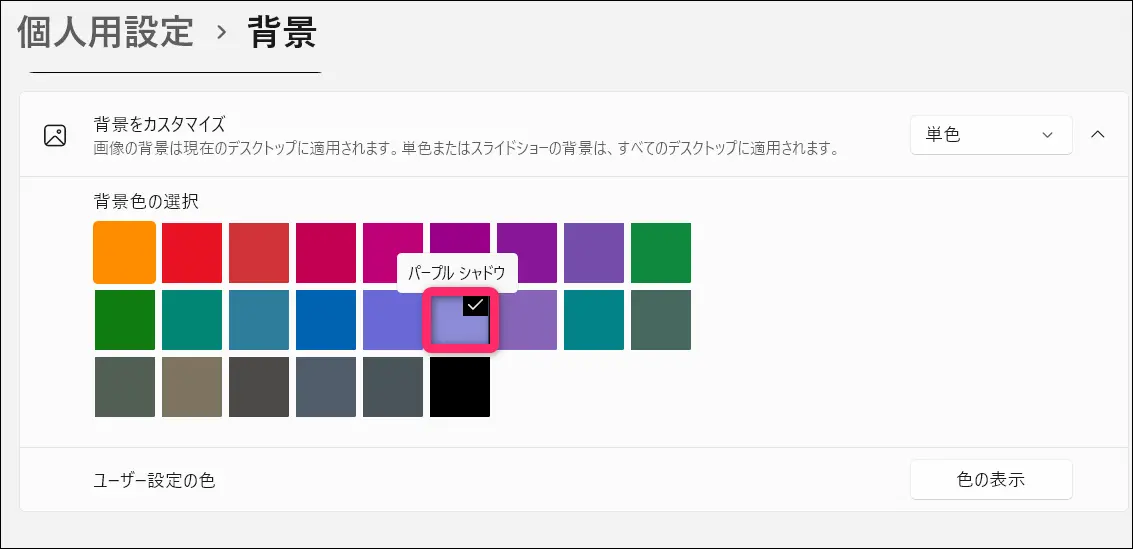
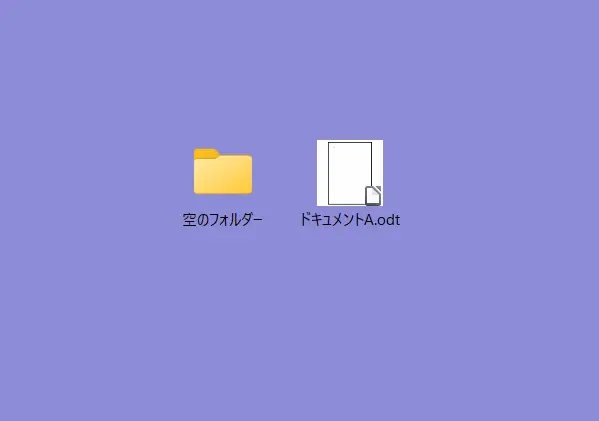
そうしたら、アイコンの色は黒色になっているはずです。
「背景をカスタマイズ」に戻って「画像」に選択しなおし、自分の好みの画像を選びます。
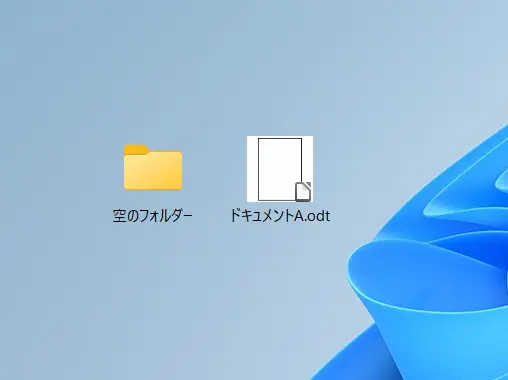
そうしてデスクトップ画面に戻ると、好みの画像で黒の文字色になっています。
「背景色の選択」で先ほどの「パープルシャドウ」と「金色」以外だと文字色は「白」になるはずです。試してみてください。
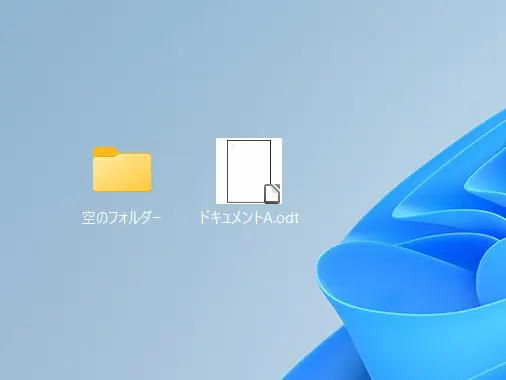
文字色は白色になりました。
背景画像に合わせて、見やすい色を探してみて下さい。
Windows10でアイコンの文字色の変更手順
まず壁紙を単色にする
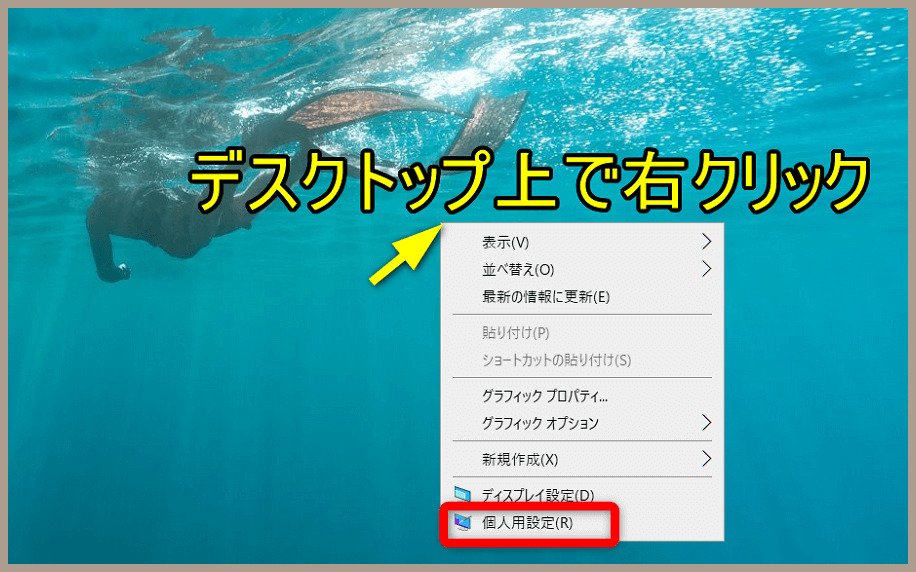
まずデスクトップ上の何もないところで右クリックします。表示されたメニューの「個人用設定」をクリックします。
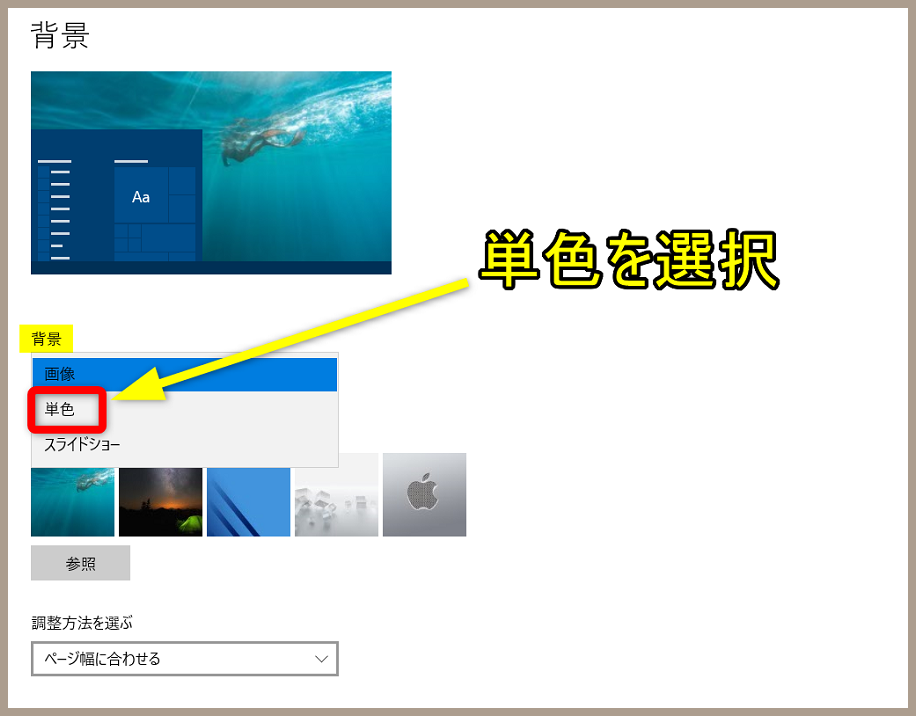
背景の部分が「画像」になっていると思いますが、いったん「単色」を選択して進めていきます。
それから「ユーザー設定の色」の+ボタンをクリックします。
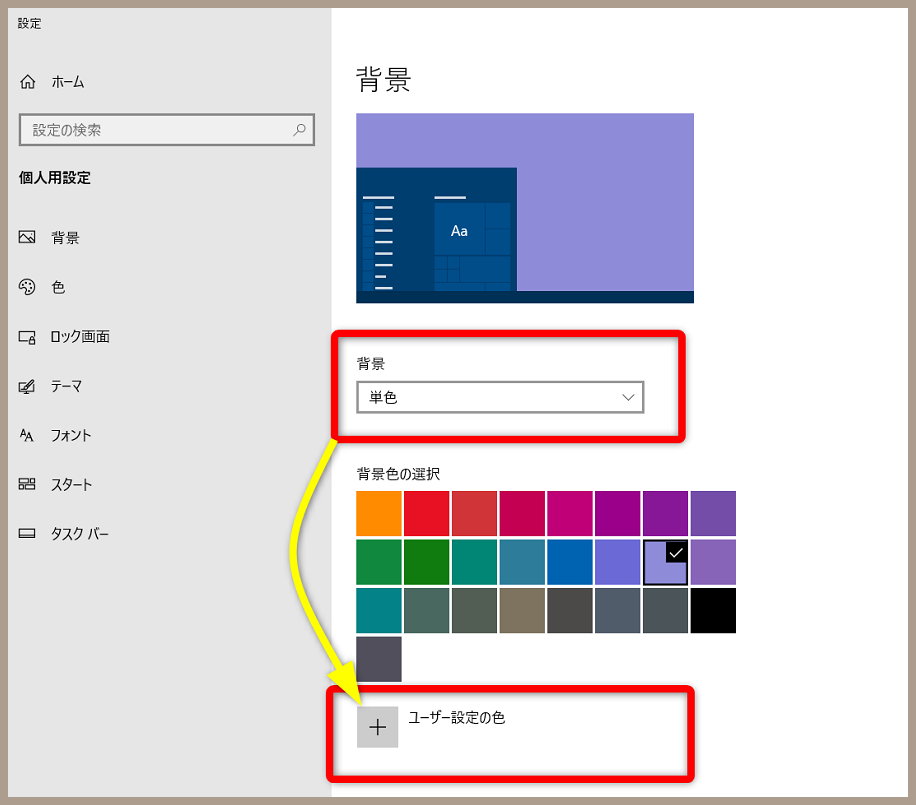
ここで選ぶ色はどんな色でもOKですが、アイコン名を黒文字にしたいのであれば、右にずらして明るい色にします。白文字にしたいのなら左にずらして、濃いめの色の単色にします。
完了をクリックします。

そして、単色にしていた背景をまた「画像」に戻します。
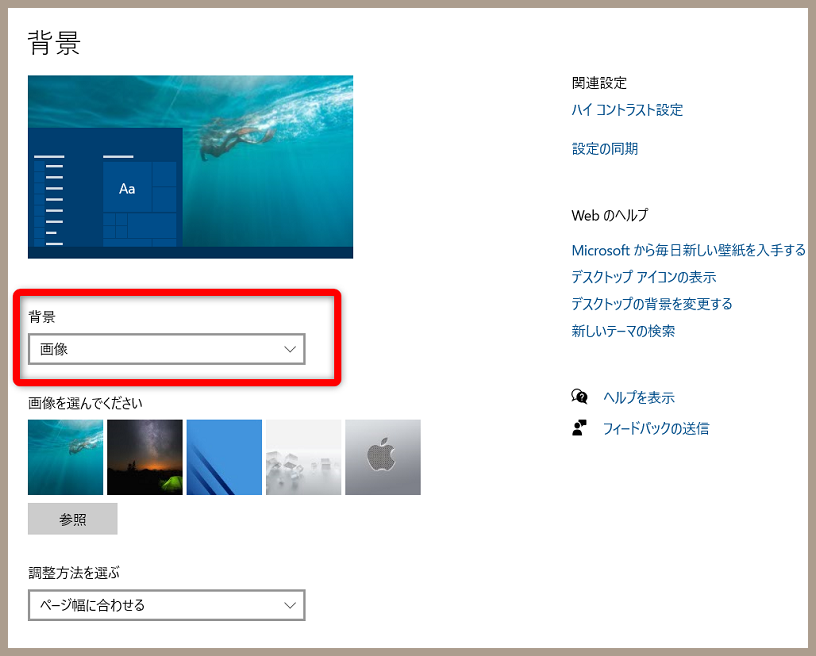
影付きの文字だと黒や白に変更できないので、まず「影付き」を解除していきましょう。
文字の影付きを解除する
左上の「設定の検索」の部分に「詳細設定」と入力して検索してから、「システムの詳細設定の表示」をクリックします。
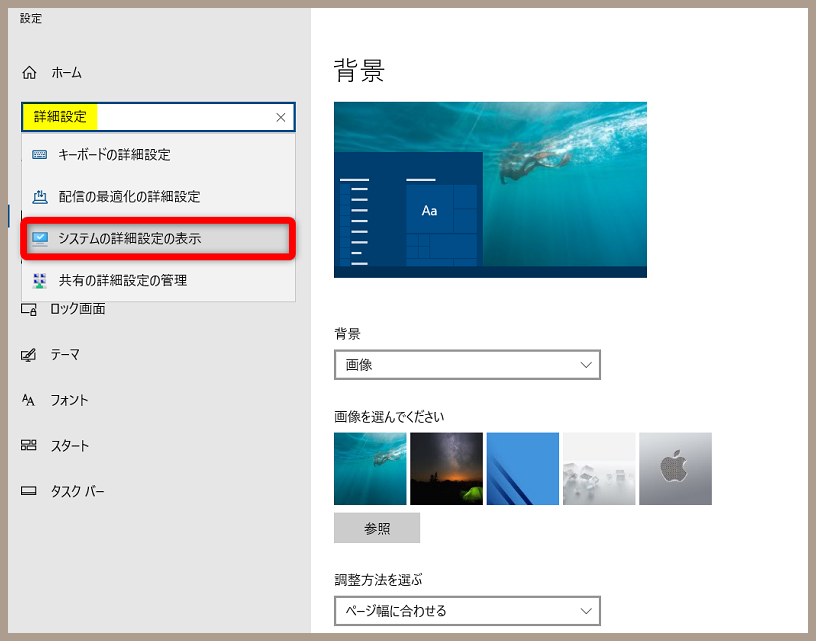
「システムのプロパティ」画面の「詳細設定」タブが開きます。
パフォーマンスの中の設定(S)をクリックします。
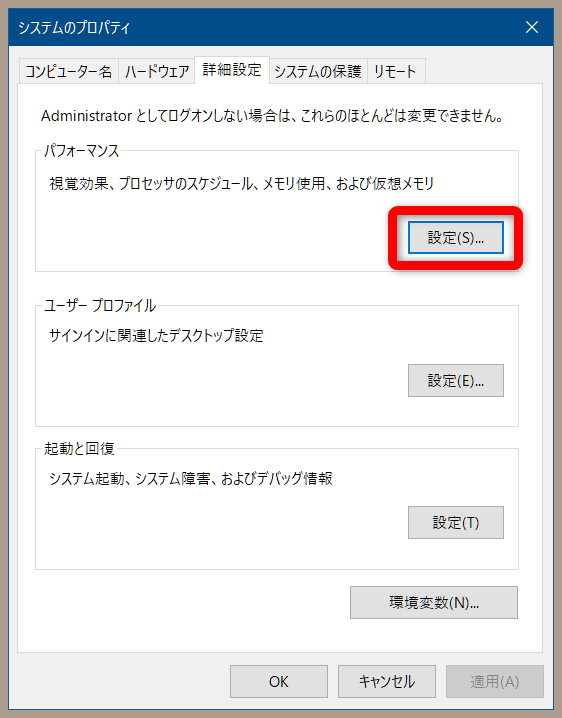
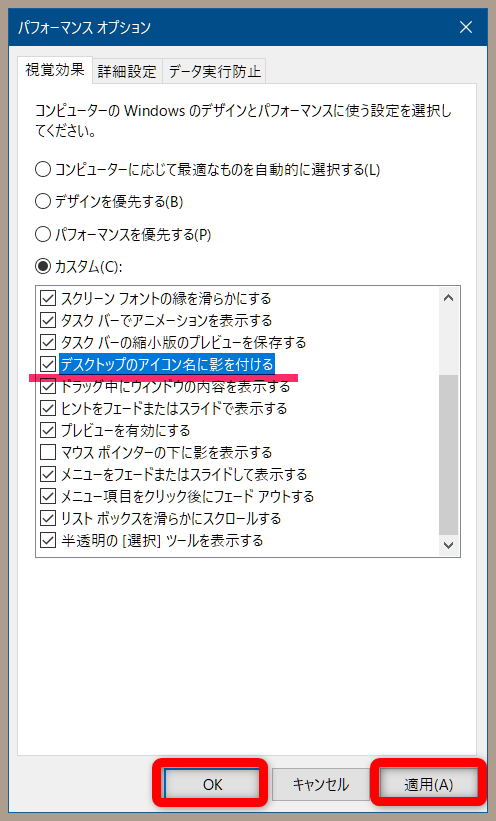
「デスクトップのアイコン名に影を付ける」のチェックを外します。適用してOKをクリックです。
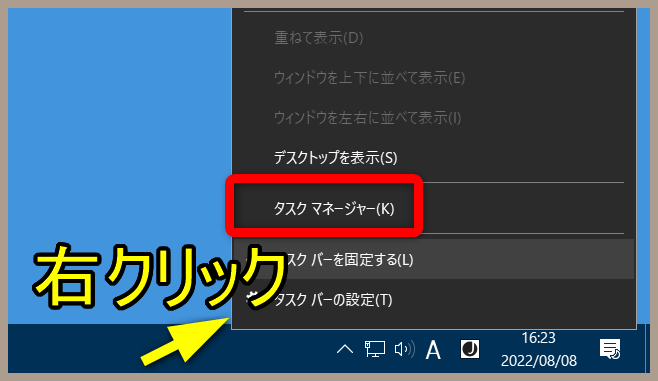
このままでは反映されないので、画面下タスクバーの何もないところで右クリックしてから「タスクマネージャー」を選択して開きます。
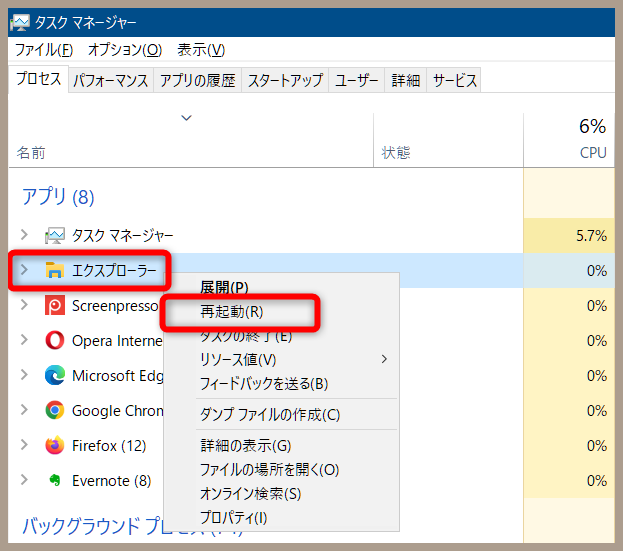
「プロセス」のタブにして「エクスプローラー」を右クリック、再起動をクリックします。
これで反映されるはずですので、デスクトップ上のアイコン名の色が黒文字か白文字に変わっているか確認します。
設定はこれで完了です!
最後に

変えてみて見え方はいかがでしょうか?
たいていはどんな画像でも「影付き」が見やすいかもしれませんが、そこは人によって好みは分かれるところだと思います。
自分のデスクトップの背景画像(写真)に合わせて見やすいアイコン名の色に変えてみましょう!
パソコンの使い方をさらに効率アップさせよう!
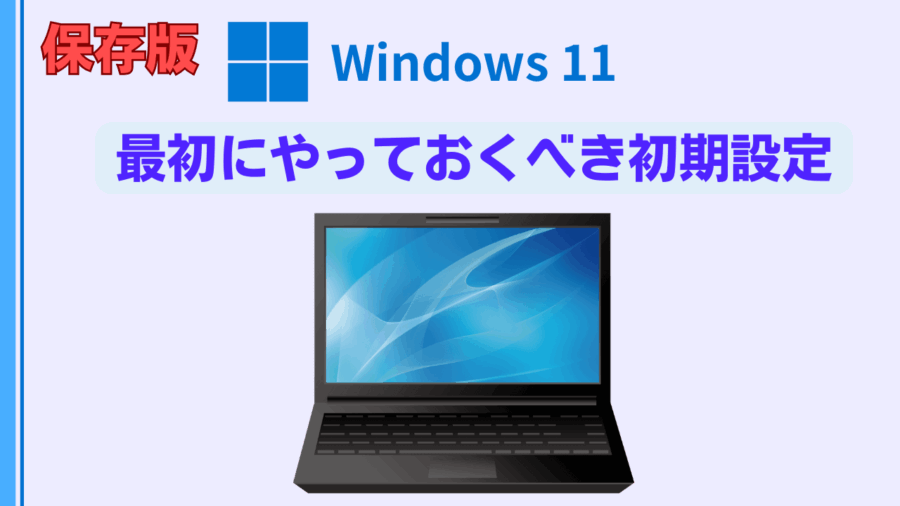
Windows11購入したらまず初めにやっておくべき初期設定集

現在 Lenovo公式ストアで、以下のセールが開催中です。
◉ Lenovo セール会場はこちら 》
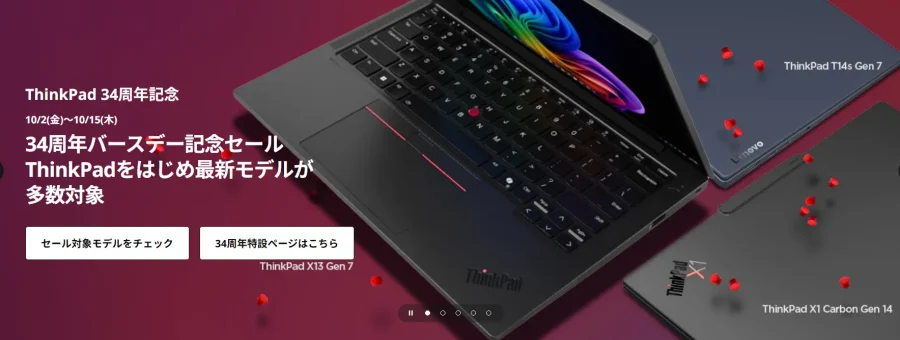
10/16(金)まで「ThinkPadバースデーセール」が開催中
新規購入・買い替えをご検討の方は要チェックです。最大56%オフ
◉期間限定!ナイトセール(夜間帯のみ)
◉ 期間限定 週末セール(土日のみ)
週末限定で、割引率が大きい高性能のノートパソコンが狙えます。

◉ Lenovo 即納特集
特典 : お急ぎの方におススメ!最短翌日出荷が可能な商品一覧

・Lenovo Pro 法人専用ストア
・学生向け(学割特典)特集
セールは予告なく終了します。 最安値で手に入れるチャンスを逃さないよう、まずは Lenovo 公式オンラインストアで価格チェックをおすすめします。
特にThinkPadは「通常価格から30〜45%オフ程度」が一般的ですが、それ以上の値引き(50%前後)になることがあります。どうぞチェックしてみてください。