

「そろそろパソコンを買い替えたいけれど、選択肢が多すぎて選べない……」
「高い買い物だから、絶対に失敗したくない!」
家電量販店やネットショップで膨大な数のパソコンを見ると、本当に途方に暮れますよね。
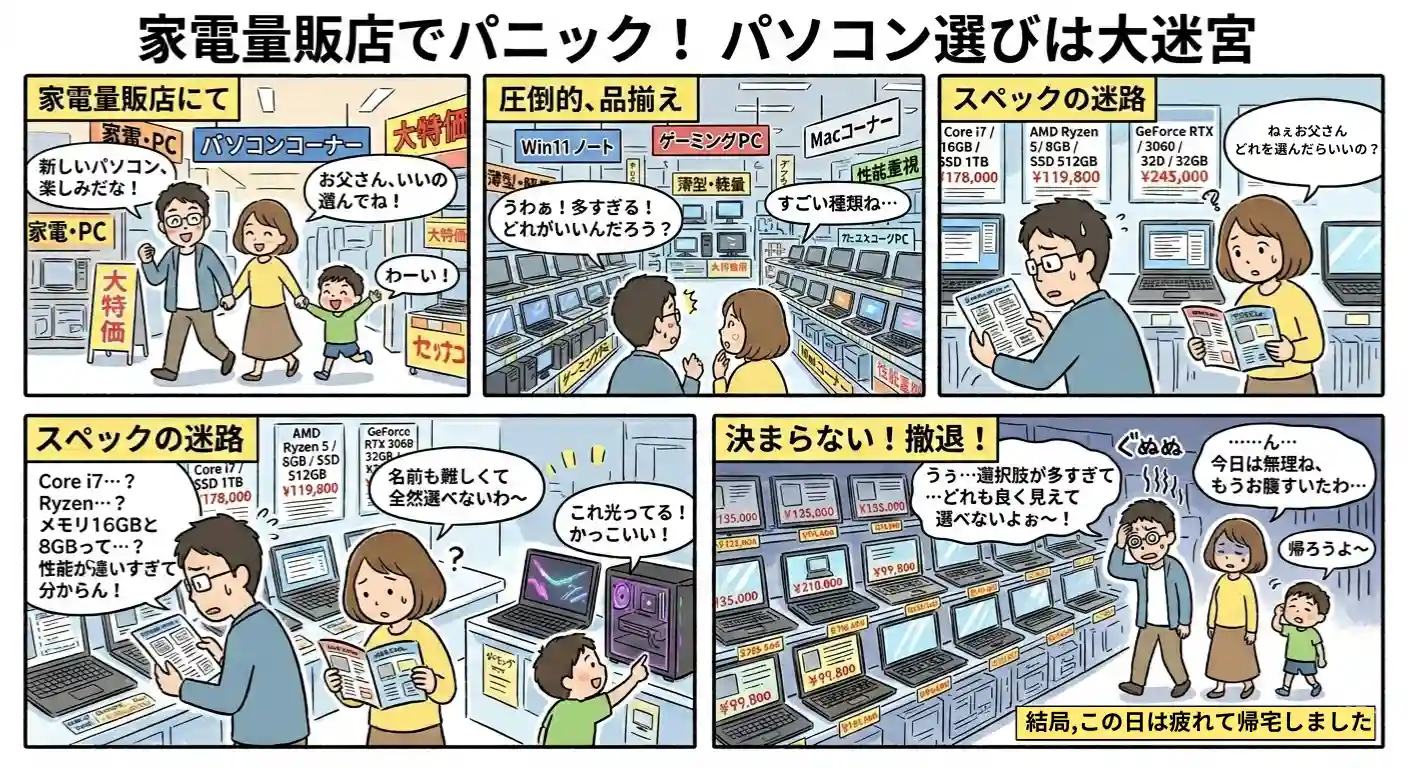
「どのパソコンを選ぶか」の答えは、もちろん一つではありません。
皆それぞれ用途が違うからです。
でもできるだけ買った後に「このパソコンを買うんじゃなかった!」と後悔したくないですよね。
この記事では、パソコン選びで誰もがぶつかる「悩みどころ」をピックアップし「結局自分にはどのパソコンがぴったり合うのか?」が見えてくるように解説していきます。
どのメーカーにするか?
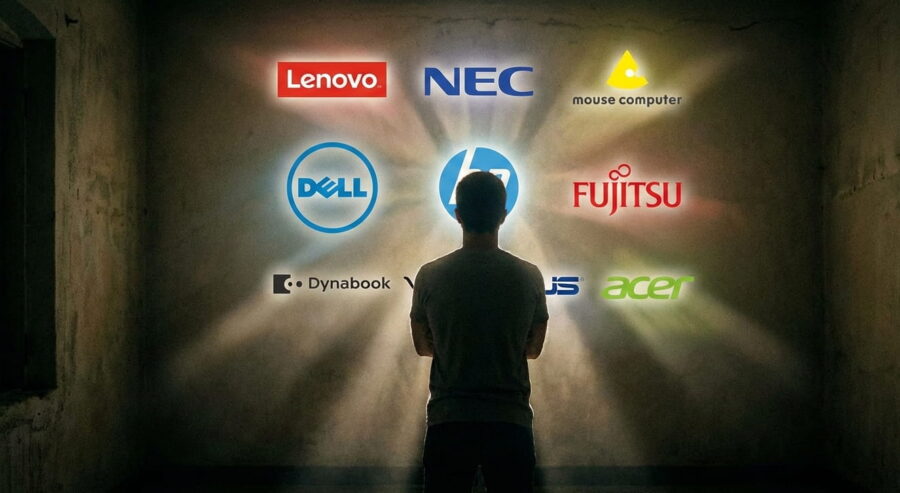
まず最初の大きな悩みは「どのメーカーで買うか」かもしれません。
パソコンを買う時は、以下の 10 社のメーカーから選ぶのが主流です。
◉ Lenovo(レノボ)
◉ NEC
◉ mouse(マウスコンピューター)
◉ Dell(デル)
◉ HP
◉ Fujitsu(富士通)
◉ Dynabook(ダイナブック)
◉ VAIO(バイオ)
◉ ASUS(エイスース)
◉ Acer(エイサー)

メーカーを選ぶだけでも悩むなぁ
それぞれのメーカーには、強みや得意分野があります。
そこを見極めると、自分の求めているものとぴったり合うメーカーを選ぶことができます。
例えば「サポートが手厚い」、「マニュアルが充実している」、「初心者に優しいメーカー」があります。
あるいは「コスパが高く、安くて高性能なパソコンを提供している」メーカーもあれば「シンプルでデザインがスタイリッシュ」なメーカーなど様々です。
詳しい内容は下記の記事をご参考ください。

下記の記事で、パソコンメーカーの開催中のキャンペーン情報をまとめています。
安く買うならキャンペーン活用がお得です。

| PCメーカー | 開催中セールまとめ | 期間 |
レノボ | 10/1まで | |
 | ・ ・ | 10/1まで アウトレットセールは常時 |
マウス コンピューター | ・TOKYO GAME SHOW 2026出展記念セール開催中 ・ | 10/7まで |
デル | 今週のお買い得 デスクトップ クリアランスセール | 期限記載なし |
エイチピー | 最大62%オフ ! HP 9月限定セール 第2弾 秋のパソコン衣替え!
| 9/28まで |
 | 半期決算セール FMVパソコン 目玉品特設コーナー | 9/30まで |
ダイナブック | 半額決算セール | 10/5まで |
バイオ | ・ | 12/1まで WEEKLY SALEは常時 |
エイスース | ASUS Store フラッシュセール! | 9/28まで |
エイサー | Acer Day2026 Sale | 期限記載なし |
CPU の選び方
CPUはパソコンの「頭脳」に例えられるように、性能が高いほど難しい処理を速くこなせます。
| 名称 | 用途 |
| Core i7 / Ryzen 7 | 動画編集、3Dゲーム、重い処理をバリバリこなす |
| Core i5 / Ryzen 5 | 一般用途、ワードやエクセルでの事務作業、Web閲覧、画像編集など幅広く快適 |
| Core i3 / Ryzen 3 | レポート作成、動画視聴などライトな用途 |
結論: 迷ったら「Core i5」もしくは「Ryzen 5」を選べば間違いありません。これで今後3〜5年は快適に使えます。

インテルとRyzen、「結局どっちを選べばいいのか」については、下記の記事で考察しています。
メモリはどう選ぶか?
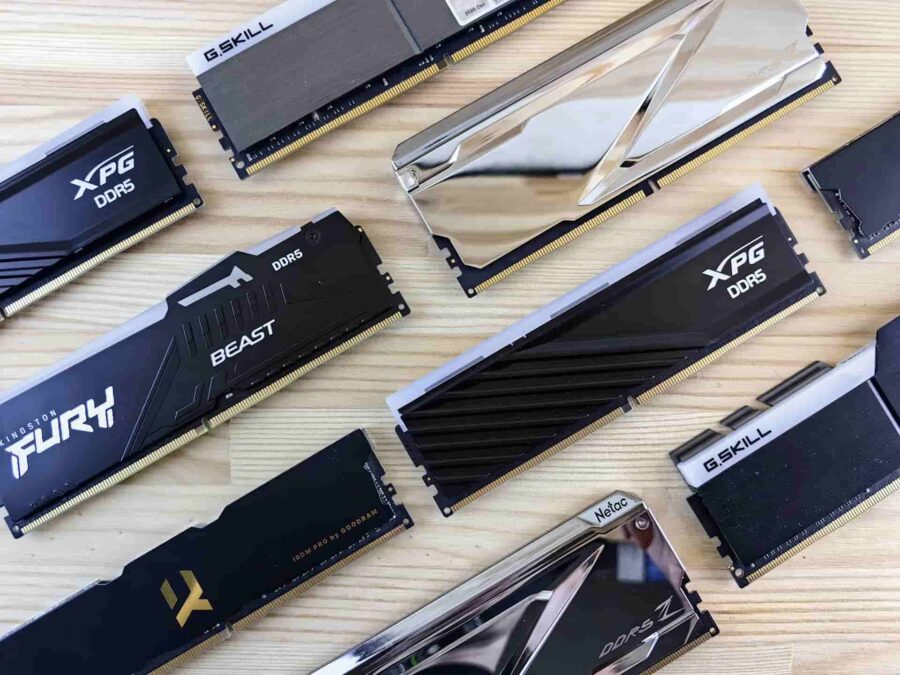
メモリはよく「作業机」に例えられます。
机が広ければ広いほど、書類(アプリ)をたくさん広げて快適に作業できますよね。
逆にどんなに処理能力が速くても机が狭ければ、作業が追いつかなくなります。
| 容量 | 用途 |
| ◎ 32GB | 動画編集・デザインなどクリエイティブ作業では必須の容量 |
| 〇 16GB | 複数のアプリを立ち上げてもサクサク動く。2026年現在の主流であり推奨容量。 |
| △ 8GB | 一般用途。ワードやエクセルを使った作業、ネットで動画を見る・音楽を聴くといった用途ならOK。ただ最低ラインで、今後動作が遅くなる可能性大で危険。 |
| ✖ 4GB | 机が狭すぎて、すぐに一杯になる。動作が遅くなる原因No.1。避けるのが無難。 |
2026年の結論: 予算が許すなら「32GB」が絶対に後悔しません。最低でも「16GB」は確保しましょう。
ストレージはどう選ぶか?
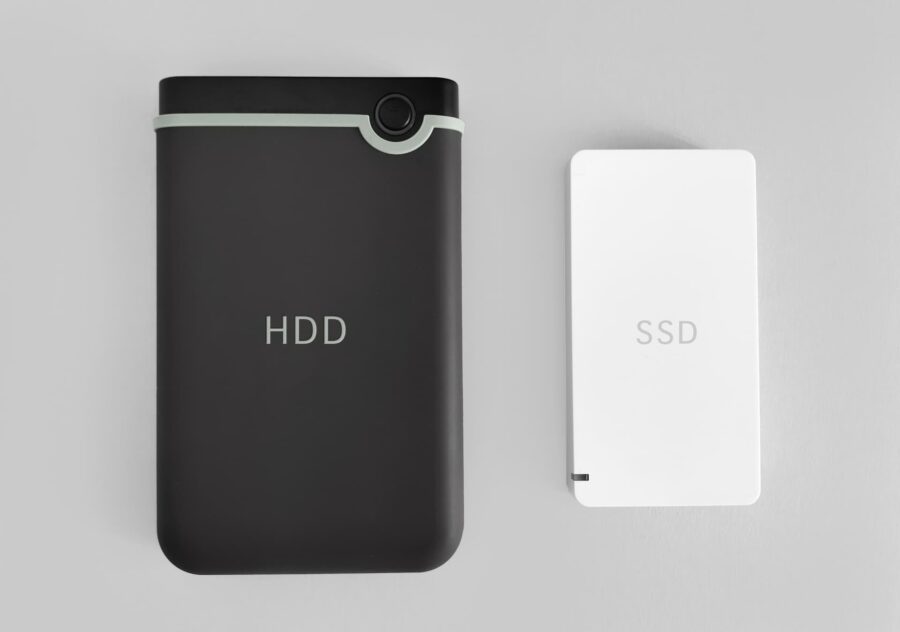
ストレージはデータを保存する場所です。書類をしまっておくキャビネットと言えます。
当然容量が大きいほうが、たくさんの書類を保管できます。
容量:
1TB:保存残量を気にせず使える。高解像度の写真や動画を扱うクリエイティブ作業向け。
512GB: 写真やスマホのバックアップも保存したいなら安心の容量。
256GB: 写真や動画を保存しないのならOK。
予算に余裕があるなら1TBが安心です。
容量だけでなく「種類」も重要です。
2026年現在は、店頭でもネットショッピングでもほとんどが「SSD」になっています。
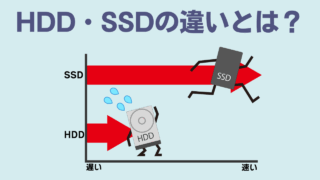
同じ容量だと昔ながらの「HDD」のほうが安いのですが、処理が遅くて壊れやすいので、必ず「SSD」を選びましょう。
特に、起動速度が劇的に速いです。
結論 : 「SSD」の「512GB以上」を選びましょう。
画面サイズはどうするか?
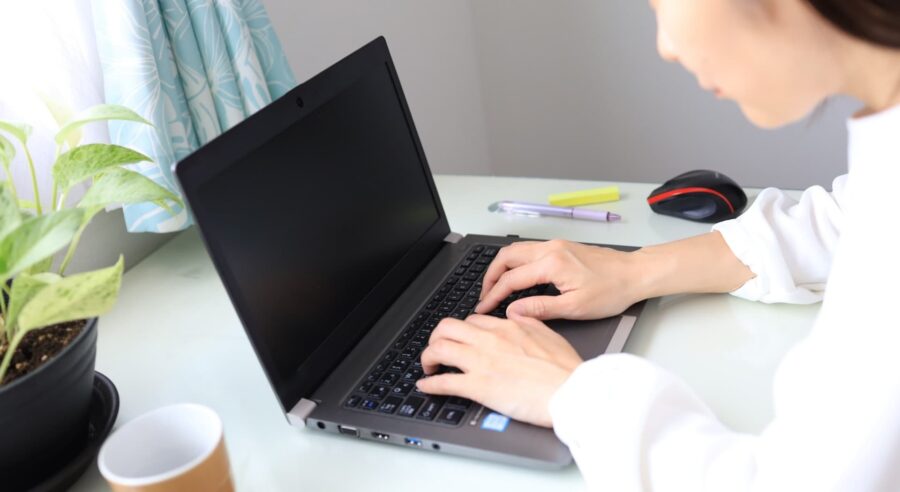
画面が大きいほうがやはり見やすくて作業もしやすいですが、重量は重くなります。
持ち運ぶことが多いか 「据え置き」で使うことが多いかで、自分に最適なサイズを選びます。
◉ 13〜14インチ(A4ノートサイズ)
特徴: 軽くてコンパクト。
用途: カフェや学校、出張先など頻繁に持ち運ぶ人向け。
◉ 15.6インチ以上(テンキー付きが多い)
特徴: 画面が大きくて見やすく、作業がはかどる。重くなる(約2kg〜)。
用途: 基本的に自宅やオフィスの机に置きっぱなしにする人向け。
数字入力が多い人はテンキーがキーボードにあるのは便利。
マイクロソフトオフィスをどうするか?
ExcelやWordなどのOfficeソフトは入っていると便利ですよね。
でも「最初から入っているもの」を買うべきかは悩みどころです。
◉ プリインストール版(PCとセット)
PC価格に+2〜3万円上乗せされています。
メリット: 設定不要ですぐ使える。追加費用なし。
デメリット: そのPCでしか使えず壊れたら終わり(PC買い替え時に引き継げない)。
◉ 買い切り版(3万円~4万円)
メリット:買い切りなので、月ごとの支払いなどはない。パソコンが壊れても引き継げる。
デメリット:バージョンアップしない。
◉ Microsoft 365(サブスクリプション契約)
メリット: 常に最新版が使える。PCを買い替えても、タブレットやスマホでも使える(最大5台)。
デメリット: 毎月(または毎年)の支払いが発生する。
詳しくは下記の記事でも、まとめています。

グラフィックボード(GPU)は必要?
グラボは、映像を処理する専用パーツです。
必要な人: 3Dゲームをする、本格的な動画編集・クリエイティブ作業をする人。
不要な人: 事務作業、動画視聴、ブラウジングがメインの人(CPU内蔵の機能で十分です)
重さ・バッテリー(持ち運ぶ人限定)
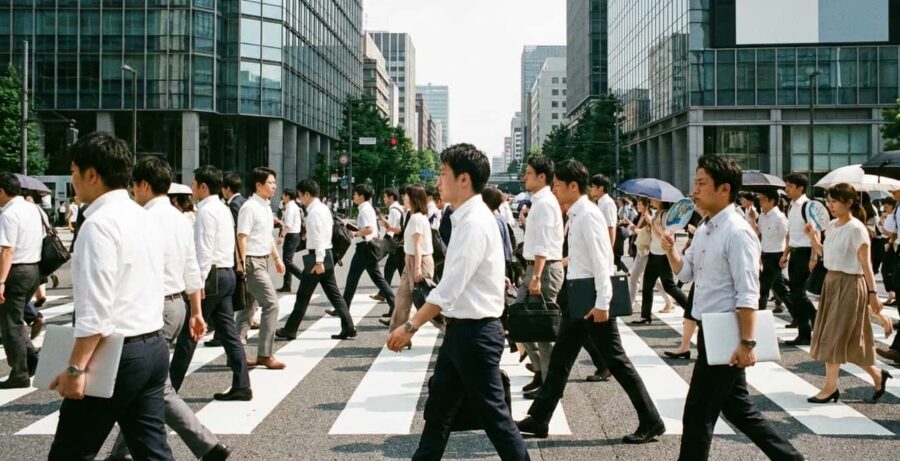
持ち運ぶなら、「重量は1.4kg以下」が目安です。
1.5kgを超えると、持ち歩くのが億劫になりますね。
電源コンセントがない場所でパソコンを使うことが多い方は、バッテリー駆動時間が「10時間以上」あるモデルを選ぶと安心です。
インターフェース(USBなどの端子の種類)
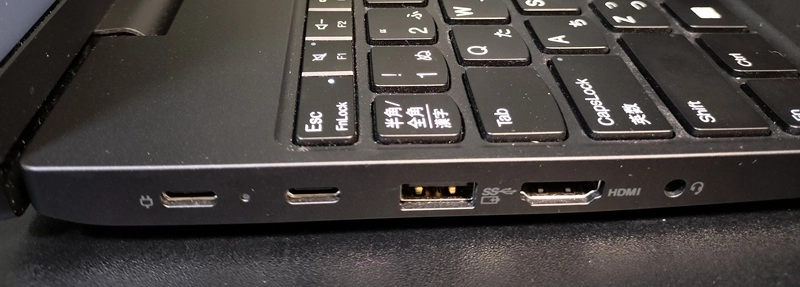
自分の用途に合わせて、パソコン側面にどんな端子が付属しているモデルかをよく確認しておく必要があります。
最近の薄型PCはUSB端子が少なめで、「Type-C」しかないモデルもあります。
例えば
◉ 手持ちのUSBメモリやマウスを使いたいなら、従来の「Type-A」端子があるか?
◉ テレビやプロジェクターに繋ぎたいなら「HDMI」端子があるか?
◉ 3.6㎜のイヤホンジャックはよく使うか?
◉ (今では少なくなりましたが)SDカードは使うか?
これらを確認しておかないと、後から変換アダプタを買うことになります。
もちろん変換アダプタを購入すれば、様々な端子を後付けできます。
まとめ:失敗しない選び方の「黄金構成」

いろいろ書きましたが、「一般用途で失敗しない鉄板構成」は以下でまとめられます。
| 項目 | 推奨構成 |
| CPU | Core i5 または Ryzen 5 |
| メモリ | 16GB以上 |
| ストレージ | SSD 512GB以上 |
| 画面 | 「持ち運び」が多いなら13-14インチ 自宅や職場で「据え置き」用なら15.6インチ |
| メーカー | 高性能・コスパが高い手ごろなPCを求めるなら 国内生産・安心なサポートを求めるなら |
| Microsoft Office | 使用頻度に合わせて選択 |
パソコン購入は安い買い物ではないですし、できるだけ長く愛着が持てるものを買いたいので、失敗しないためによく比較考慮して相棒となる最高の一台が見つけていきましょう。
Windows11購入後は、早めに初期設定を完了させよう
新しいWindows11のパソコンを購入してきたら、今度は初期設定に取り掛かる必要があります。
下記の記事で「おすすめ設定」をまとめているので、参考にしてみてください。