
Windows 11のパソコンを買ってまずやっておきたい設定に、「電源とバッテリーの管理」があります。
せっかく性能の良いパソコンなのに、「電源モード」の設定がわざわざパフォーマンスを落とす設定になっていることがあります。
それに初期状態では「電源オフ」や「スリープ状態」に入る時間も短めに設定されているので、ちょっとパソコンから離れるだけで画面が暗くなってしまいます。
この記事では、電源モードを「パフォーマンスを優先させた設定」にして高速化させる方法を解説します。
合わせて、「自動で画面が暗くなる・スリープ状態に入る時間の調整」についても解説していきます。
この記事で解説している内容
◉ Windows11の電源モードを「最適なパフォーマンス」にする設定方法
◉ 自動で画面がオフ(暗くなる)・スリープ状態に入る時間を調節する方法
「電源とバッテリー」の設定を確認する
まず、スタートボタンを右クリックして「電源オプション」へ進みます。
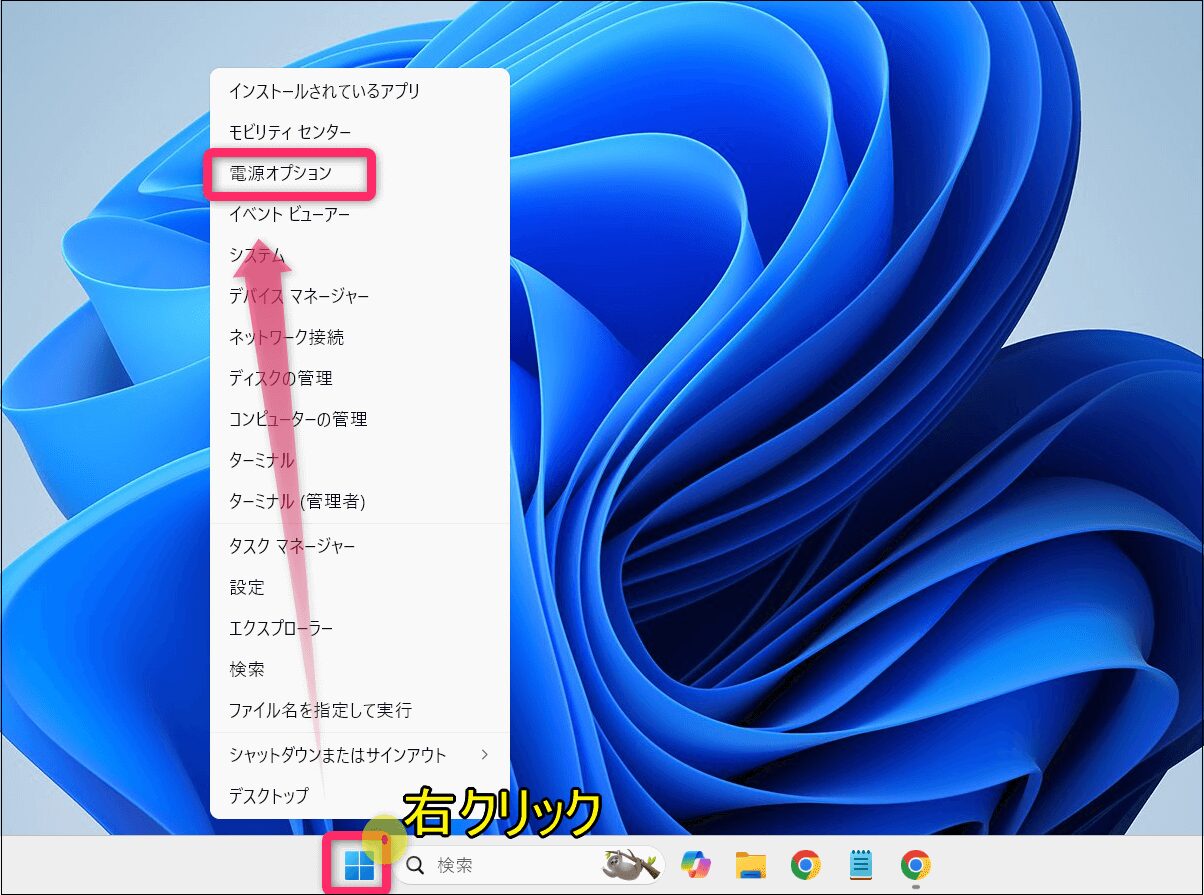
それから「電源モード」を選択します。
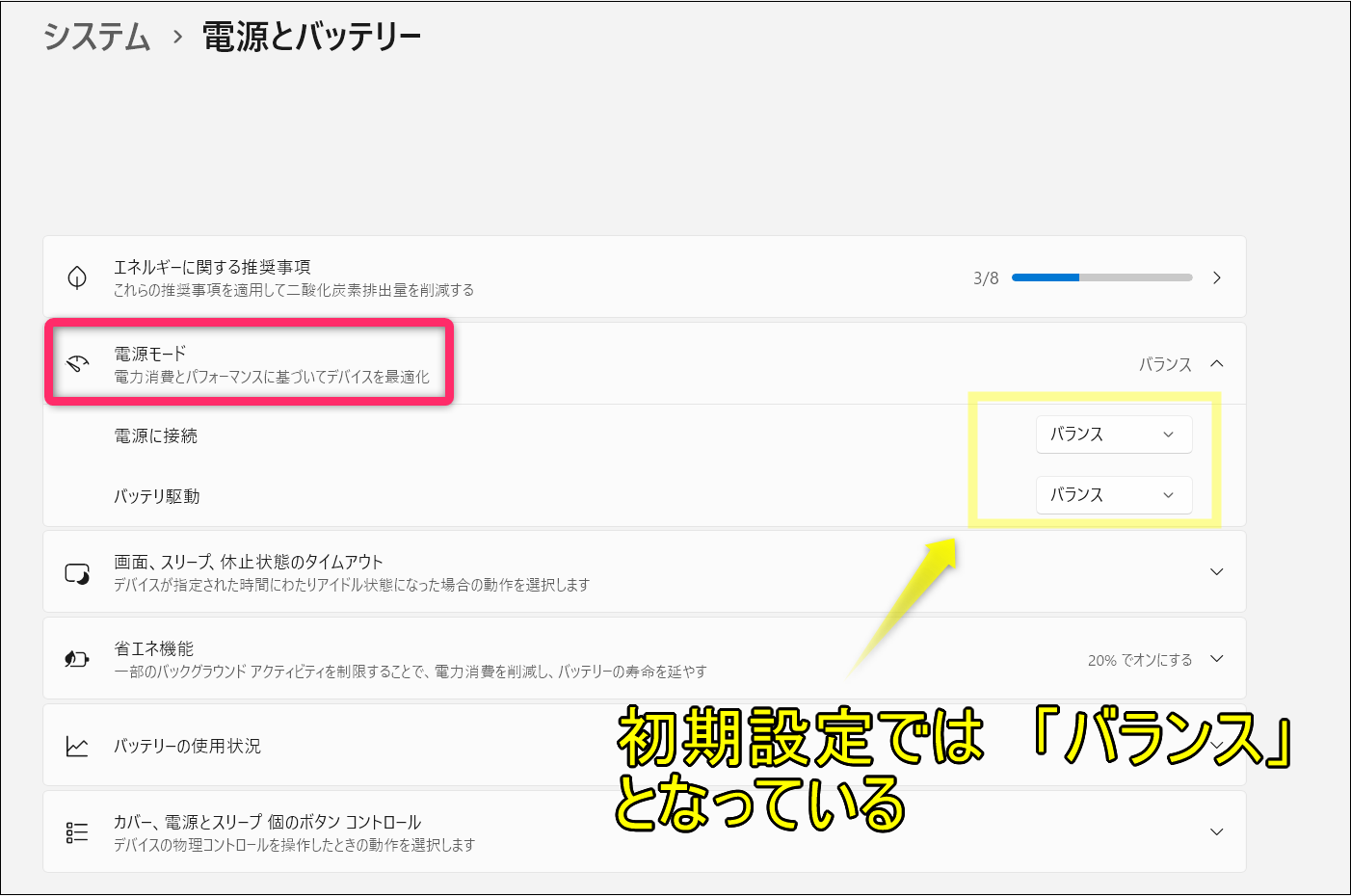
初期設定では「バランス」が選択されていますが、下記のように「最適な電力効率」「バランス」「最適なパフォーマンス」の 3つのモードの中から選ぶようになっています。
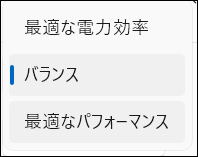
電源モードを使い分ける
上述のように Windows 11には主に 3つの電源モードがあってデフォルトでは「バランス」が指定されています。
「バランス」モードというと安心できる設定のような気がしますが、でもせっかくハイスペックなパソコンを買ってきたのに性能を発揮できていないということでもありますよね。
3つの電源モードの特徴
🔲 最適な電力効率(バッテリー駆動時にはおすすめ)
電力の消費を最大限抑えることに重点を置いたモードです。バッテリー駆動でノートパソコンを使っている時に少しでも長い時間パソコンを動かしたいという時にはベストでしょう。
PCの動作は遅くなりますが、その分バッテリーが長持ちします。
🔲 バランス
「バランス」モードは、電力消費とパフォーマンスのバランスが取れた状態です。
普段使いで困ることはないモードでインターネット閲覧、メールチェック、動画視聴など様々な用途で快適に使えるように設計されています。
🔲 最適なパフォーマンス(おすすめ)
パソコンの性能を十分に発揮させたいのであれば「最適なパフォーマンス」がおすすめです。せっかく優秀なスペックのパソコンを購入してきたのであれば、性能を十分に発揮させたほうが快適にサクサク動いてくれます。
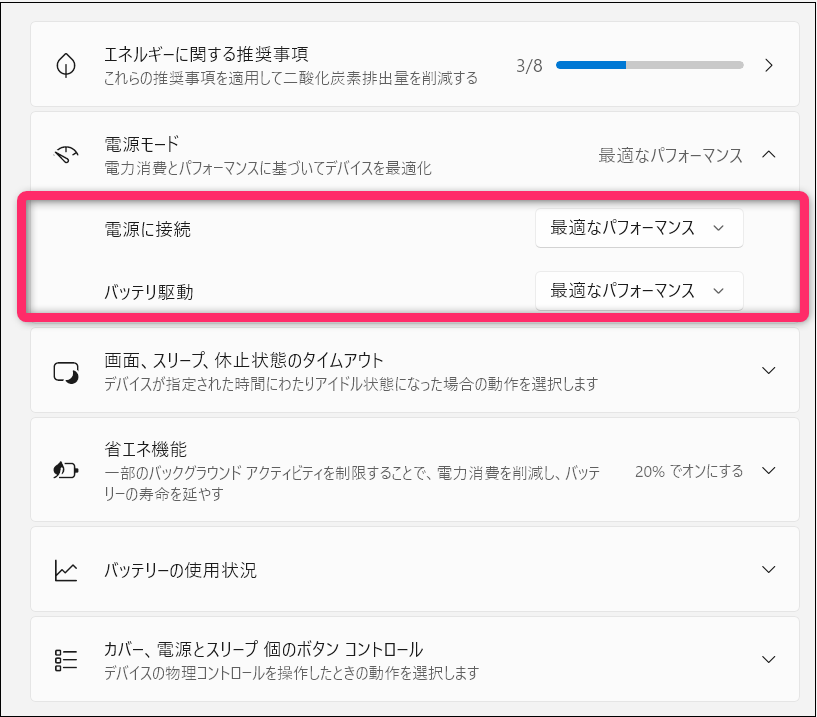
特に下記のような重い処理には強力なパフォーマンスで動作します。
• ゲームを快適に楽しみたい時
グラフィックを多用する最新のゲームもよりスムーズに動くようになります。
• 動画編集や画像加工をする時
大きなファイルを扱ったり複雑な処理をしたりする際に、作業効率がアップします。
• プログラミングやデータ分析を行う時
CPUやメモリをたくさん使う作業でも軽快な動作が期待できます。
もちろん「バランス」モードよりは電力消費が増え、ノートパソコンであればバッテリーの持ちは短くなります。それに冷却ファンが高速で回転し、発熱や動作音が大きくなるということもあります。
「最適なパフォーマンス」に設定してみて、使い心地を試しながら使ってみましょう。
「画面オフ」にする時間・「スリープ状態」にする時間の設定
補足として「電源とバッテリー」ではさらに、しばらくパソコンを動かさなかったとき(アイドル状態)からどれだけの時間が経過したら、「画面オフにする」かとか「スリープ状態にする」かを指定できます。
使用状況に合わせて設定しましょう。
スタートボタン右クリックから「電源オプション」へ進んだところです。
「画面、スリーブ、休止状態のタイムアウト」という項目を探し、クリックして展開します。
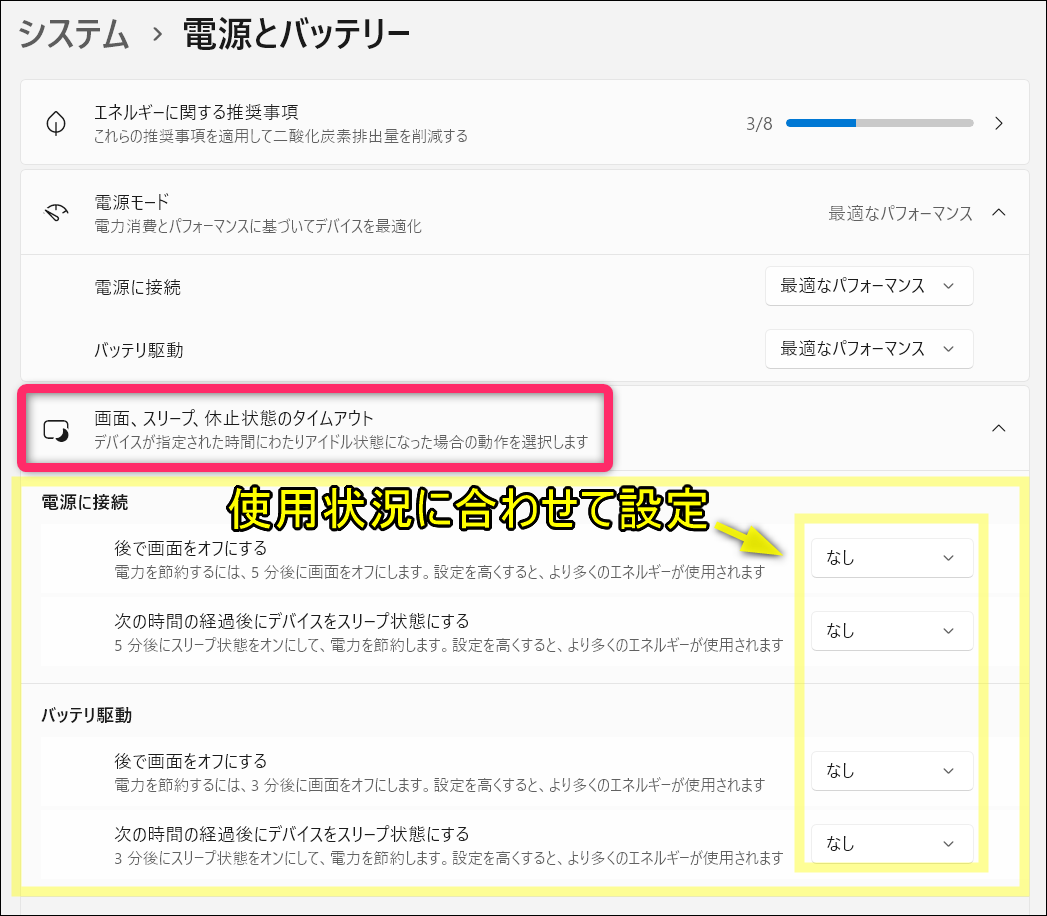
ここでパソコンを一定時間動かさなかったときに、画面がオフ・スリープ状態になる時間を自分の好みの時間に調節できます。
特にSSD搭載のパソコンであれば起動も速くて、普段から手動で電源をオン・オフしているので私はすべて「なし」の状態にしています。
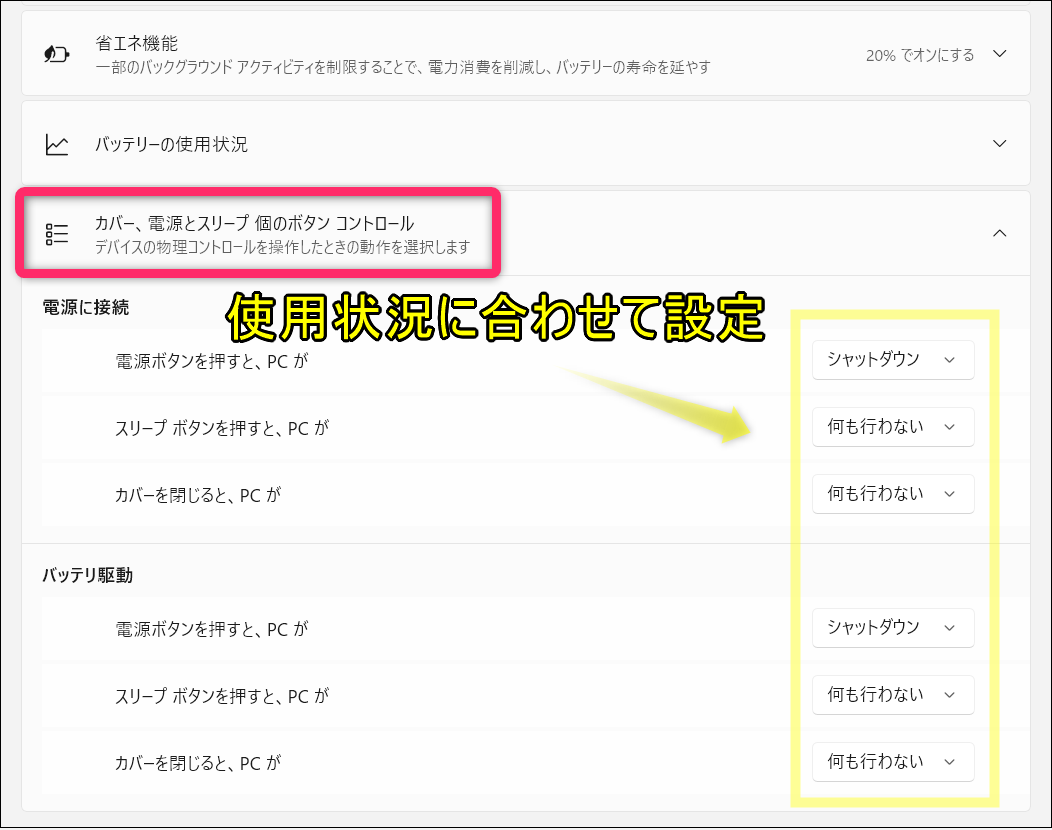
「カバーを閉じた時」や「電源ボタンを押したとき」の動作設定
こちらは、デスクトップPC かノートパソコンかによって表記は異なります。
下の方に進むと「電源ボタンを押した時の動作」、「カバーを閉じた時の動作」も指定できます。
隠れた高性能モード「究極のパフォーマンス」
一部の Windows パソコンでは、「高パフォーマンス」よりもさらに上を行く「究極のパフォーマンス」という隠れた電源プランが指定できます。
特にデスクトップPCや高性能なワークステーション向けに用意されていて、徹底的にパフォーマンスを追求したい方向けのモードになります。
ただ通常の設定画面には表示されないので、下記の記事で解説している手順で指定できるようになります。
● Windows10/11隠し設定『究極のパフォーマンス』モードの有効化方法と注意点
「電源モード」のまとめ
Windows 11の電源モードは、パソコンの使い勝手と直結する設定です。
● 普段使いなら「バランス」
● バッテリーを長持ちさせたいなら「最適な電力効率」
● パソコンの動作パフォーマンスを落としたくない! 快適に動かしたい! ということなら「最適なパフォーマンス」
というような感じで、状況に合わせて選び分けていくことができます。
自分の使い勝手に合った電源モードでWindows 11を最大限に活用していきましょう。