


文字を入力したら一発で変換されるように、単語登録したい
特殊な読みの苗字や名前など、なかなか変換候補に挙がってこないことってありますよね。
入力するたびに一文字ずつ漢字を変換して入力するのは、手間がかかる上に効率も悪いです。
よく入力する単語は、登録しておいてすぐに変換されるようにしておけばストレスフリーです。
特に「長い名前の会社名」や「よく使う定型文」などは、短い単語で表示されるように登録しておけば、入力時間の短縮にもなりますよ。

「ユーザー辞書」にコツコツ単語登録していくと、効率よく入力できるようになります!
Windowsに標準搭載されている Microsoft IME(アイ・エム・イー)に単語を登録して、自分にとって使いやすいオリジナルの辞書を蓄積していきましょう。
IMEとは?
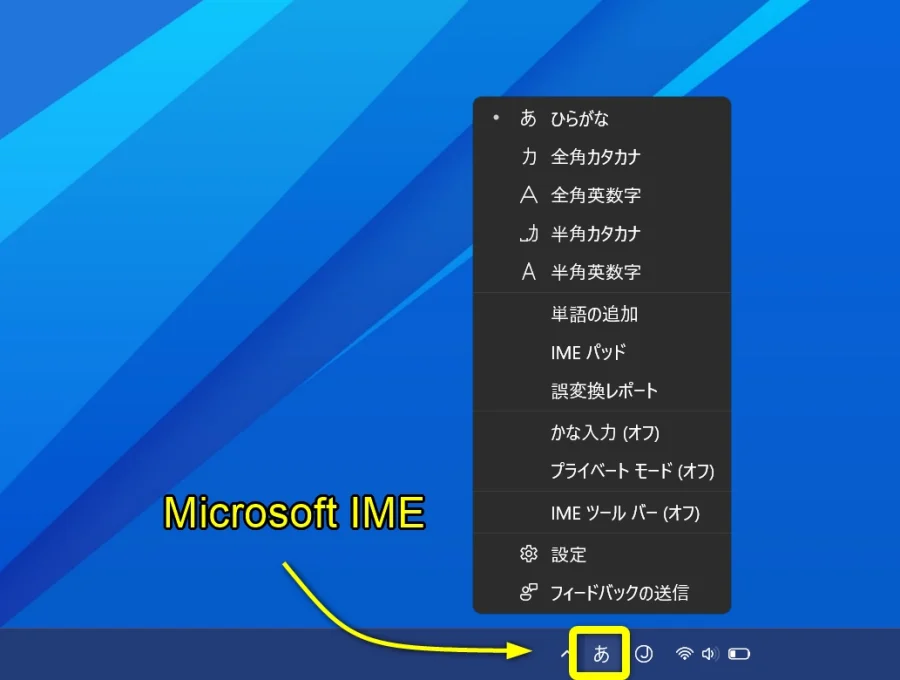
IMEというのは、Input Method Editor(インプット・メソッド・エディタ)の略で、直訳すると「入力方法編集」のソフトということです。
Windows11 / 10 で、画面の右下に「あ」とか「A」とひっそり表示されているアレです。
文字を入力するときに、効率よく変換されるように補助してくれているんですね。
よく使う単語をIMEに追加登録する方法
単語を追加登録して効率よく文字変換されるように、どんどんカスタマイズしていきましょう。
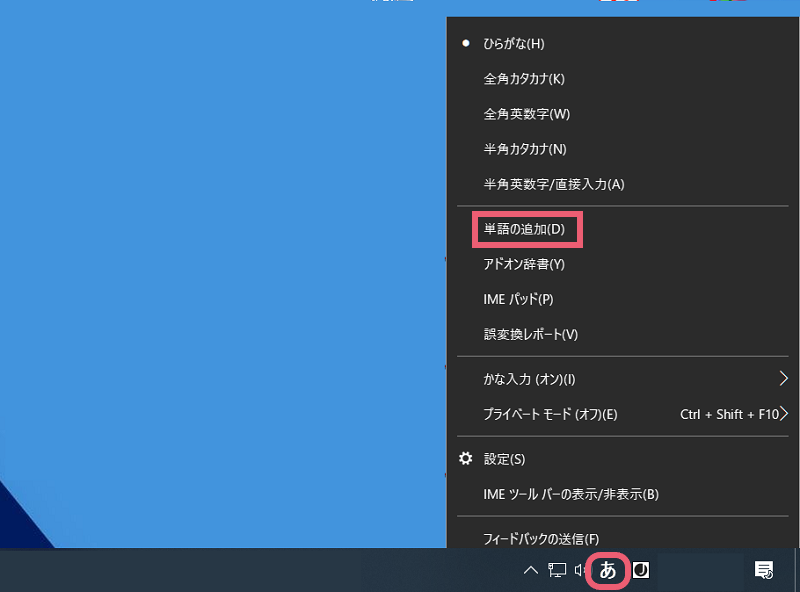
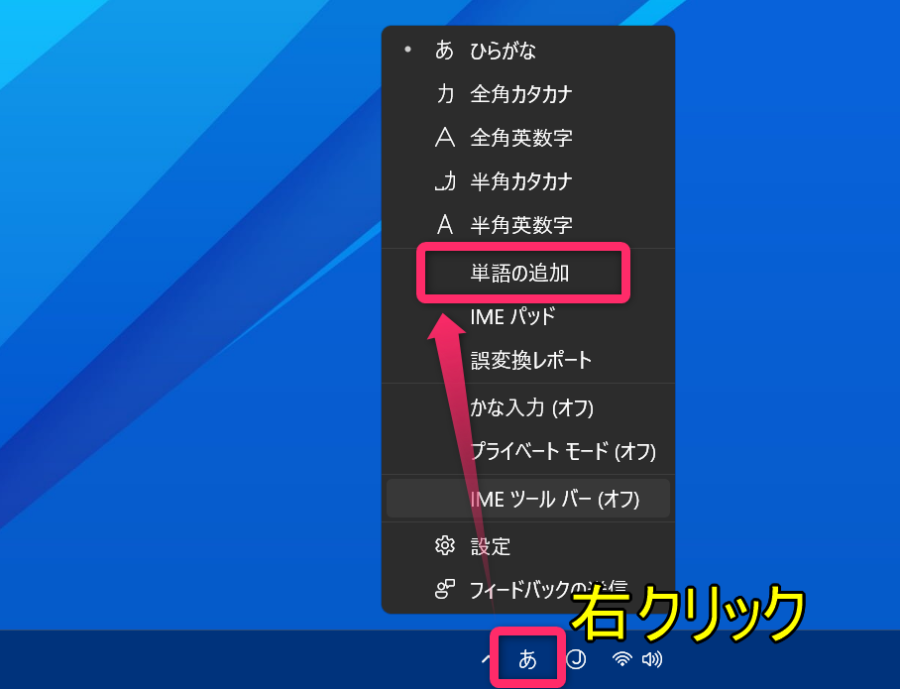
画面右下の「あ」もしくは「A」を右クリック → 「単語の追加」をクリックで進めていきます。
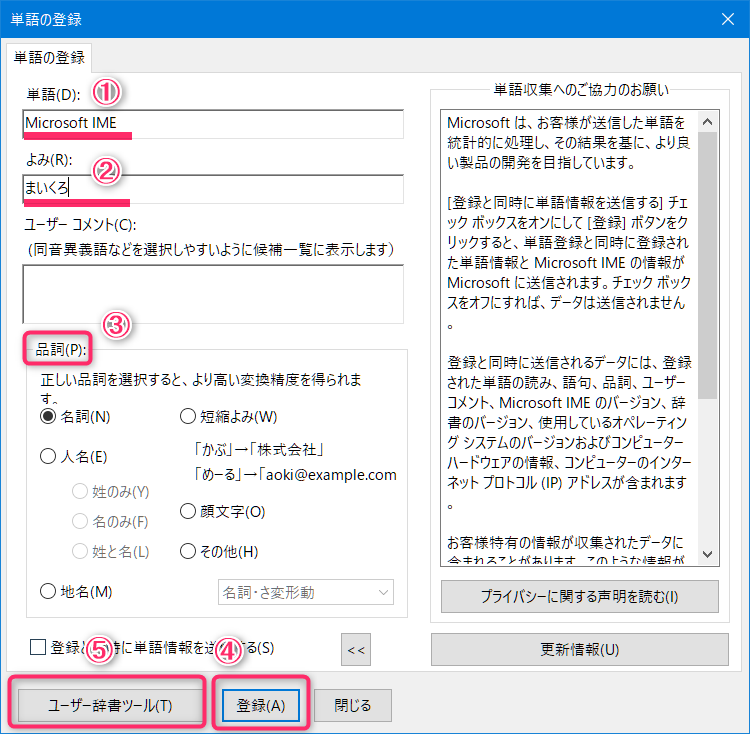
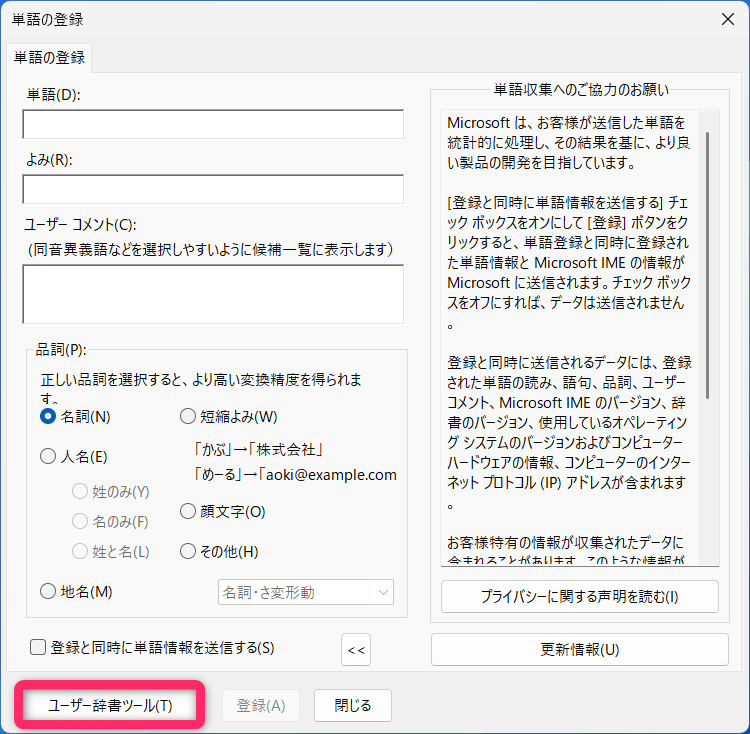
「単語の登録」画面が開きます。
① 登録したい単語を入力。
② よみを入力(平仮名のみ)
③ 品詞を選択しておくと、正しく変換されやすくなります。
④ 「登録」で完了。
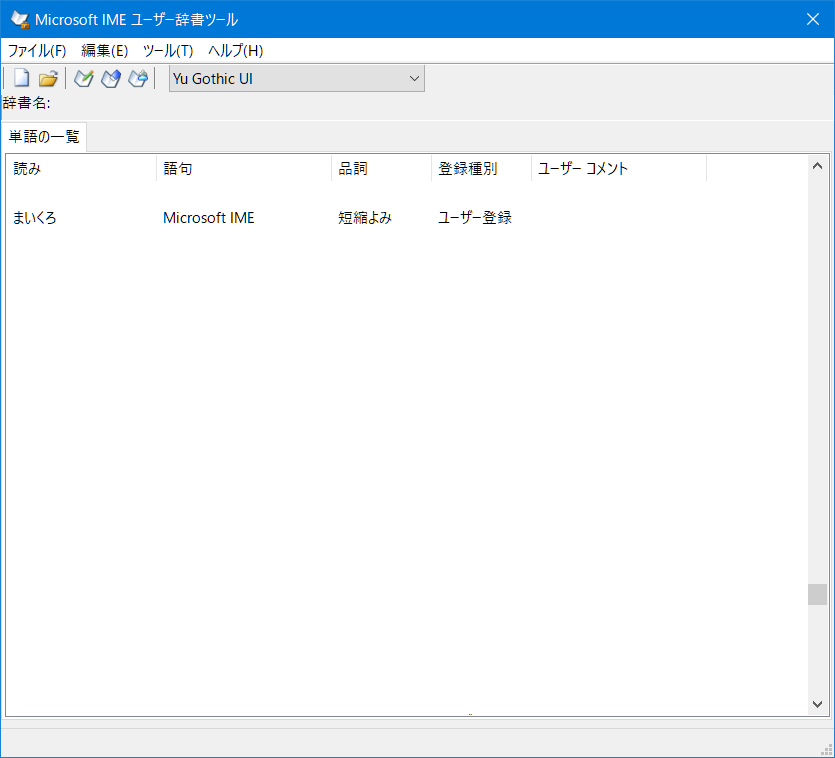
⑤ 「ユーザー辞書ツール」をクリックすると、これまでに追加した単語の一覧を確認できます。編集して直したり、削除したりできます。
登録した単語の一覧が表示されているのを確認できます。
あとはこれを繰り返していくだけです。
単語を増やしていくほど、入力しやすいパソコンへとパワーアップさせていくことができますね。
登録したユーザー辞書の「バックアップ」を取る方法
登録した単語の情報は、パソコン本体に自動で保存されていきます。
でも万が一パソコンが壊れたら、新しいパソコンにまた一から登録し直さないといけなくなるんです。
なのでこれまで努力して登録した単語は、定期的に USBなどにコピーしてバックアップを取っておくと安心ですね。
ユーザー辞書ツールのバックアップ保存の仕方
最初の画面に戻って解説します。
右下の「あ」もしくは「A」を右クリックして → 「単語の追加」をクリックで進みます。
「単語の登録」画面が開いたら左下の「ユーザー辞書ツール」をクリックします。
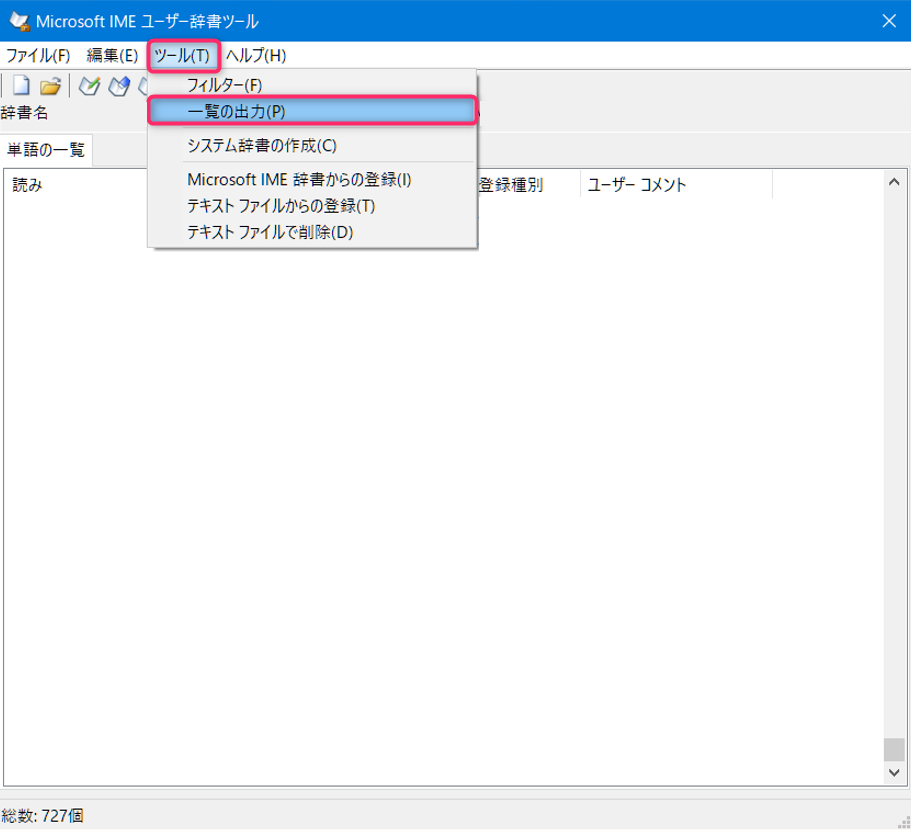
ユーザー辞書ツールの「ツール」タブをクリックしてから「一覧の出力」を選択します。
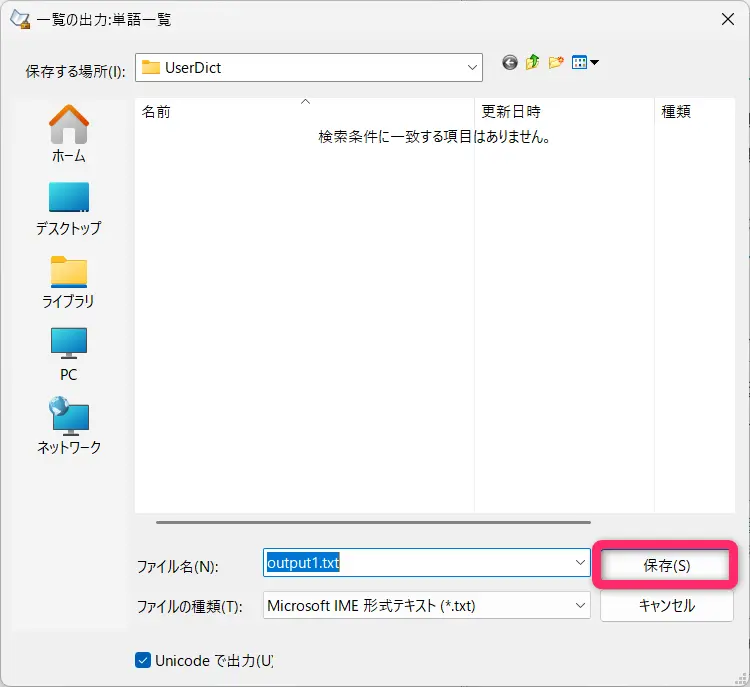
初期値のファイル名は「output1.text」となっていますので、自分にとって分かりやすい任意のファイル名に変更して保存させておきましょう。
パソコンを買い替えるときもユーザー辞書を移し替えれば、使いやすいパソコンに早変わりです。
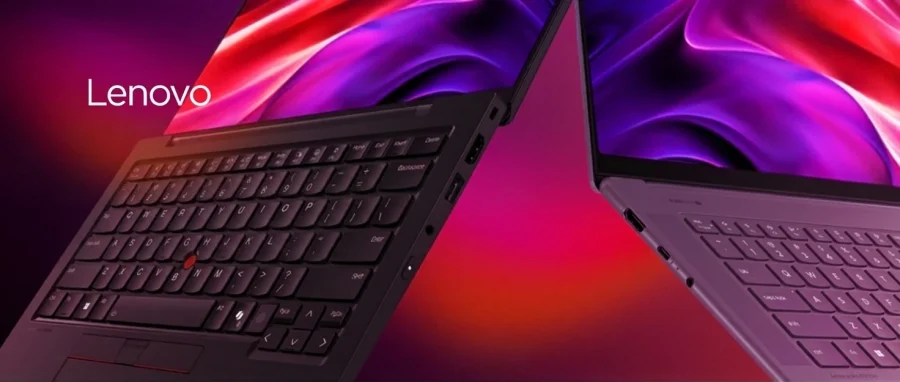
Lenovo は世界パソコンシェアNo.1 のグローバルメーカー
様々なニーズにこたえてくれる、自分にピッタリなモデルが探せます。
Windows PCの買い替えを検討中 なら、今開催中の Lenovo 最新セールをお見逃しなく!
「ユーザー辞書登録」のまとめ
単語の登録自体は少し面倒ですが、自分だけが便利に使える辞書のようになって入力が便利になっていきます。
より快適に、そしてスムーズに文字を入力するためにも、どんどん追加の登録をして時短につなげていきましょう。
バックアップを取るのもぜひ忘れずに!
Windows11パソコン お買い得セール情報
もし新しいWindows11のノートパソコンをお探しなら、メーカーのセールを活用するのがおすすめです。下記の主要パソコンメーカーで開催中のセール情報を、チェックしてみてください。
| PCメーカー | 開催中セールまとめ | 期間 |
レノボ | 9/16まで | |
 | ・ ・ | 10/1まで アウトレットセールは常時 |
マウス コンピューター | 9/16まで | |
デル | 今週のお買い得 デスクトップ クリアランスセール | 期限記載なし |
エイチピー | 最大62%オフ ! HP 9月限定セール 第2弾 秋のパソコン衣替え!
| 9/28まで |
 | 半期決算セール FMVパソコン 目玉品特設コーナー | 9/30まで |
ダイナブック | 半額決算セール | 10/5まで |
バイオ | 9/18まで | |
エイスース | ASUS Store 秋のお買い得セール開催中! | 9/14まで |
エイサー | Acer Day2026 Sale | 期限記載なし |
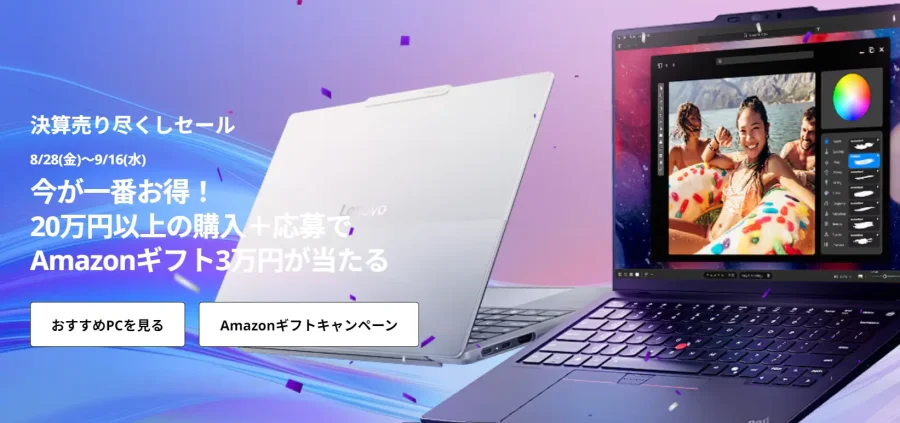
現在 Lenovo公式ストアで、以下のセールが開催中です。
◉ Lenovo セール会場はこちら 》
8/28~9/16(水)「決算売り尽くしセール」が開催中
新規購入・買い替えをご検討の方は要チェックです。最大51%オフ
◉期間限定!ナイトセール(夜間帯のみ)
◉ 期間限定 週末セール(土日のみ)
週末限定で、割引率が大きい高性能のノートパソコンが狙えます。

◉ Lenovo 即納特集
特典 : お急ぎの方におススメ!最短翌日出荷が可能な商品一覧

・Lenovo Pro 法人専用ストア
・学生向け(学割特典)特集
セールは予告なく終了します。 最安値で手に入れるチャンスを逃さないよう、まずは Lenovo 公式オンラインストアで価格チェックをおすすめします。
特にThinkPadは「通常価格から30〜45%オフ程度」が一般的ですが、それ以上の値引き(50%前後)になることがあります。どうぞチェックしてみてください。