
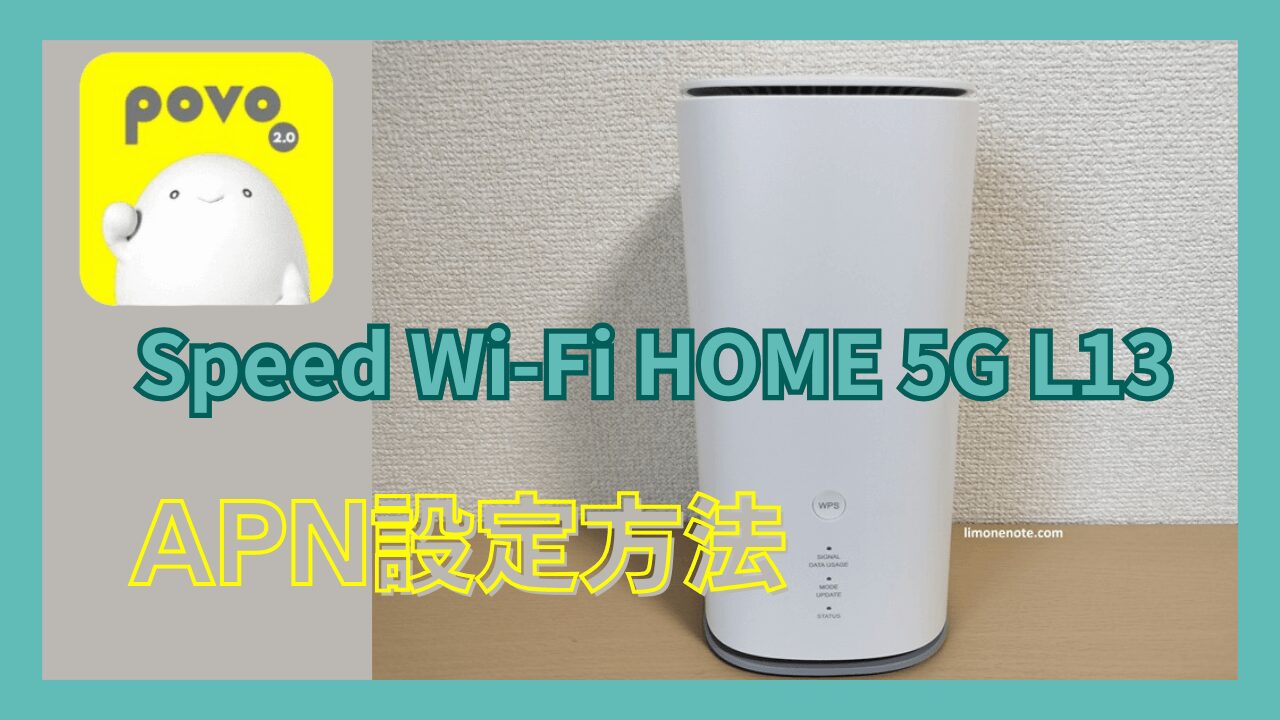

引っ越し先でのインターネット回線、どうしよう💦
引っ越し先で光回線の工事をして開通させるとなると、本当に手間と費用が掛かりますよね!
毎月の通信費も安くはありません。だいたい毎月5,000~6,000円くらいは最低かかってきます。
でも「光回線を引くしか選択肢がない!」とお考えなら、ほかの選択肢について検討できるかもしれません。
というのも最近は「格安SIMの普及」と「4Gや5G」の範囲が広がっていることで、光回線以外にも快適なネット通信の選択肢が増えているんです。
もし今「回線工事不要で手軽にインターネットを使いたい!」なら、「格安SIM」と「ホームルーター」を組み合わせて「固定回線」のように使うという選択肢があります。
もちろん今お住まいの地域の通信状況が使えるかどうか、前もって調査しておく必要はあります。この点についてはまた後述します。
◉ 楽天モバイルの 通信エリア
◉ povo2.0(au)の通信エリア
私自身の環境では楽天回線の5Gが入るようになってきたので、「Speed Wi-Fi HOME 5G L13」ホームルーターに「楽天モバイルSIMカード」を挿して快適に使えているんですが
今回の記事では、ホームルーター「Speed Wi-Fi HOME 5G L13」に au回線の「povo2.0」のSIMカードを挿入して、固定回線として使えるか検証も含めて紹介していきます。
結論から言っておくと、povo 2.0のSIMはSpeed Wi-Fi HOME 5G L13で利用可能です!
「Speed Wi-Fi HOME 5G L13」に楽天モバイルのSIMカードを挿入して固定回線化する点については下記記事で紹介しています。
「L13」+「povo2.0」の相性は?
「Speed Wi-Fi HOME 5G L13」は、UQ WiMAX から提供されている5G対応のホームルーターです。コンセントに挿すだけでWi-Fi環境が整い、最大34台のデバイスを同時に接続できる端末です 。
つまり L13 ホームルーターは「au 系」の端末なので、au 回線を利用する povo2.0との相性が良いということです。
5G対応周波数帯
| 周波数帯 | povo 2.0 | Speed Wi-Fi HOME 5G L13 | 互換性 |
|---|---|---|---|
| n28 (700MHz) | – | 対応 | ❌ |
| n3 (1.7GHz) | – | 対応 | ❌ |
| n41 (2.5GHz) | – | 対応 | ❌ |
| n77 (4.0-4.1GHz) | 対応 | 対応 | 対応 |
| n78 (3.7-3.8GHz) | 対応 | 対応 | 対応 |
| n257 (28GHz) | 対応 | – | ❌ |
4G LTE対応周波数帯
| Band | 周波数 | povo 2.0 | Speed Wi-Fi HOME 5G L13 | 互換性 |
|---|---|---|---|---|
| 1 | 2.1GHz | 対応 | 対応 | 対応 |
| 3 | 1.7GHz | 対応 | 対応 | 対応 |
| 11 | 1.5GHz | 対応 | – | ❌ |
| 18 | 800MHz | 対応 | 対応 | 対応 |
| 26 | 800MHz | 対応 | – | ❌ |
| 28 | 700MHz | 対応 | – | ❌ |
| 41 | 2.5GHz | 対応 | 対応 | 対応 |
| 42 | 3.5GHz | 対応 | – | ❌ |
結論
povo 2.0のSIMはSpeed Wi-Fi HOME 5G L13で利用可能!
auの主要な4G LTEバンド(Band 1, Band 18)および5Gバンド(n77, n78)に両方が対応しています。特にプラチナバンドであるBand 18に対応しているので、建物内や山間部でも比較的電波が届きやすいです。
ただし、povo 2.0が対応している一部のバンド(Band 26, 28など)や、5Gのミリ波(n257)にはL13が対応していないので、全ての周波数帯を網羅しているわけではありません。
povo2.0とはどんな格安SIMサービスか?

povo2.0 は KDDIが提供するモバイルサービス。
データ容量や通話オプションの必要な分だけを「トッピング」して購入するという、他社とは異色のプランが強みで、自分の利用状況に合わせて無駄なく活用できるのがいいところですね。
povo2.0の主なトッピング例(データ)
下記の情報は変動します。最新の情報は povo2.0公式サイト をご確認ください。
| カテゴリー | トッピング名 | データ容量 | 有効期間 | 料金(税込) | 備考 |
|---|---|---|---|---|---|
| 1年間トッピング | データ追加 | 60GB | 365日間 | 13,200円 | NEW |
| データ追加 | 120GB | 365日間 | 21,600円 | – | |
| データ追加 | 360GB | 365日間 | 26,400円 | – | |
| 使い放題トッピング | データ使い放題 | 無制限 | 1時間 | 110円 | 期間限定 |
| データ使い放題 | 無制限 | 6時間 | 250円 | – | |
| データ使い放題 | 無制限 | 24時間 | 330円 | – | |
| 週末データ使い放題 | 無制限 | 3日間 | 790円 | 期間限定 | |
| データ使い放題 | 無制限 | 7日間×12回分 | 9,834円 | – | |
| データ使い放題 | 無制限 | 7日間×52回分 | 38,640円 | 期間限定 | |
| データトッピング | データ追加 | 1GB | 7日間 | 390円 | – |
| データ追加 | 1GB | 30日間 | 550円 | – | |
| データ追加 | 3GB | 30日間 | 990円 | – | |
| データ追加 | 5GB | 30日間 | 1,380円 | NEW | |
| データ追加 | 20GB | 30日間 | 2,700円 | – | |
| データ追加 | 30GB | 30日間 | 2,780円 | – | |
| データ追加 | 60GB | 90日間 | 6,490円 | – | |
| データ追加 | 90GB | 90日間 | 7,980円 | – | |
| データ追加 | 150GB | 180日間 | 12,980円 | – | |
| データ追加 | 180GB | 180日間 | 14,880円 | NEW | |
| データ追加 | 300GB | 90日間 | 9,834円 | – |
※上記はすべての情報を網羅できていません。最新の情報は povo2.0公式サイト をご確認ください。
光回線契約と比べて povo2.0 固定回線化のメリット・デメリットとは?

Speed Wi-Fi HOME 5G L13にpovo2.0を挿入する使い方は、光回線契約と比べてどんなメリット・デメリットがあるか、まとめると以下のような感じです。
| メリット | デメリット |
| 〇 開通工事不要・即日利用可能! 〇 月額料金を抑えられる可能性 (トッピング内容による) 〇 持ち運びが簡単。どこでもコンセントを挿すだけ! | ✖ 無線通信なので、光回線より不安定になる可能性あり ✖ povo2.0のデータ容量を使いすぎると追加購入が必要になり、結局割高になる ✖ トッピングがない状態では速度制限がかかる |
ポイントになるのは、povo2.0のau回線がお住まいのエリアでどれくらい快適に繋がるかということになります。
快適に使えれば、特に 5G が繋がれば光回線契約より断然お得になります。
月ごとの料金はいくらになるか?
例えば、povo2.0 では時期によって変動しますが、 1.2TB / 365日間 38,640円というトッピングがあったりします。
平均すると1カ月あたりのデータ量は100GBで、3,220円ということになります。これに基本料金が加わることなどはありません。
なので、1カ月だいたい 100GB以下の容量しか使わないという方であれば、光回線契約よりずっと安くなりますね。
楽天モバイル「最強プラン」と比較するとどうか?
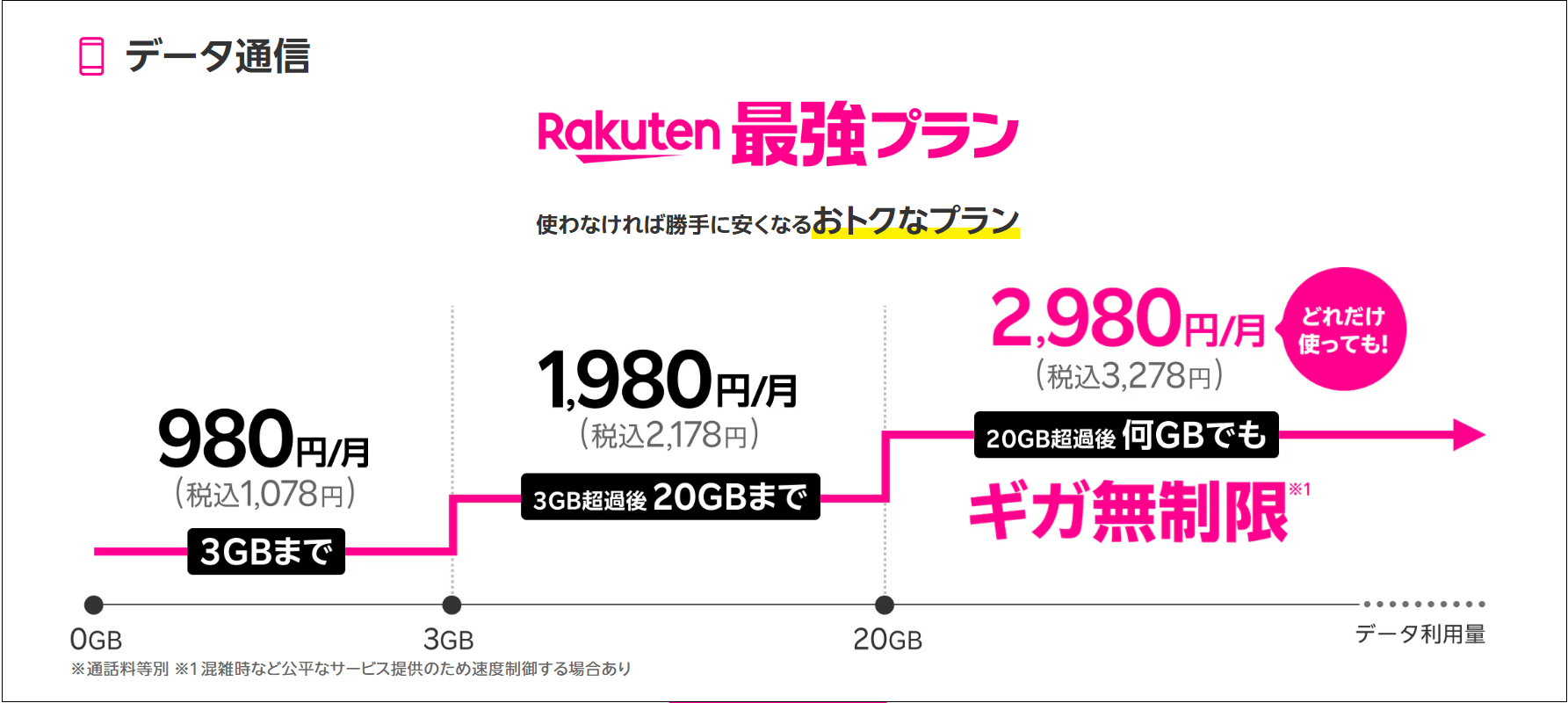
楽天モバイルは20GB以上は、データ容量使い放題で 通常 3,278円。それ以上料金がかかることはありませんし、たくさん使って制限がかかることもありません。
容量を気にせず使えるのは、すごく安心です。
ちなみに私は下記のように、1日の使用容量が平均して8GBくらいになり1カ月 200 GBは超過する使い方なので、povo2.0 の容量では不足します。
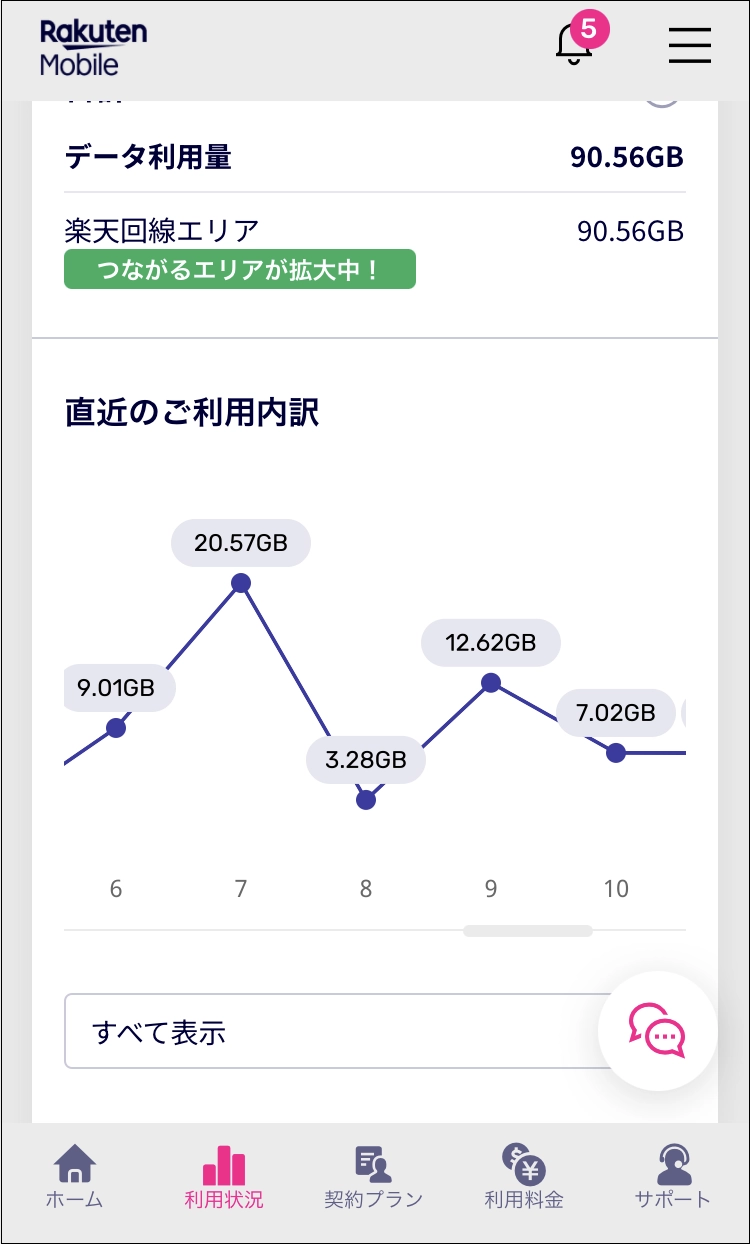
結論としては、楽天モバイルの 4G や 5G が繋がるエリアにお住まいであれば、楽天モバイルがやっぱりお得ということになります。
データ容量無制限ですから!
お住まいの地域が au で4G や 5G が快適に繋がるエリアであれば、補助回線として povo2.0 は十分使えると思います。
povo2.0 固定回線化のために準備する物
では概要が分かったところで povo2.0 固定回線化 の準備をしていきましょう。
準備するものは2つ。
① Speed WiFi HOME 5G L13 ホームルーターを購入する
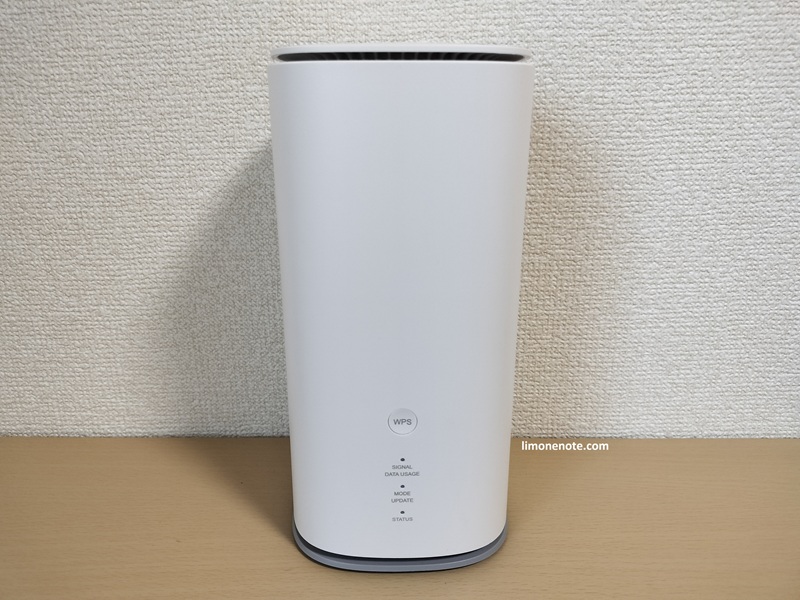
Amazon や楽天市場などのオンラインショッピングサイト、あるいはメルカリやヤフオクなどで見つけることができます。


私の場合はヤフオクで 13,000円くらいから15,000円ほどで新品・未使用品を探して購入しました。
時期によって変動する可能性があります。
② povo2.0契約 + 物理SIMカードを入手する
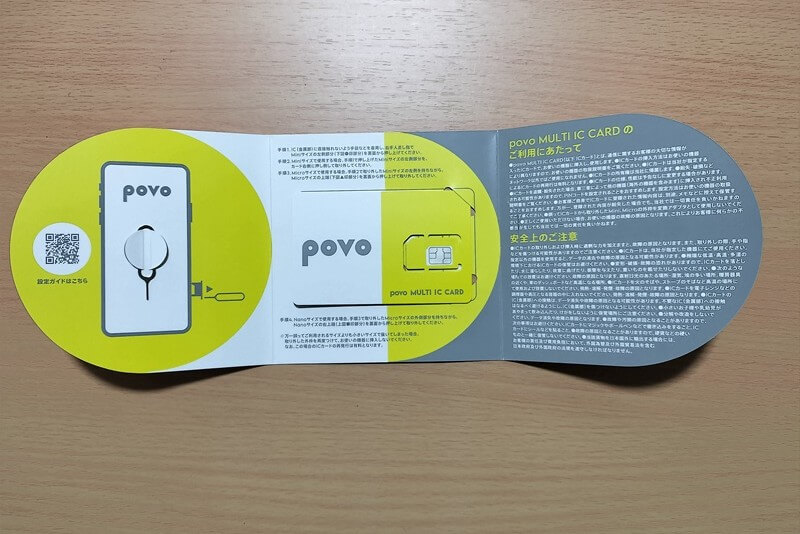
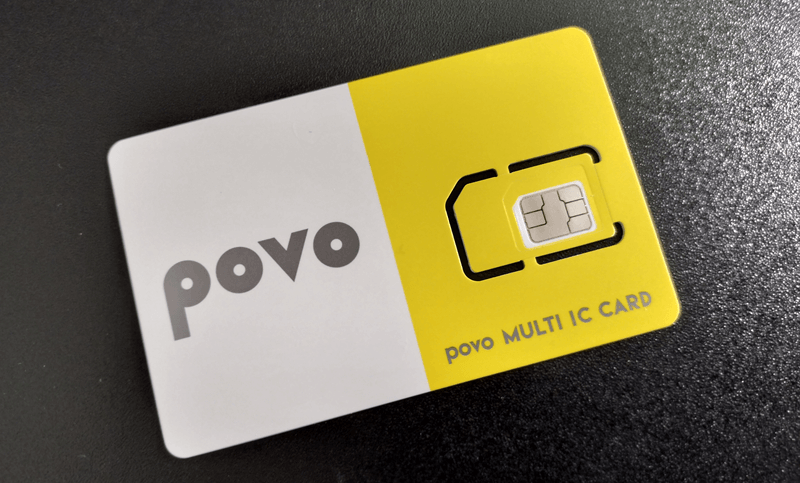
次に必要なのが povo2.0 の 物理SIMカード(eSIMは利用不可)
ちなみにL13で使用するSIMカードは一番小さいサイズの「nanoSIM」です。
「L13」 で povo2.0 SIM を使うための設定方法
まず L13 の電源を入れます。
リセット操作
中古製品など以前使用していた人の設定が残っている可能性があるなら、下記のように先の細いもので底面のリセットボタンを数秒押します。
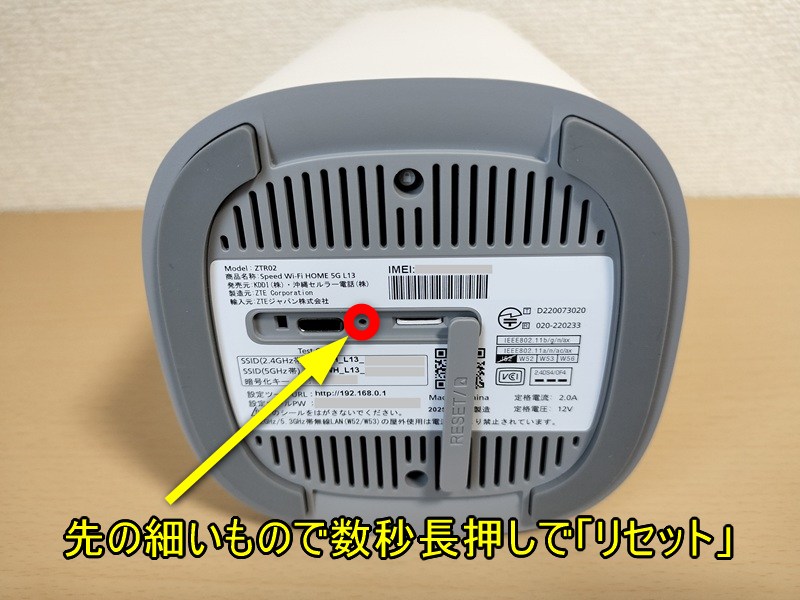
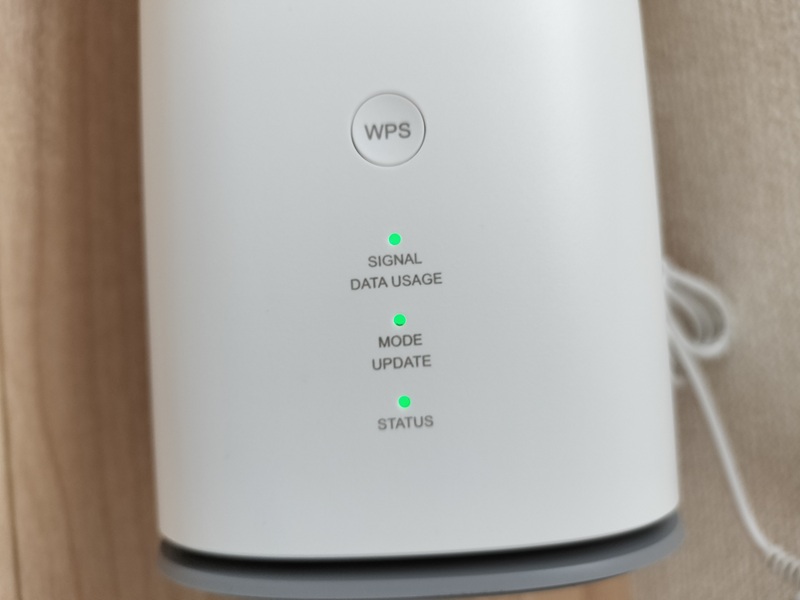
そうすると機器おもて面のランプが緑色に変わればリセット完了です。
SIMカードを挿入する
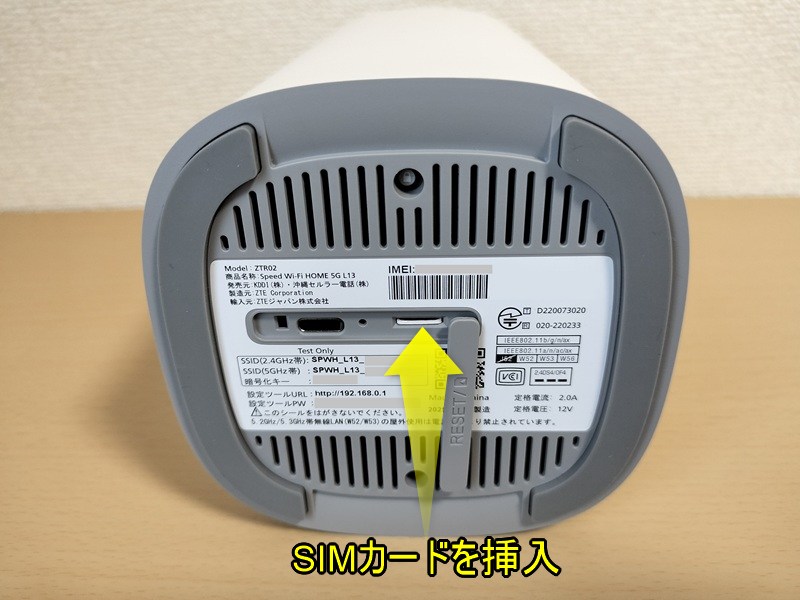
Speed WiFi HOME 5G L13 の底面にSIMカードスロットがあります。
カバーで覆われているのでカバーを外します。
下の写真のように povo2.0 のnanoSIMカードを、金属端子をIMEI番号が書かれている側に向けて、カチッと音がするまでしっかりと奥まで差し込みます。
挿入が完了したら、カバーを元に戻します。
SIMカードを挿入したら、L13 の電源を入れます。
APN(アクセスポイント)設定
L13 の電源を入れると 機器からWi-Fiが発信されるので、パソコンかスマホの「Wi-Fi」を見てみると下記のように「SPWH_L13_○○」という表示のSSIDが出ているはずです。
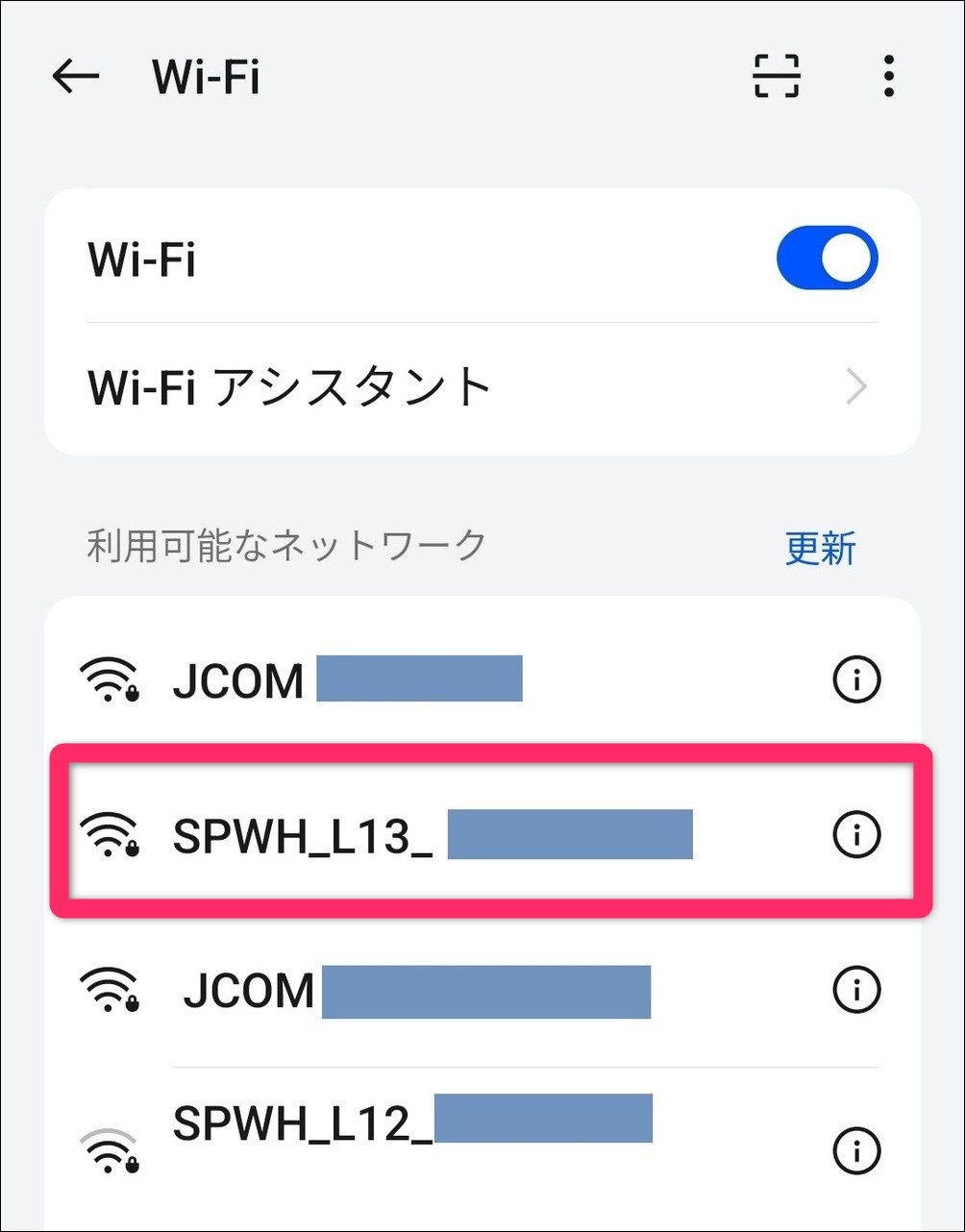
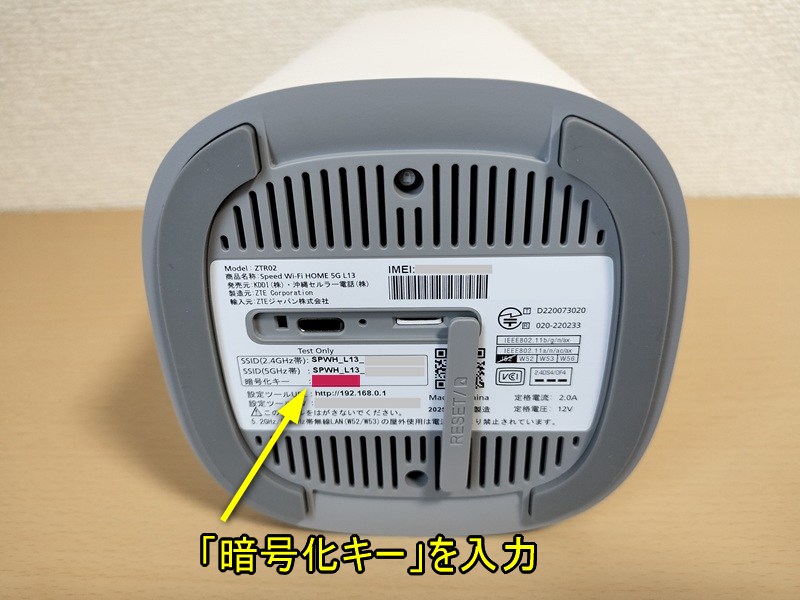
L13 の底面記載のSSIDと同じものを選択してパスワードには「暗号化キー」を入力します。
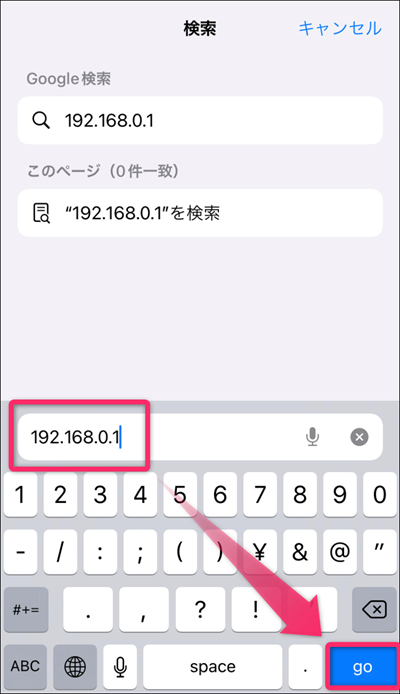
Wi-Fiに接続できたらWebブラウザ(Chrome、Safariなど)を開いて、アドレスバーに192.168.0.1と入力します。
そうすると、L13 の管理画面に入るためのパスワードを入力する画面になります。
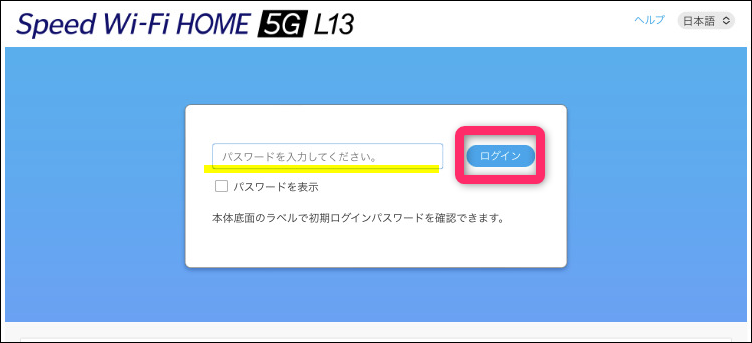
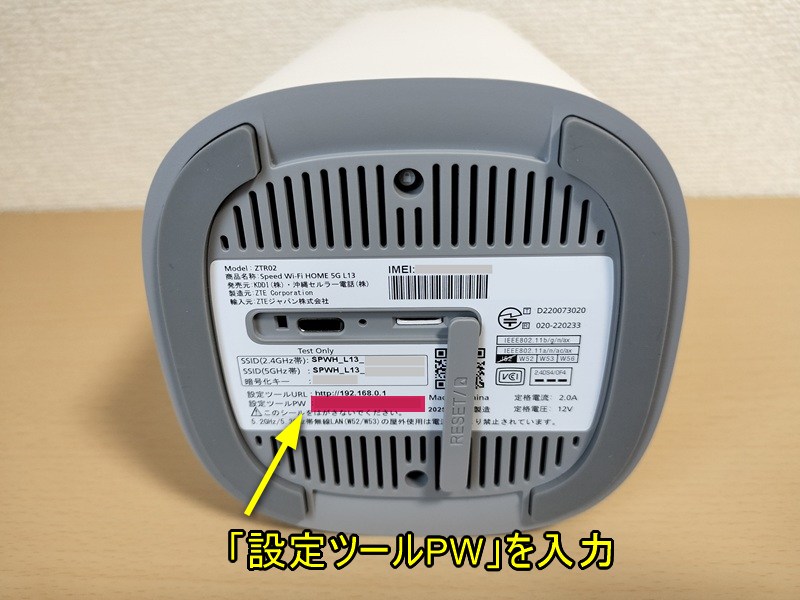
ここに入力するパスワードは L13 底面に記載の「設定ツールPW」になります。
プライバシーポリシーの同意が求められたら「同意」で進みます。(環境によって異なります)
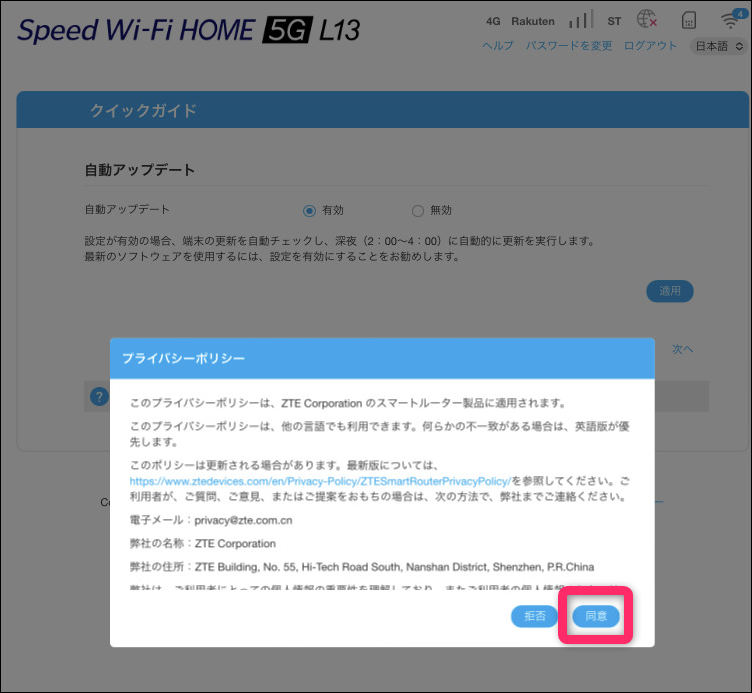
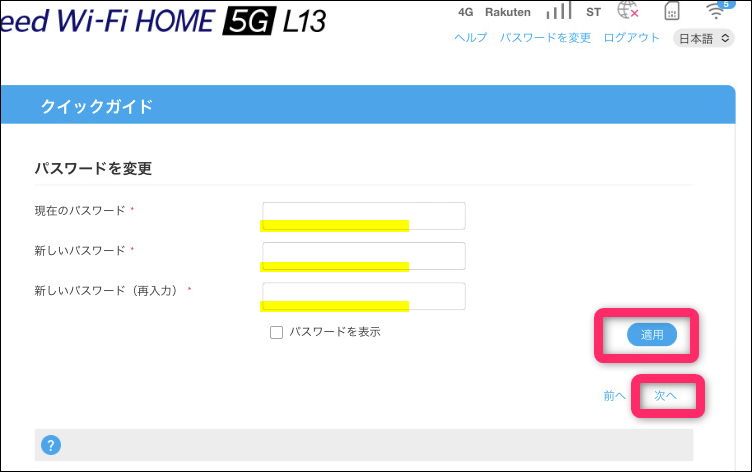
パスワード変更が求められたら、先ほどのパスワードと自分で作成したパスワードを入力して「適用」→「次へ」で進みます。
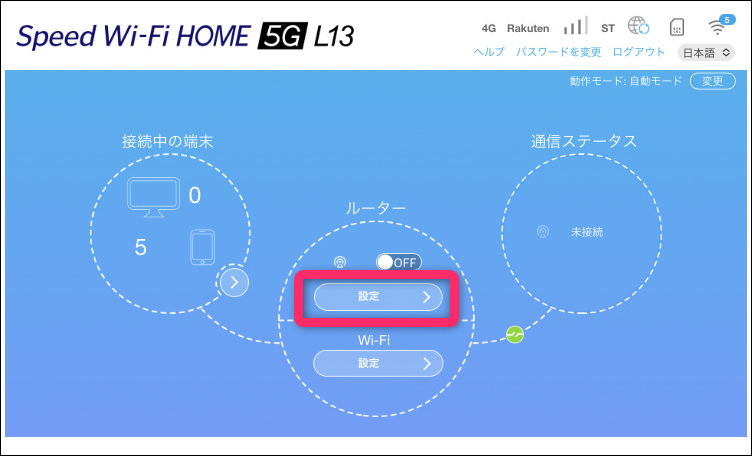
管理画面が表示されたら、中央になる「設定」を選択します。
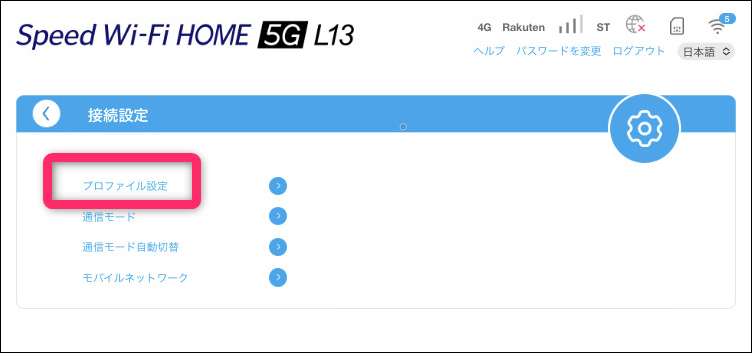
続いて「プロファイル設定」を選択します。
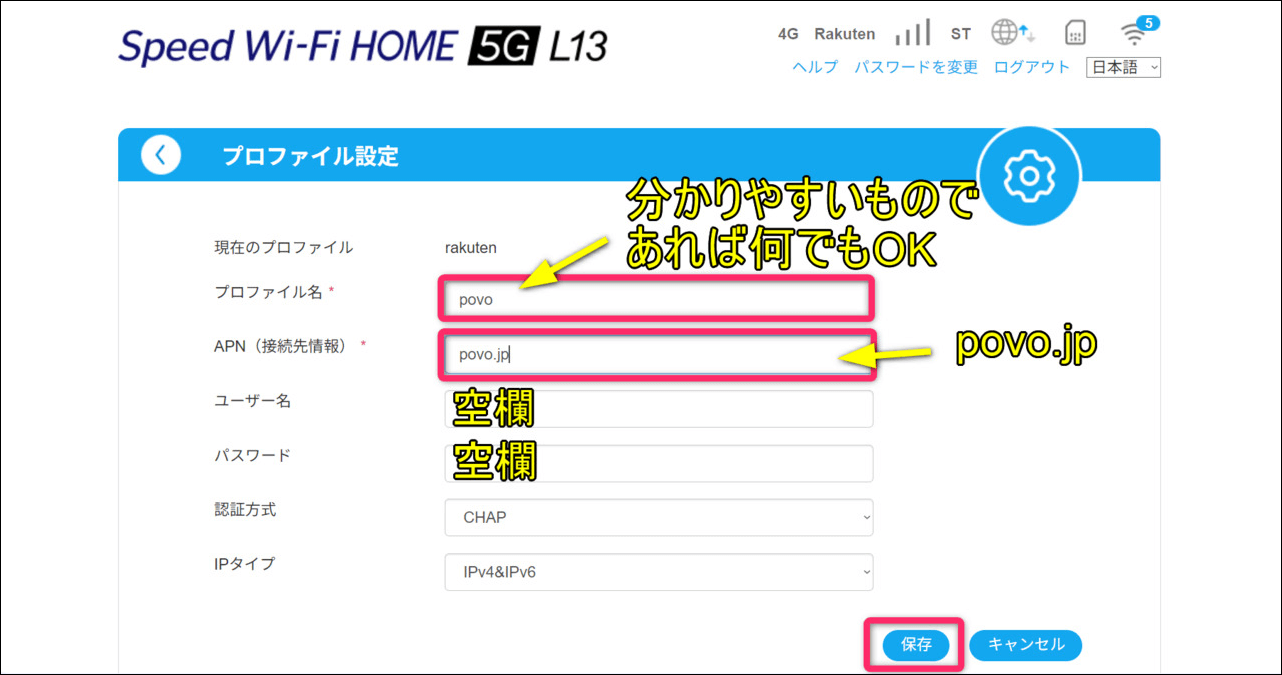
「新規」を選択します。
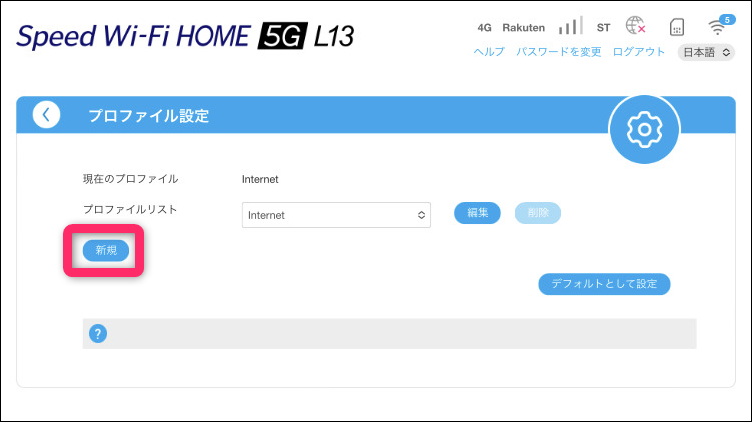
プロファイル名は何でもOKです。(今回は povo と作っておきます)
APN(接続先情報)に povo.jp と入力するだけでOK。保存 します。
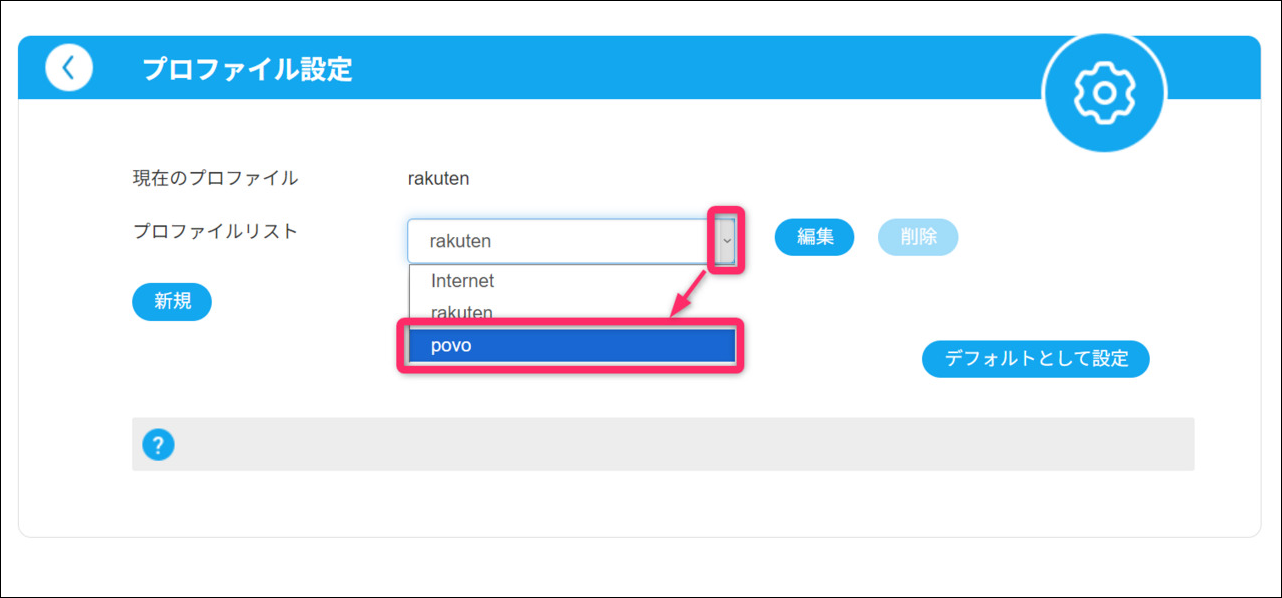
プロファイルリストがデフォルト(初期)では「Internet」となっていますが、先ほど自分で作ったプロファイル名「povo」に切り替えます。
最後に デフォルトとして設定 を選択して完了です。
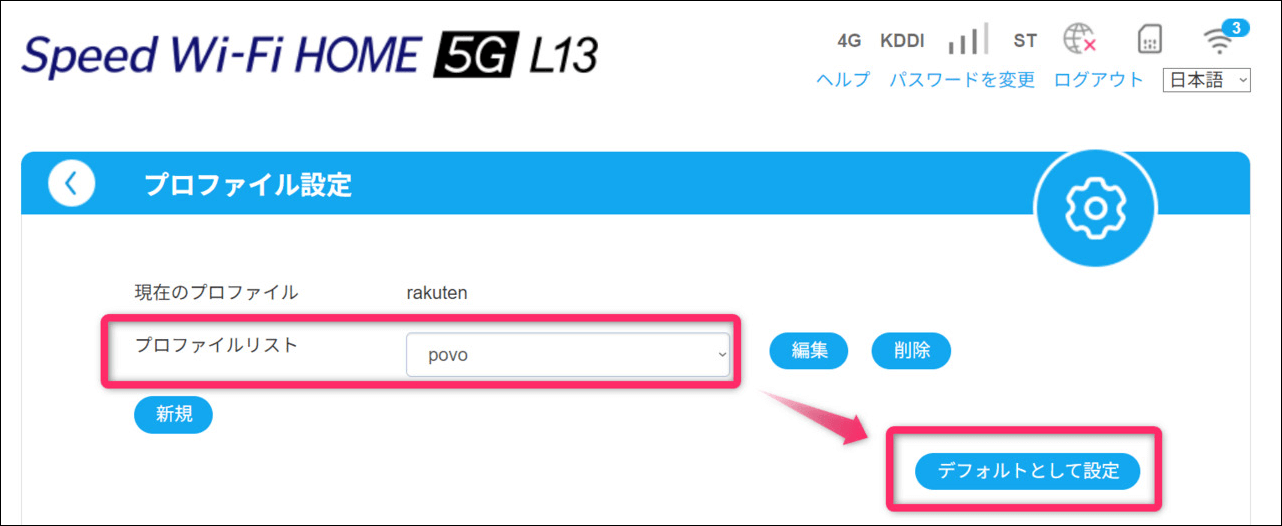
しばらくして L13 機器の表面のLEDランプが3つとも緑色に点灯すれば設定成功です!
スマホやパソコンでインターネットが見られるか確認してみましょう。
スマホやパソコンを接続する時は、L13 底面のSSIDを選んで暗号化キーを入力すれば繋げられます。
32台までOK!パソコンとは2台を有線LANケーブルでも接続できます。
いろいろな回線速度を測定するサイトやアプリがありどれでも良いのですが、下記のアプリをいつも使っています。



速度結果
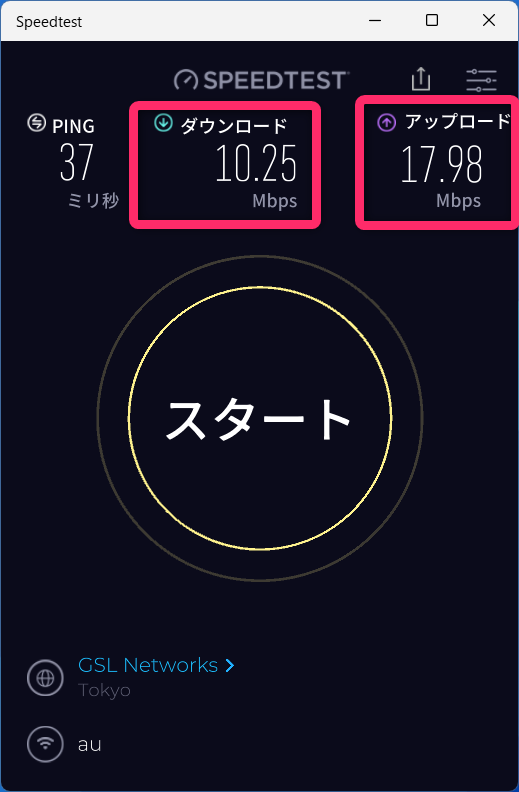
実際に回線速度を測ってみると以下のような感じでした。
5G回線のエリアではないんですが、200Mbps 近くの速さになっています。アップロード速度が極端に遅いのは気になりますね。
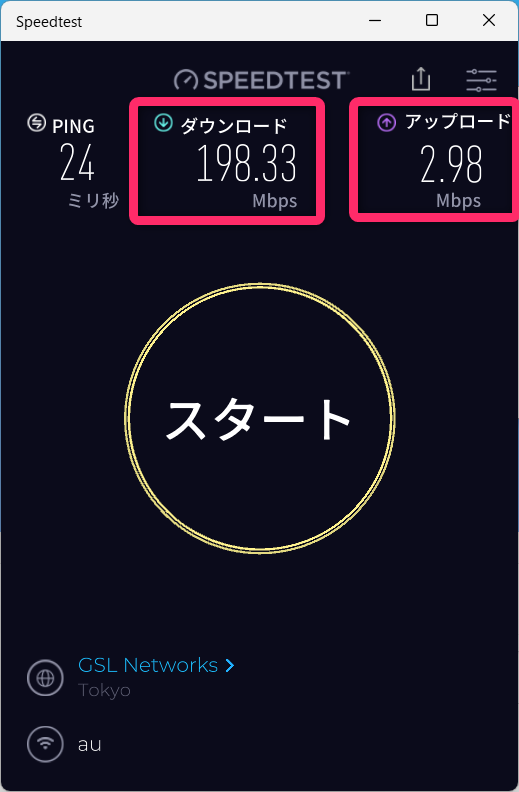
でも回線速度は当てにならないもので、直後に計測してみるとダウンロードが10メガほど、アップロードが17メガほどに急落しました。
これだとネットは見れますが、動画視聴などは厳しくなりますし、レスポンスも少し遅さを感じるようになります。
なぜこんなに差があるかは不明です。
よりハードな使い方をする方は、しっかり自分のエリアの通信状況を検討されてから楽天モバイルの契約を考えてみるのもアリだと思います。
設置場所も重要

ホームルーター L13 の性能を最大限に引き出すためには設置場所もとても重要です。
家の造りによって違うので一概には言えませんが、窓際など屋外からの電波が入りやすい場所に設置すると、より安定した通信が期待できます。
もし分かれば au の電波塔がある方向の窓際が理想的です。
◉ 鉄筋コンクリートの壁や金属製の家具、冷蔵庫や電子レンジなどの家電製品は、電波を遮ったり干渉したりする原因になります。
◉ 電波は高い場所の方が広範囲に届きやすい性質があります。棚の上や高い位置に設置することで、家全体にWi-Fiが行き渡りやすくなります。
◉ 直射日光が当たる場所、暖房器具のそばなどは避けるようにしましょう。
いくつかの場所で試してみて、ご自宅で最も電波状況が良い場所を見つけるのがおすすめです。
最適な設置位置を探すのにも下記のアプリが役立ちます。

povo2.0 固定回線化 !のまとめ

結論として povo2.0 & L13 の組み合わせで、ネット環境は十分使える!という検証結果でした。
4Gエリアなので超快適ということはありませんが、ネットの閲覧や動画視聴は問題なくできるという感じです。
でも料金やデータ容量使い放題などトータルで考えると、やっぱり楽天モバイルのほうに軍配が上がるんですよね。 ギガ使い放題は絶対お得です。
これから引っ越しを検討している方、引っ越しが多い方は、 L13 ホームルーターと楽天モバイルの組み合わせを検討することをおすすめします。
5G環境であれば言うことなしですが 4G エリアでも十分使えるので、よほどの山間部に住んでいるとかビルなどの障害物のため使えないという方でなければ、「楽天モバイル固定回線化」は多くの人が検討できる環境かもしれません。
ネットワーク環境は日を追うたびに移り変わります。
一時前は光回線を家に引くのが当たり前でしたが、今は格安SIMを固定回線化することができる時代になっています。
ぜひ au 公式サイトや 楽天モバイル公式サイト から自分の住んでいるエリアの通信を確認して、自分の住んでいるエリアの回線を調査してみましょう。