
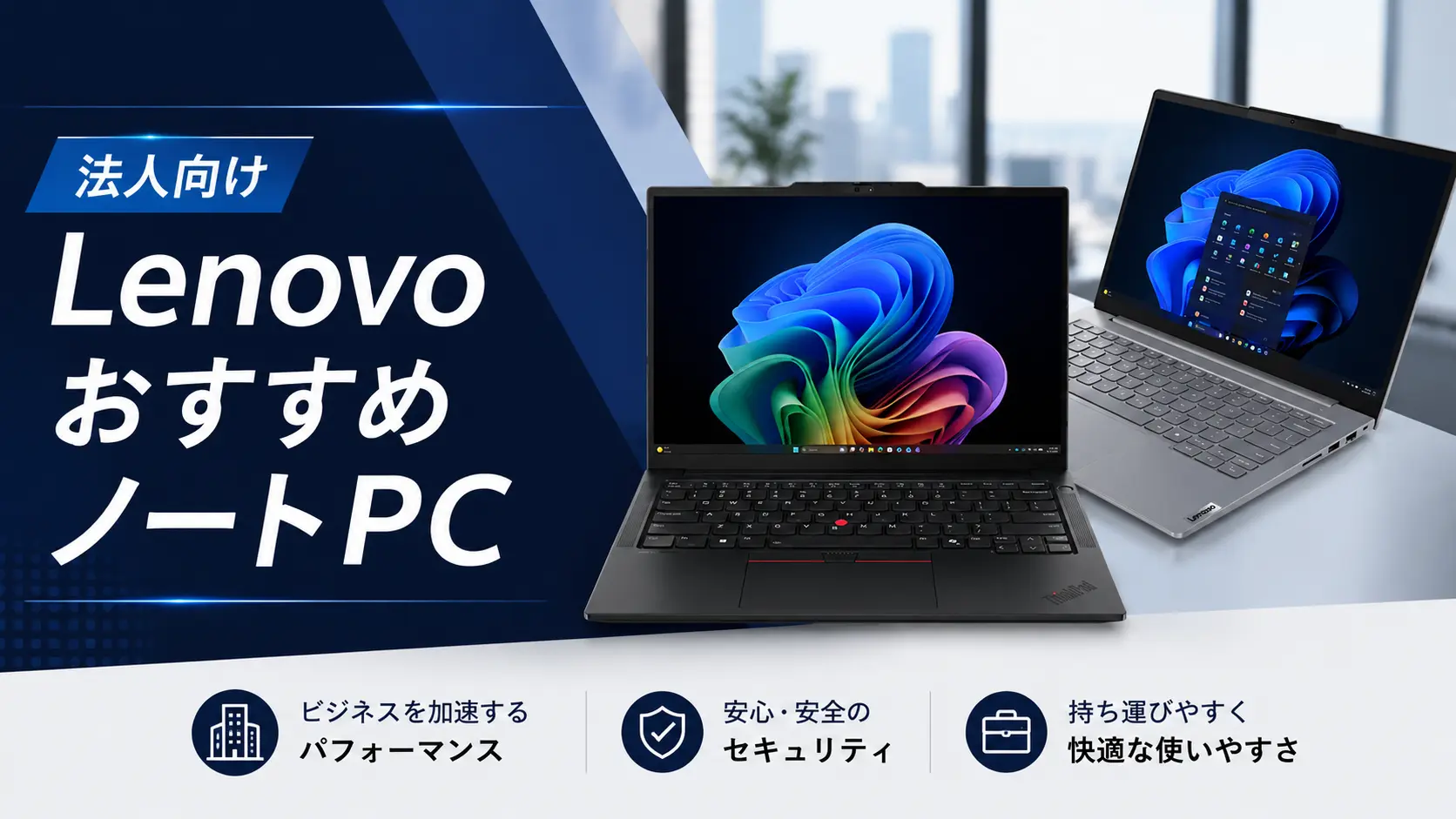
中小企業や個人事業主の間で、ビジネスノートとしてLenovoはやはり人気があります。
「ThinkPad」や「ThinkBook」はどちらもビジネス用途に強いのですが、それぞれ得意分野があります。
この記事では、法人(中小企業)のビジネスパーソンの導入や買い替えのため、
- ThinkPadとThinkBook、それぞれの特徴とシリーズ別の違い
- 必須スペック
- 現在公式サイトで購入できるおすすめモデル
を紹介していきます。
「耐久性」と「信頼性」で選ぶなら|ThinkPad
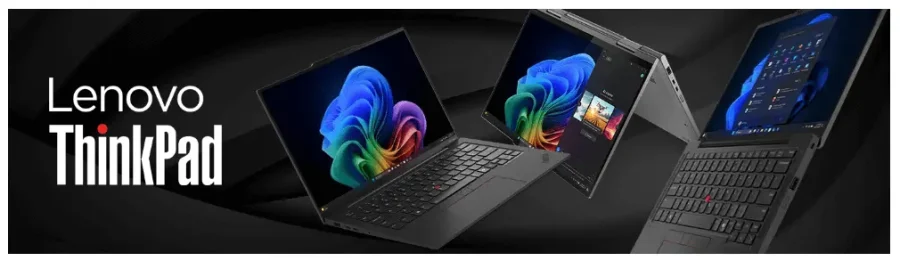
ThinkPadは、Lenovoの中でも特に法人利用を意識して作られてきた歴史あるシリーズ。
黒ベースのシンプルな筐体に、赤いトラックポイントがついているのが特徴です。
ThinkPadがビジネスシーンに選ばれる理由を3つ挙げます。
1.高い堅牢性
多くのThinkPadは、米軍調達基準(MIL規格)に準拠したテストをクリアしています。落下や振動、温度変化などに強く、営業で外回りをする方や、出張が多いビジネスパーソンでも安心して持ち歩けます。
2.キーボードの打ちやすさ
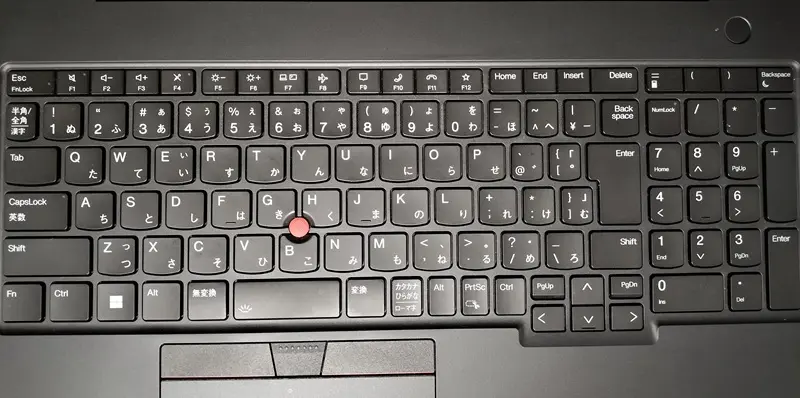
ThinkPadのキーボードは世界的にも評価が高く、長時間のタイピングでも疲れにくい設計になっています。日々のメール対応や資料作成が多い方にとっては、かなり大きなメリットです。
3.セキュリティ機能が充実
指紋認証や顔認証、プライバシーフィルター相当の視野角制限機能など、情報漏洩対策の機能が標準的に搭載されているモデルが多くあります。中小企業では専任のセキュリティ担当者を置きにくいケースも多いため、ハード側で対策ができるのは心強いポイントです。
一言でまとめると、ThinkPadは「多少値段が上がっても、壊れにくく、長く安心して使えるパソコンが欲しい」という方向けのシリーズです。
ThinkPadシリーズ7種類の違い一覧
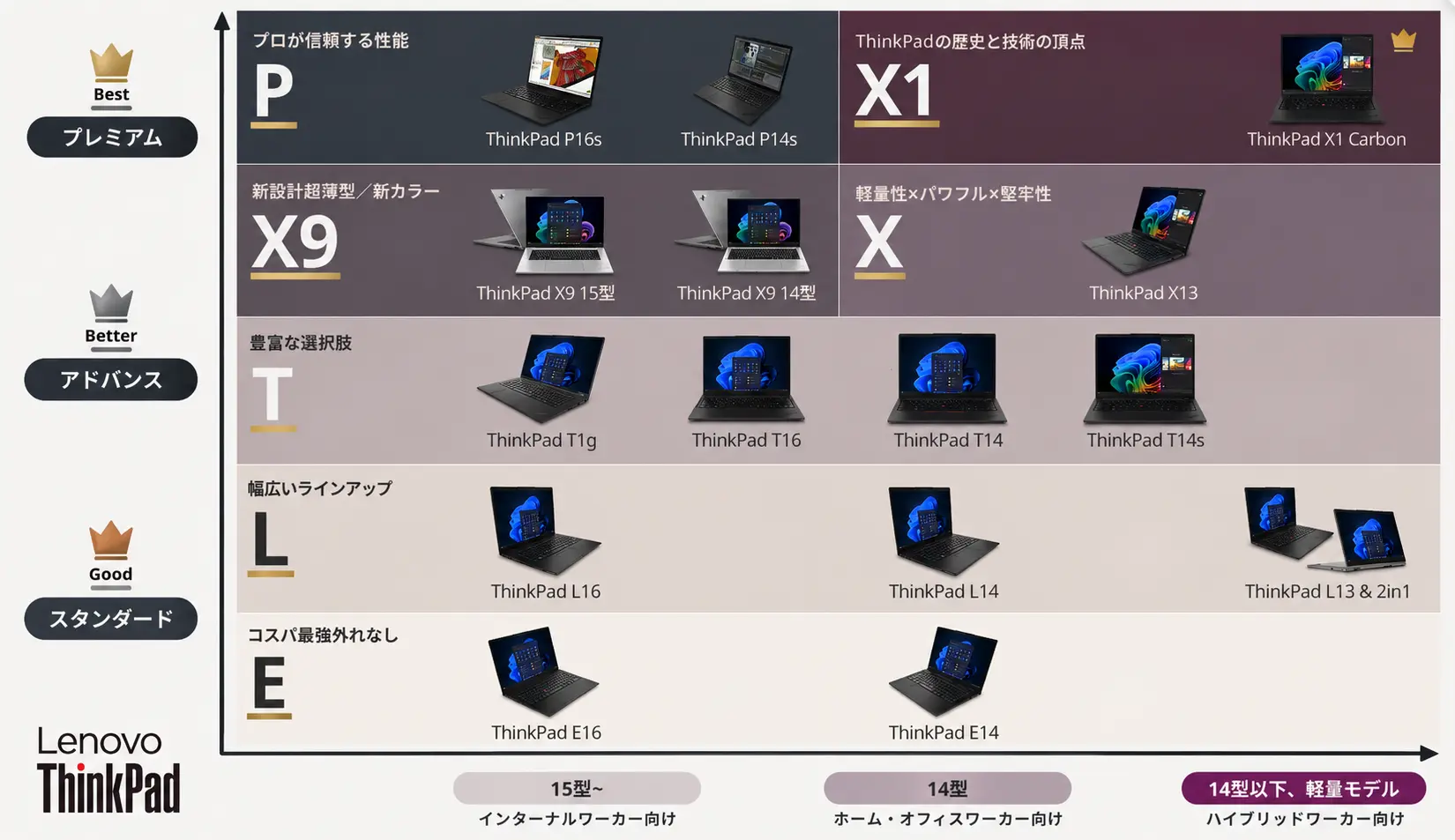
ThinkPadの中にも複数のシリーズがあります。
シリーズごとの違いを簡単に表にまとめます。
| シリーズ | 特徴 | おすすめユーザー |
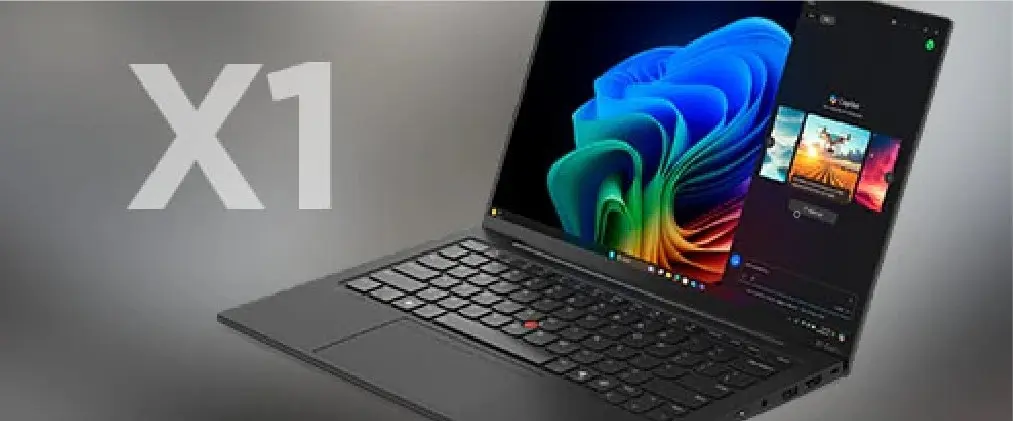 | ThinkPadの伝統を極めた最高峰。携帯性・性能・質感を高いレベルで両立 | 持ち運びやすさ、性能・質感に妥協しない最高品質を求めるプロ志向ユーザー |
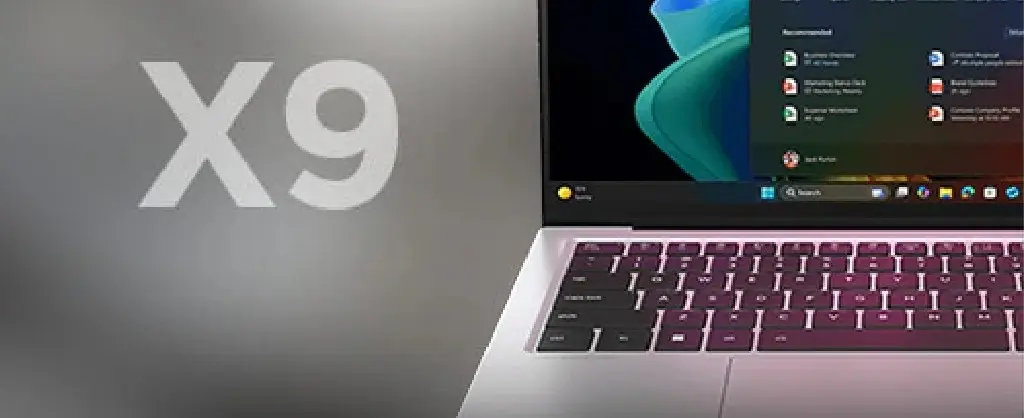 | 常識を覆した新世代 ThinkPad。トラックポイント(赤ポチ)を廃した新デザインの最高峰。スタイリッシュでモダンなデザインと薄型ボディが魅力! | 従来のThinkPadにはない、スタイリッシュなデザインや快適な操作性を求める方 |
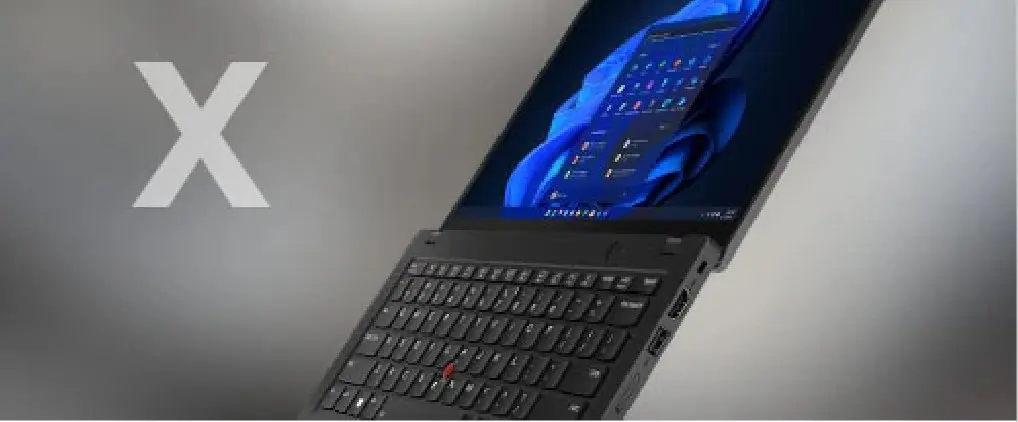 | 携帯性を重視した薄型・シリーズ史上最軽量(約933g)を実現。画面サイズは13インチのみ。 | 毎日PCを持ち歩き、軽量・薄さ・性能を追求する方 |
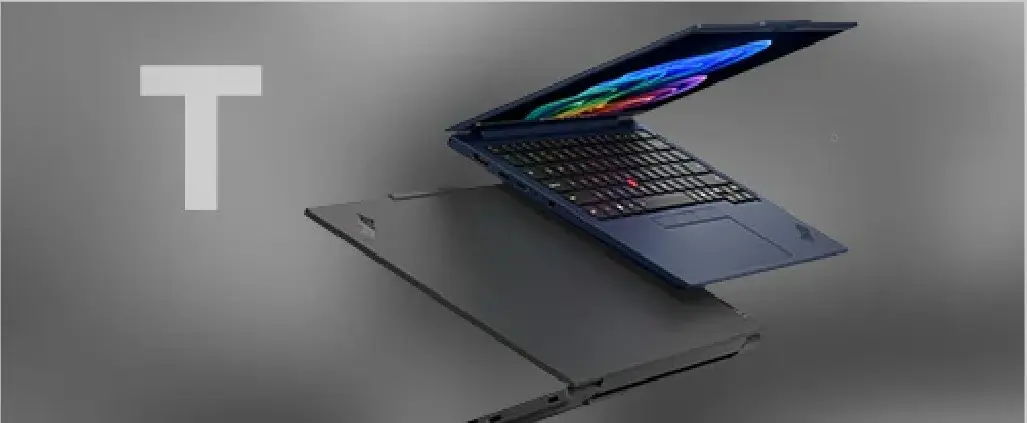 | 性能・耐久性・使いやすさをバランスよく備えたThinkPadの主力モデル | 仕事用のメインPCとして、豊富な選択肢から総合的なバランスを重視する方 |
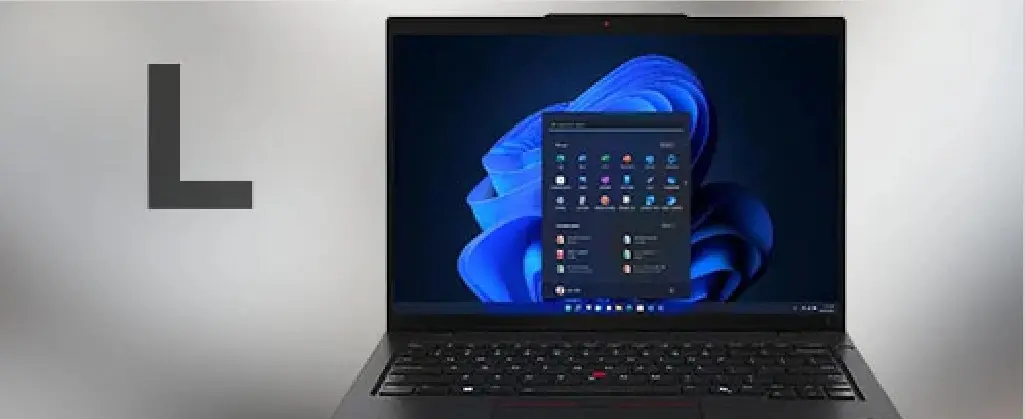 | コストパフォーマンスに優れたメインストリームモデル | 価格と性能のバランスを重視して仕事用PCを選びたい方 |
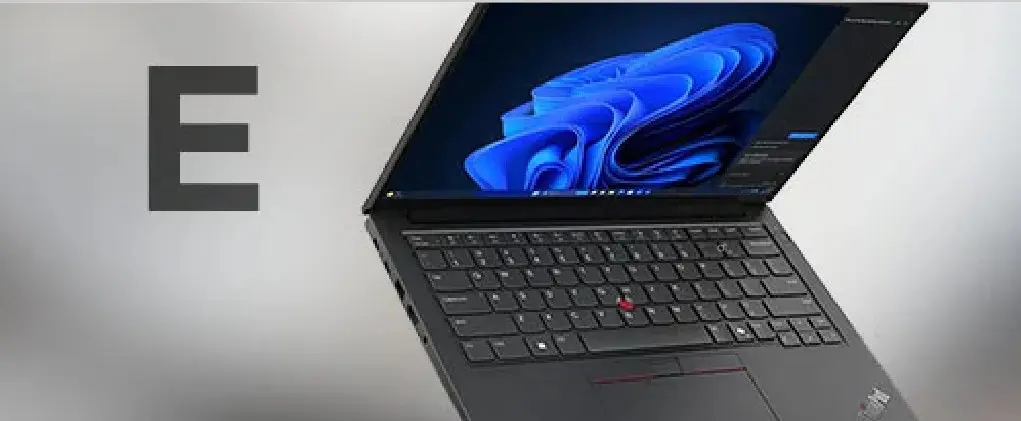 | 手頃な価格で初めてでも導入しやすいエントリーモデル | 予算を抑えつつコスパ最強のThinkPadを導入したい方 |
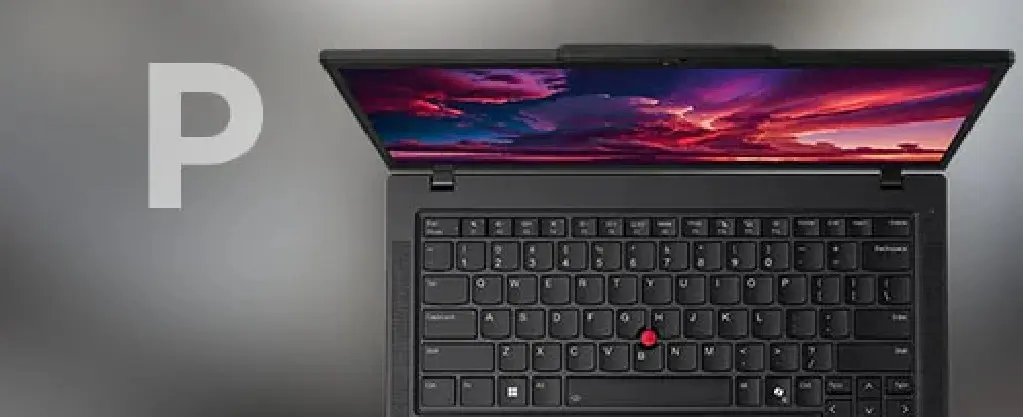 | 専門的な高負荷処理に対応するモバイルワークステーション | CAD・3D設計・解析・映像制作など、専門的なソフトを使う方 |
シリーズ名の後ろにつく2桁の数字(X13、T14など)はディスプレイのサイズです。
中小企業のビジネスパーソンには、コストと信頼性のバランスが良い「Eシリーズ」か「Tシリーズ」、外回りが多いなら超軽量モデル「Xシリーズ」がベストな選択肢になります。
コストと快適さのバランスやデザイン性で選ぶなら|ThinkBook
ThinkBookは、ThinkPadよりも後に登場した新しいシリーズで、「ビジネス用途に必要な機能を備えつつ、コストを抑えたい」というニーズに応える位置づけです。
ThinkBookが選ばれる3つの理由を挙げます。
1.コストパフォーマンスが良い
同程度のスペックだと ThinkPadよりも価格を抑えて購入できることが多い印象です。
特に複数台をまとめて導入したい企業にとっては、総コストを大きく下げられます。
2.デザイン性が高い
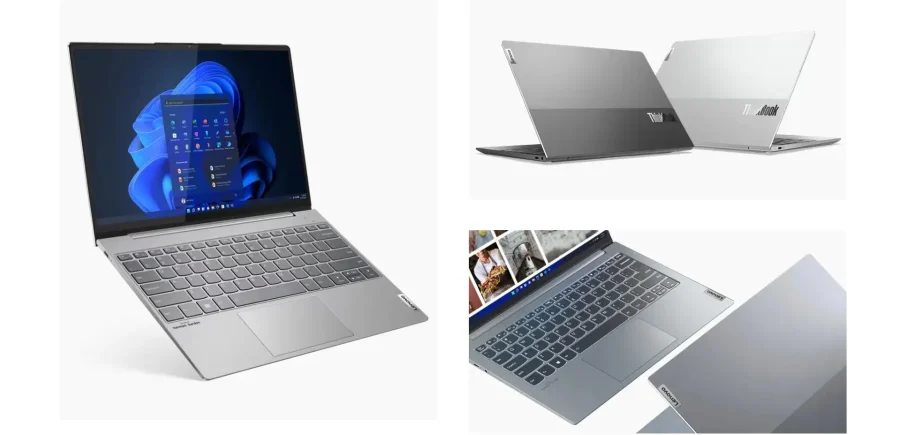
ThinkPadが黒ベースの無骨なデザインであるのに対して、ThinkBookはシルバーなど洗練されたデザインと見た目になっているモデルです。
黒一色ではないスタイリッシュさを求めるユーザーに人気で、来客対応や打ち合わせの場でも違和感なく使えます。
3.用途に応じたラインナップの幅が広い
画面サイズや性能のバリエーションが豊富で、資料作成中心の事務職から、ある程度の処理能力が必要な専門職まで、業務内容に合わせて選びやすくなっています。
一言でまとめると、ThinkBookは「必要な機能はしっかり押さえつつ、コストと見た目のバランスを取りたい」という方向けのシリーズです。
ThinkPadとThinkBook、どちらを選んでも「法人向けに必要な機能」という土台は共通しているので、あとは価格・デザイン・性能のどこを優先するかで選ぶのがポイントです。
法人(中小企業)ビジネスパーソン向け|必須のパソコン構成
ThinkPadとThinkBook、どちらを選ぶにしても、最低限押さえておきたいスペックがあります。
購入時に価格が安くて良さそうに見えても、後々「機能が足りなかった」ということがないようにしたいですね。
| 推奨スペック | 解説 | |
| CPU | Intel Core Ultra 5/7(Uシリーズ以上)もしくは AMD Ryzen AI 5/7 PRO | 複数アプリ・ブラウザを同時に使ってもストレスなく動く処理能力を要するのに必須 |
| メモリ | 最低16GB (将来を見越すなら 32GB) | 複数ブラウザを開き、オンライン会議、Officeや他のアプリを同時に使う業務利用のため |
| ストレージ | SSD 最低 512GB (画像・動画データを多く扱うなら1TB) | 扱うデータがテキストだけか画像・動画も扱うかによって判断。ソフトやアプリのダウンロードが必要になるなら512GBは必須になってくる。 |
| バッテリー | 実測15時間以上が目安(終日外出が多いなら18時間以上) | 外出先での電源切れの心配をなくすため |
| 重量 | 1.0kg ~ 1.3kg 未満 理想は1kg前後 | 持ち運びの負担を減らすため |
| 画面サイズ | 14型(携帯性重視) 16型(視認性・データ分析重視) | 業務内容に応じて視認性と携帯性のバランスを取る |
| インターフェース | HDMI、USB-A×2以上、Thunderbolt/USB-C、有線LAN対応 | プロジェクター接続、社内ネットワークへの安定した接続のため |
| セキュリティ | 指紋認証・顔認証(IRカメラ)、TPM2.0搭載 | 情報漏洩対策を、担当者の運用に頼らずハード側で確保するため |
| OS | Windows 11 Pro推奨 (Homeは不可である場面あり) | リモートデスクトップやドメイン参加など、法人向けの管理機能を使うため |
「インターフェース」も重視する
パソコン選びで見落としがちなのが、インターフェース(接続端子)です。
ビジネスシーンで使うツールと直結するので、よく見ておく必要があります。
- HDMI端子:社内会議などでプロジェクター・モニターに直接つなぐ場面で必須。変換アダプターも別売で揃えられますが、HDMI端子があればいざという時便利です。
- USB-A端子:プリンターや外付けハードディスク・USBメモリなどまだまだ使う場面は多く、2ポート以上あると安心。
- Thunderbolt/USB-C端子:最近増えている「ドッキングステーション」を使えば、ケーブル1本で電源・モニター・LAN・周辺機器をまとめて接続できます。デスクでの作業と外出先の切り替えをスムーズにしたい方には特に重要な端子です。
- 有線LANポート:Wi-Fiが不安定な場所はけっこうあって、その点有線LANポートがあったほうが安定した通信を確保できるので安心ですね。(本体にポートがないモデルの場合は、変換アダプターやドッキングステーションでの対応が必要になります)
利用環境でどの端子があったほうが良いかを検討しておくと、後から周辺機器を買い足す手間のストレスを減らせます。
Lenovoのサポート体制
パソコンは「買って終わり」ではなく、故障した時にどれだけ早く業務に復帰できるかが中小企業にとっては重要なポイントになります。
Lenovoのサポート体制は、大きく分けて次の段階になっています。
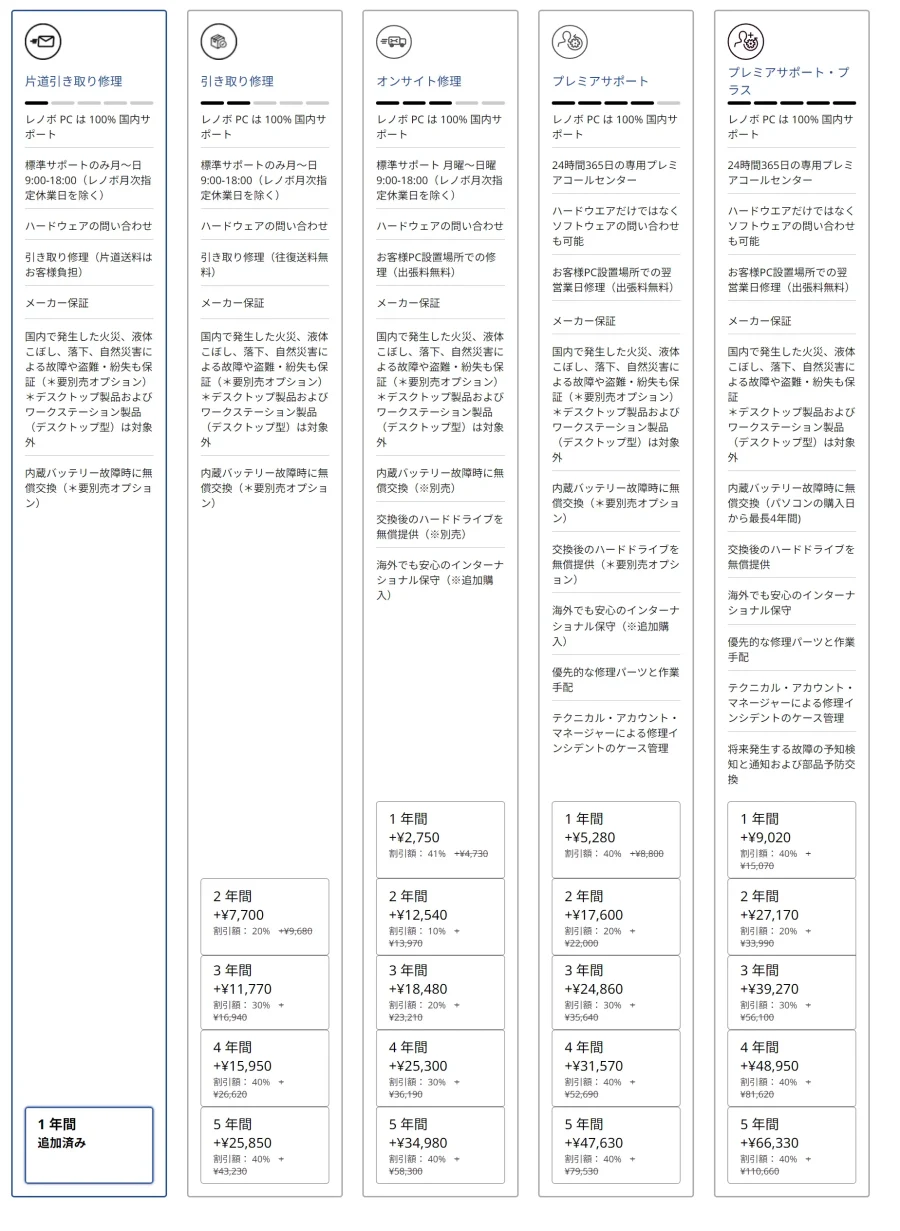
- 標準保証(引き取り修理)
購入時に基本で付帯している保証です。故障時はレノボが指定する方法で製品を引き取り、修理後に返送する形になります。 - オンサイト修理サービス
引き取り修理からのアップグレードで選べるサービスです。エンジニアが直接訪問して修理を行うため、パソコンを手元から離す期間を短縮できます。当日16時までに故障箇所が特定できれば、翌営業日の対応が可能なケースもあります。 - 保証の期間延長
標準では短い保証期間を、1年・3年・5年など、必要な年数に延長できます。中小企業では代替機の余裕がないケースも多いため、最低でも3年程度への延長を検討する価値があります。 - プレミアサポート
24時間365日対応のコールセンターや、部品の優先手配など、より手厚いサポートを受けられる上位プランです。導入台数がある程度多い企業ほど恩恵を感じやすいサービスです。 - ADP(アクシデント・ダメージ・プロテクション)
落下や液体こぼし、火災や自然災害、盗難・紛失といった、通常の保証対象外のトラブルまでカバーするオプションです。持ち出す機会が多いノートパソコンには特に相性の良いサービスです。
購入時にどのサポートを付けるかで、後々の安心感が大きく変わります。特に社内に専任のIT担当者がいない中小企業ほど、標準の引き取り修理だけで済ませず、オンサイト修理や保証延長を検討しておくことをおすすめします。
おすすめのLenovoノートパソコン
ここからは、上記のスペック要件を踏まえた上で、現在Lenovo公式サイトから購入できるおすすめモデルを紹介します。
ThinkPadシリーズ
ThinkPad X1 Carbon Gen 14 Aura Edition(14型)
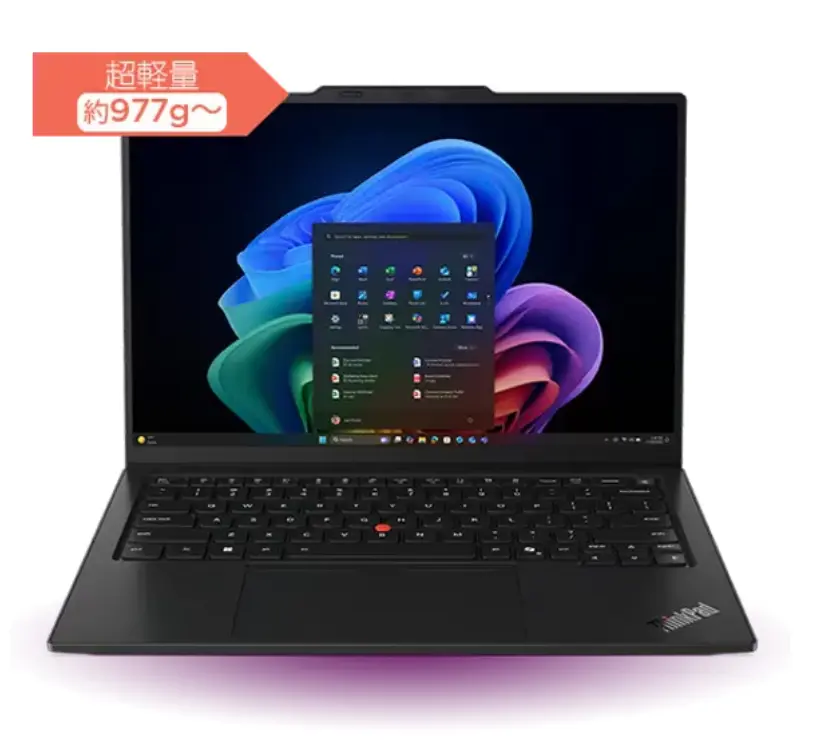
ThinkPadのフラッグシップモデルです。1kg未満という軽さと、約18.9時間という長時間バッテリーを両立しています。出張や外出が多く、携帯性と性能の両方を重視したい方に向いています。
ThinkPad X13 Gen 7
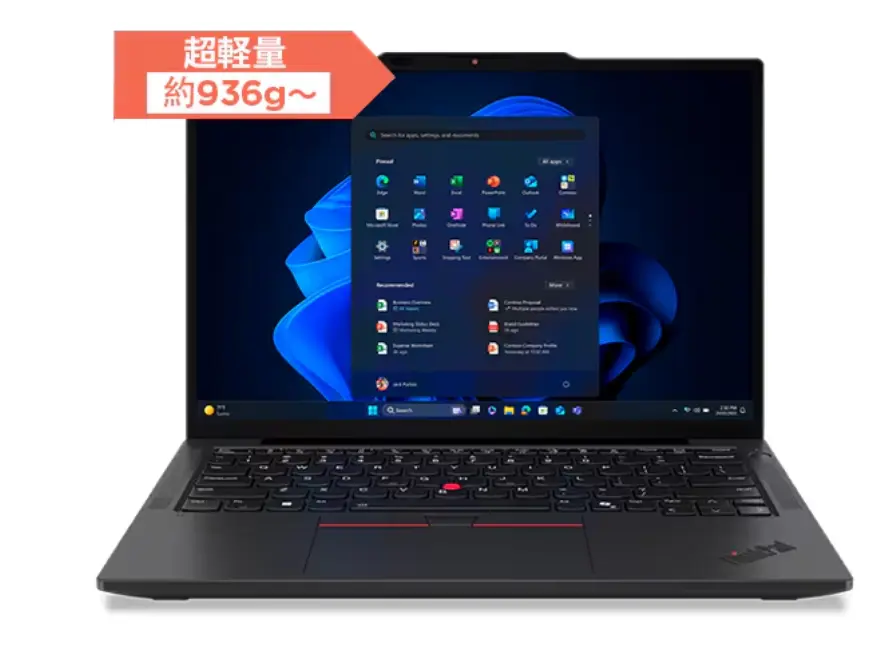
約936gという超軽量モデルです。毎日パソコンを持ち歩く営業職や、外回りが中心の業務に最適です。5G/4G LTE対応構成も選べます。
ThinkPad T14 Gen 7(14型)
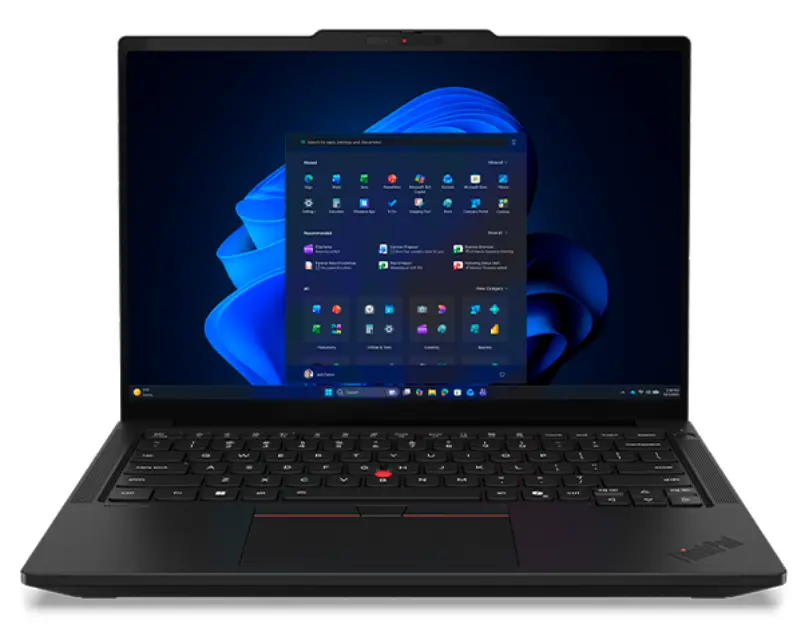
有線LANポートを搭載した「ビジネススタンダード」モデルです。約1.27kg〜で、最大75Whの大容量バッテリーも選択可能。社内での安定した運用を重視する、内勤中心の業務に向いています。
ThinkPad T14s Gen 7(14型)
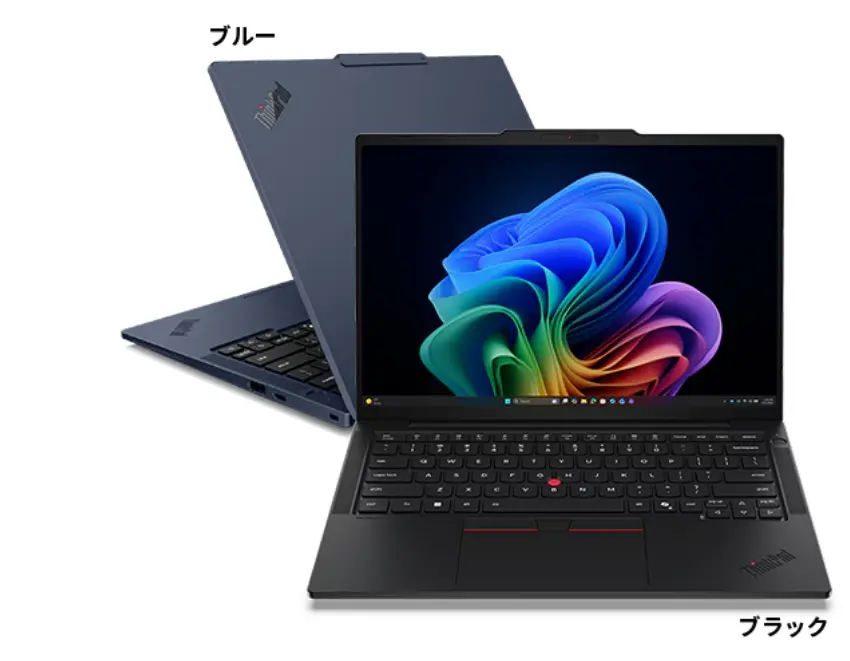
約1.07kg〜と、T14sシリーズ史上もっとも軽量になったモデルです。外回りと社内作業のバランスを取りたい方に向いています。
ThinkPad L14 Gen 7(14型)
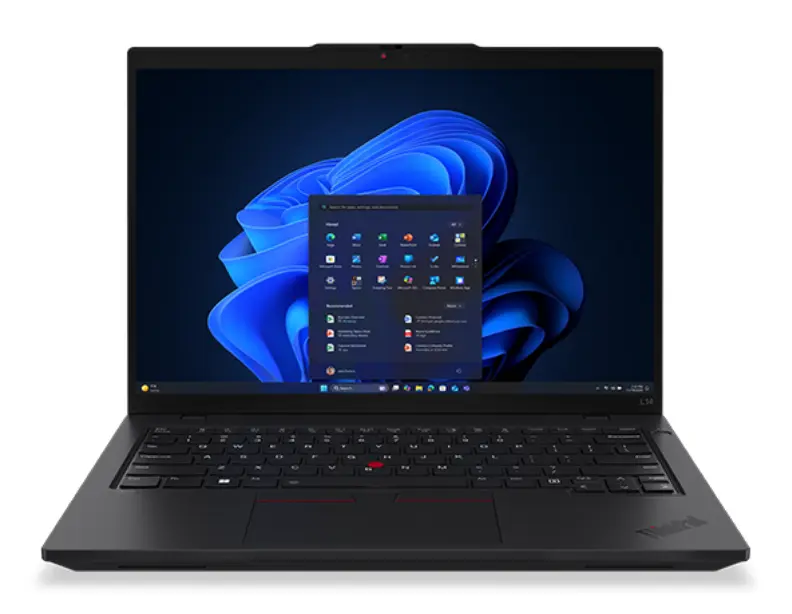
USB-A×3や有線LANを搭載した扱いやすい標準モデルです。約1.40kg〜で、コストを抑えつつ、最低限のビジネス要件を満たしたい中小企業に向いています。
ThinkPad E14 Gen 8(14型)
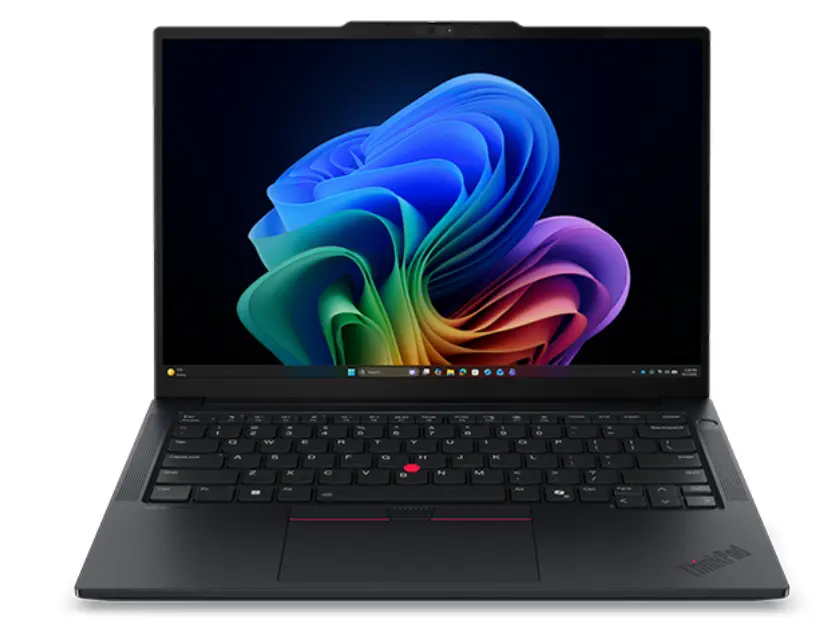
ThinkPadの信頼性を保ちながら、価格を抑えたコストパフォーマンスモデルです。Intel・AMDそれぞれ複数構成があり、複数台の導入が必要な中小企業に向いています。
ThinkBookシリーズ
ThinkBook の最新版は以下の通りです。
ThinkBook 14 Gen 9(14型)
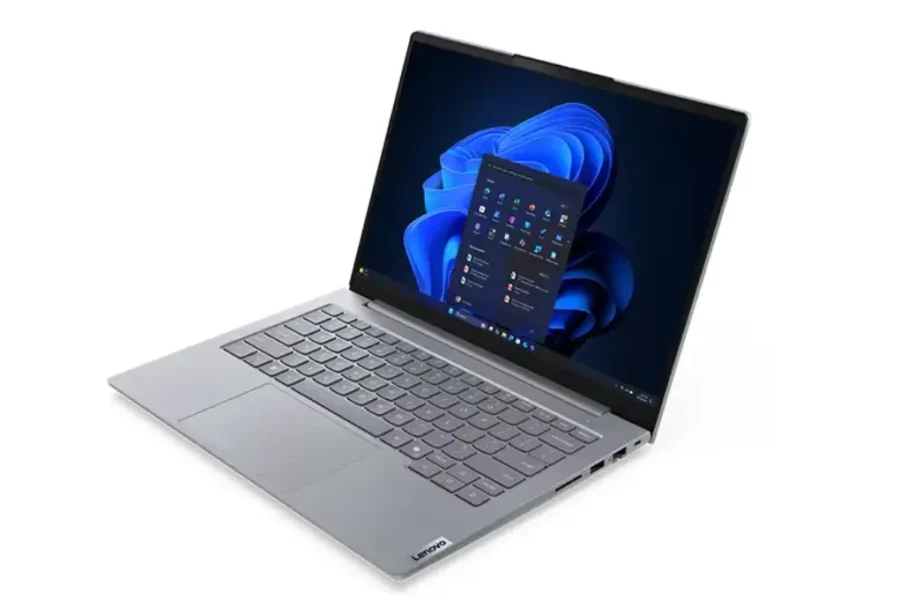
ThinkPadよりも導入コストを抑えつつ、指紋認証など法人利用に必要な機能をしっかり備えた主力モデルです。
ThinkBook 16 Gen 9(16型)
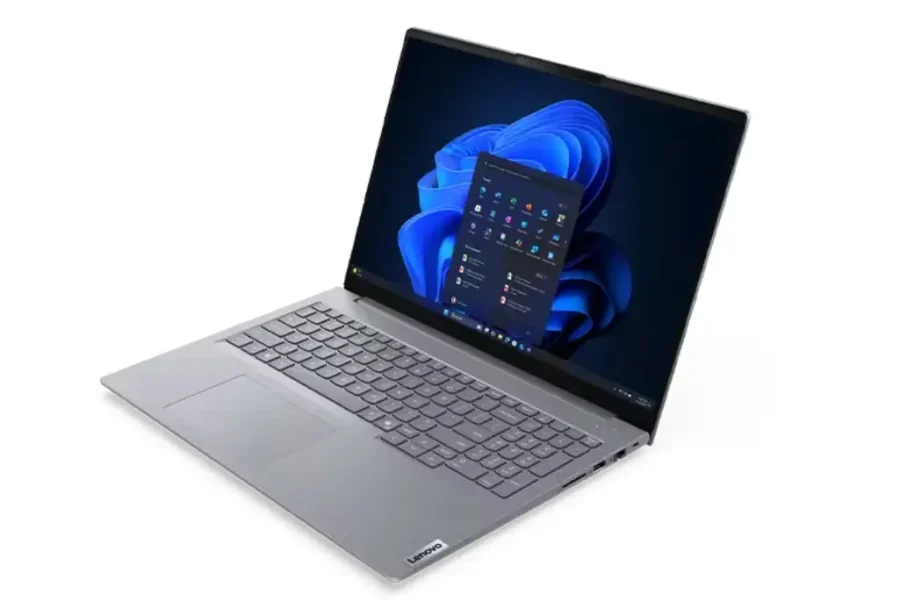
大画面で、資料作成やデータ分析など画面を広く使いたい業務に向いています。会議室でのプレゼン用としても扱いやすいモデルです。
まとめ|自社に合うのはThinkPadか、ThinkBookか
ThinkPadは「多少コストがかかっても、壊れにくく長く安心して使いたい」という方に。ThinkBookは「必要な機能を押さえつつ、コストと見た目のバランスを取りたい」という方に向いています。
どちらのシリーズにも、それぞれの現場に合ったモデルが用意されているので、まずは自社の使い方(外回りが多いか、社内作業が中心か、複数台導入が必要かなど)を整理した上で、今回紹介した必須スペックと照らし合わせながら選んでみてください。
またパソコン本体だけでなく、Lenovo Pro の会員特典やサポート体制まで含めて検討すると、購入後の安心感やコストメリットが大きく変わってきます。ぜひ登録を済ませた上で、比較検討を進めてみてください。
なお、Lenovoは頻繁にモデルチェンジや価格改定を行っているため、実際に購入する際は、公式サイトで最新の型番・価格・在庫状況を必ず確認するようにしましょう。