
リワードのポイントから楽天ポイントへは、在庫切れのままです。
しかもリワードポイント 5250 → 楽天ポイント 660 への変換 1 種類になってしまいましたね。
いつ交換できるんだろう…?
■ 最近の楽天ポイントへの交換可能時期
・2026年5月末~6月初頭
・2026年3月中旬
・2025年11月中旬
リワードポイントからAmazonギフト券は現在 … 交換できます。
たまに「在庫切れ」になることがあるので、早めに利用するのがいいと思います。
・楽天ポイントへの交換手順を知りたい方、不明な方は、こちらで解説しています。
・Amazonギフト券への交換手順を知りたい方・不明な方は、こちらで解説しています。
「Bingで探す」というタスクの「テーマ(お題)」とポイントをゲットするための攻略「検索キーワード」については、下記の記事を参考にしてみてください。
パソコンで Edge ブラウザを使っている方は 、Bing検索で「Microsoft Rewards(マイクロソフト リワード)」というポイ活を目にしたことがあるかもしれません。

マイクロソフト リワードでポイント貯めて、何かお得になるの?
「検索するだけでポイントが貯まる」という簡単な仕組みなんですが、ポイ活って時間とられるだけで「大したことないよ」っていうイメージですよね。
「実際金額に換算すると、一か月にどれくらい貯まるの?」と、疑問に感じると思います。
結論から言っておくと、Microsoft Rewardsは ガッツリ稼げるタイプではありません。
どちらかと言うと「暇つぶし」に少しずつ積み上げていくタイプなので、ちょっとした空き時間にポチポチ取り組める人には相性が良いと言えます。
もちろん時間単価で見ると効率が良いとは言えないので、バイト代わりになるなんてことは全くありません。
でもちょこちょこポイントを貯めていくと、気づけばお小遣い稼ぎができた!
そんな小さな幸せを感じるポイ活です。
この記事では
●マイクロソフトリワードとは?
● マイクロソフトリワードは、1カ月で何円分くらい貯まるのか?
● 何に還元できるのか?
● お得な交換先の選び方?
これらを具体的な数値を挙げて解説していきます。
パソコンやスマホでの実際の操作方法も解説しています。
Microsoft Rewards(マイクロソフト リワード)とは?
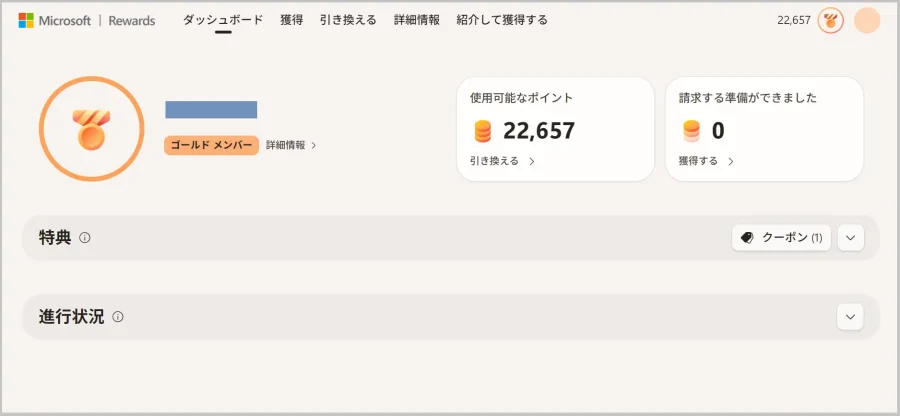
Microsoft Rewards(マイクロソフトリワード)とは、無料で作れる Microsoftアカウントがあれば誰でも参加できるポイ活プログラムです。
Microsoftアカウントにサインインしている状態で、パソコンやスマホからブラウザのEdgeやBingアプリで検索したり、毎日のタスクをクリックするだけで、ポイントが貯まるシステムになっています。(ポイントの上限はあります)
貯まったポイントは、楽天ポイントやAmazonギフト券に交換することができます。
◉ Bing検索(PC / スマホ)
◉ Edgeブラウザ利用
◉ クイズ・ミッション
月に換算して何円分くらい貯められるか?
ここが一番気になるところだと思います。
1日に5分~10分くらいスマホでポチポチ、パソコンでポチポチして、だいたい20 〜 30 円相当。
月に換算すると、約600円 〜 900 円相当といった感じです。
私はパソコンでポチポチするのは面倒なほうなので、スマホだけだと月にだいたい600円相当というイメージです。
ここで「えっ!?たったのそれだけ?」という方には、本当に申し訳ありません!
この記事は飛ばしていただければと思います。
でも「ポチポチするだけで、ちょっとお小遣い稼ぎできるんだったらいいんじゃない」という方には、この記事は参考になるかと思います。
Lenovo は世界パソコンシェアNo.1 のグローバルメーカー
様々なニーズにこたえてくれる、自分にピッタリなモデルが探せます。
Windows PCの買い替えを検討中 なら、今開催中の Lenovo 最新セールをお見逃しなく!
Microsoft Rewards は「する価値」があるか?
世の中いろんなポイ活がありますが、「時間がかかるわりに数円にしかならない」ものも多いですね。
でも Microsoft Rewards は検索するだけという「手軽さ」と、楽天ポイントやAmazonギフト券などに交換できる「還元率の良さ」を考えると、「する価値はある」ポイ活だと思います。
「マイクロソフト リワード」 ポイ活の特徴とは?
◉ 作業時間が短くて気軽: 1日にかかる時間は、5〜10分程度。
◉「ついで」で貯まる:普段の検索をGoogleではなくBingでするだけ。
◉ 還元率がいい:1日あたり最大約30円相当くらい貯まります。しかもAmazonギフト券や楽天ポイントに交換できるのも使いやすくていいところです。
「1日30円」と聞くと確かにちょっぴりなんですけど、1ヶ月で約900円分くらい、1年で約10,000円分くらいって、ちょっと嬉しくありませんか?
5~10分「検索するだけ」で、塵も積もれば山になっていくのは魅力です。

空いた時間に1カ月ポチポチとがんばって貯めたら、ちょっとランチに行ったり、スイーツを買ったりなど自分へのご褒美に使えるのは嬉しいです。
還元率が良いおすすめの交換先とは?
さてMicrosoft Rewardsで貯めたポイントを「何に交換するのがお得か」も気になるところだと思うので、実際に検証してみました。
結論から言うと「楽天ポイント」への交換がわずかな差ですが、数ある交換先の中でも交換率が良い計算になります。
| 交換先 | 必要ポイント | 換金額 | 1pt あたりの価値 (換金額÷必要ポイント) |
楽天ポイント | 5,250 pt | 660 円分 | 約 0.12 円 |
Amazonギフト | 5,425 pt | 600 円分 | 約 0.11 円 |
| Amazonギフト | 10,855 pt | 1,200円分 | 約 0.11円 |
Apple ギフト | 9,045 pt | 1,000 円分 | 約 0.11円 |
| Apple ギフト | 22,610 pt | 2,500 円分 | 約 0.11円 |
| スターバックス Uber Eats | 5,250 pt | 600 円分 | 約 0.11円 |
さて、この楽天ポイントの約0.12円とAmazonギフト券0.11円の違いがどれほどかというところですが、
660÷0.11 = 6,000 円
6,000 pt - 5,250 pt = 750ポイントの差
750ポイントほどの差ということで、楽天ポイントのほうが約3日ほど早く貯められるという感じになるかと思います。
少しでもお得な方がいいという方は「楽天ポイント」への交換がおすすめです。
また「楽天ポイント」は在庫切れが多いです。気長に待つ必要があります。
1日でどれくらい貯まるか?(獲得収益シミュレーション)
もう少し深掘りして、1日に獲得できるポイントの目安を解説します。
1日に獲得できるポイントの目安は以下の通りです。
◉ パソコンでの検索:90 ポイント獲得 (3ポイント × 30回検索で)
◉ スマホでの検索:60 ポイント獲得 (3ポイント × 20回検索で)
◉ Edgeブラウザ利用ボーナス:12 ポイント
◉ デイリーセット(クイズ等):約 30 〜 50 ポイント獲得
◉ ニュース閲覧(Bingアプリ):30 ポイント (3ポイント × 10記事)
合計:約 220 〜 240 ポイント / 日
これを金額に換算すると…
1日 → 約 20 〜 30 円相当
1ヶ月 → 約 800 〜 900 円相当
1年 → 約 10,000円近く
ごくわずかではありますが、ちょっとした空き時間の5〜10分のポチポチと検索するだけで、お小遣いが入ってくる小さな楽しみを味わえます。
Microsoft Rewards ポイ活が、向いている人 / 向いていない人
マイクロソフトリワードは上述しているように、ザックザック稼げるようなポイ活ではありません。
そんなものがあったら、逆に怪しいですよね。
| 向いている方 | 向いていない方 |
| 〇 PC・スマホを日常的に使う 〇 検索回数が多い 〇 毎日ポチポチする作業が苦ではない 〇 ポイ活でお小遣い稼ぎがしたい | ✖ 時給換算を重視する ✖ ポイ活に時間を使いたくない ✖ 大きく稼ぎたい |
【実践編】スマホ・パソコンでの貯め方ガイド
ここからは具体的な操作方法を解説します。まずはMicrosoftアカウントでサインインしていることを確認してください。
パソコンでの操作手順
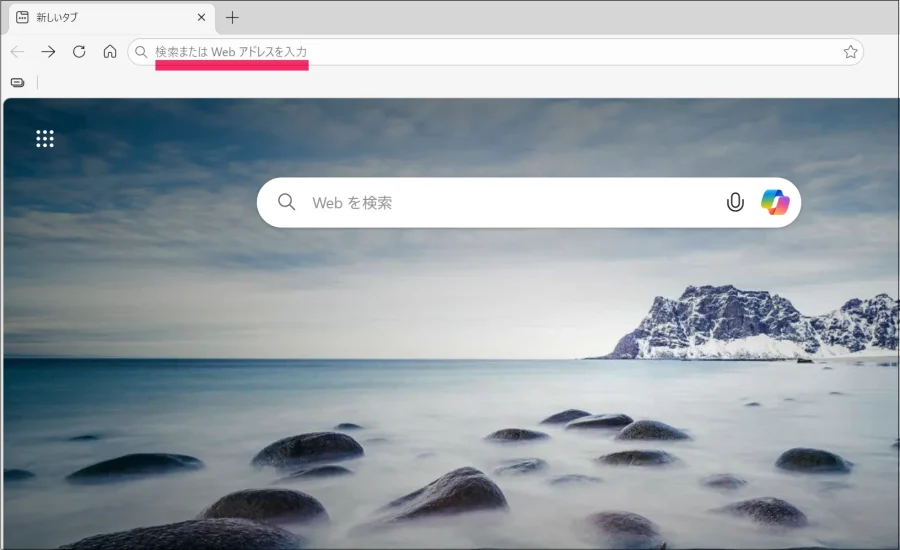
まずパソコンに最初からインストールされている Edge アイコンをクリックしてブラウザを開きます。

Edge ブラウザが開いたら、https://rewards.bing.comを「検索またはWebアドレスを入力」の欄に入力します。
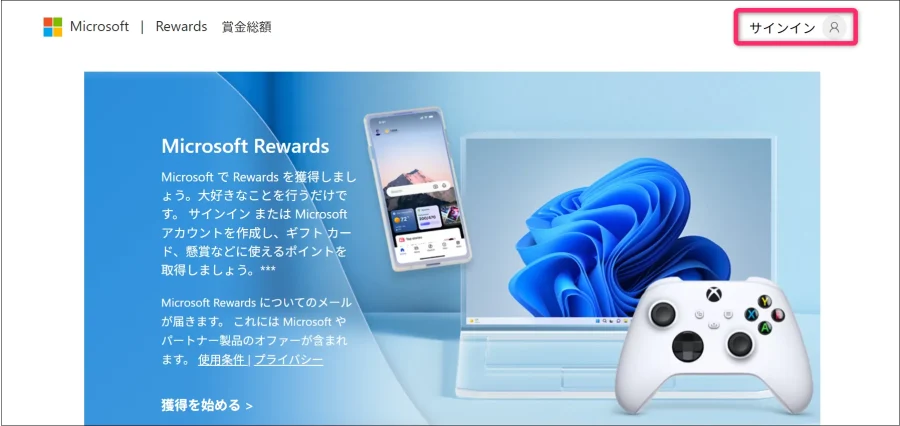
サインインしていない場合は、下記のような画面が表示されるので「サインイン」して進めていきます。
Microsoft アカウントをまだ作成していない方は、作成していきましょう。
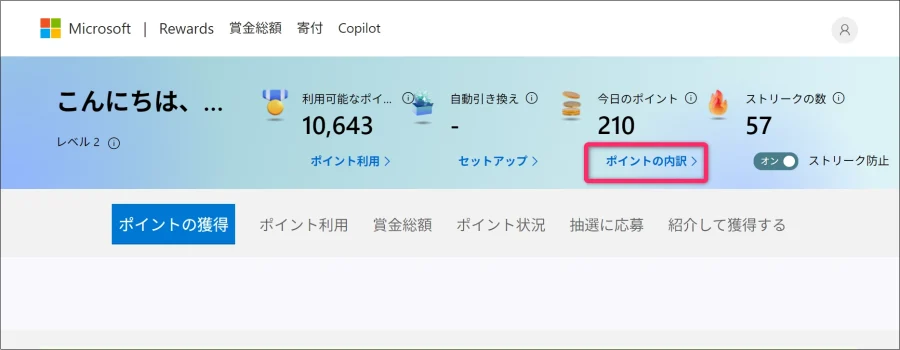
そうすると下記のような画面が表示され、合計ポイント数などが確認できます。
「ポイントの内訳」をクリックして進めていきます。
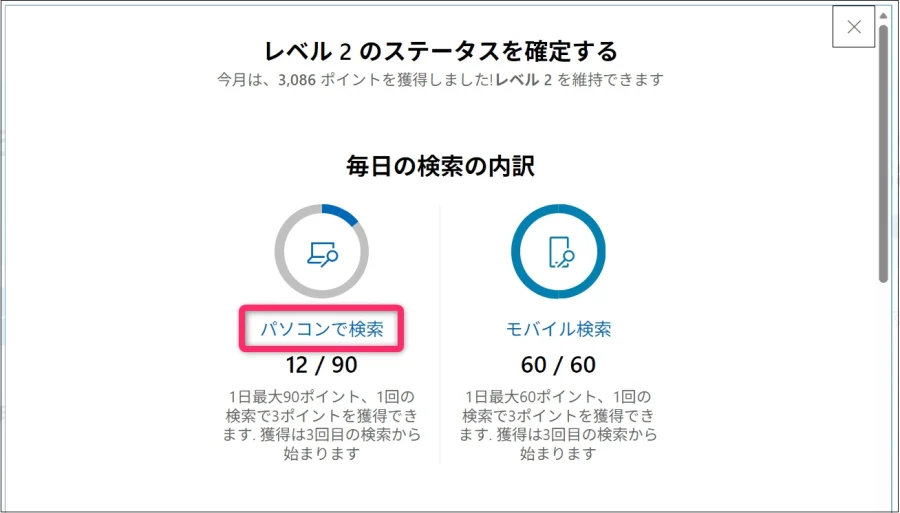
ここで「毎日の検索の内訳」を確認できます。
「パソコンで検索」をクリックしていきます。
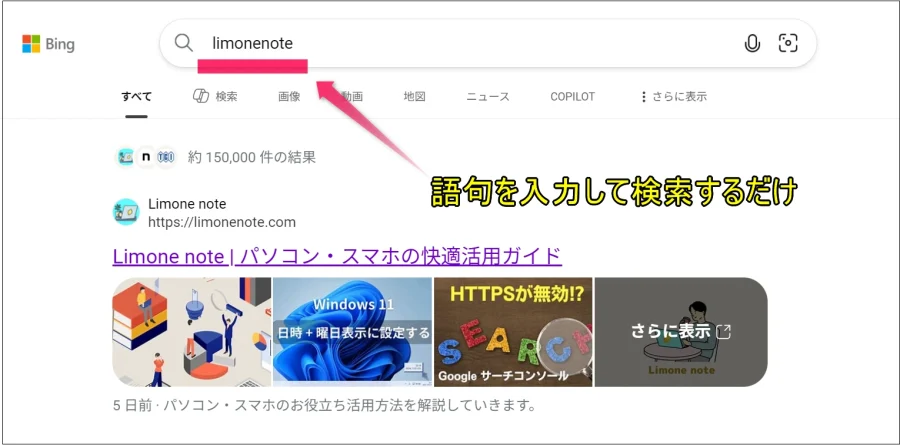
Bingの検索画面が表示されるので、語句を入力して検索していきます。
1回の検索で3ポイント獲得でき、最大90ポイントまで獲得できます。
スマートフォンでの操作手順
まず「Bing」アプリをインストールしておきましょう。



Bingアプリをタップして開きます。
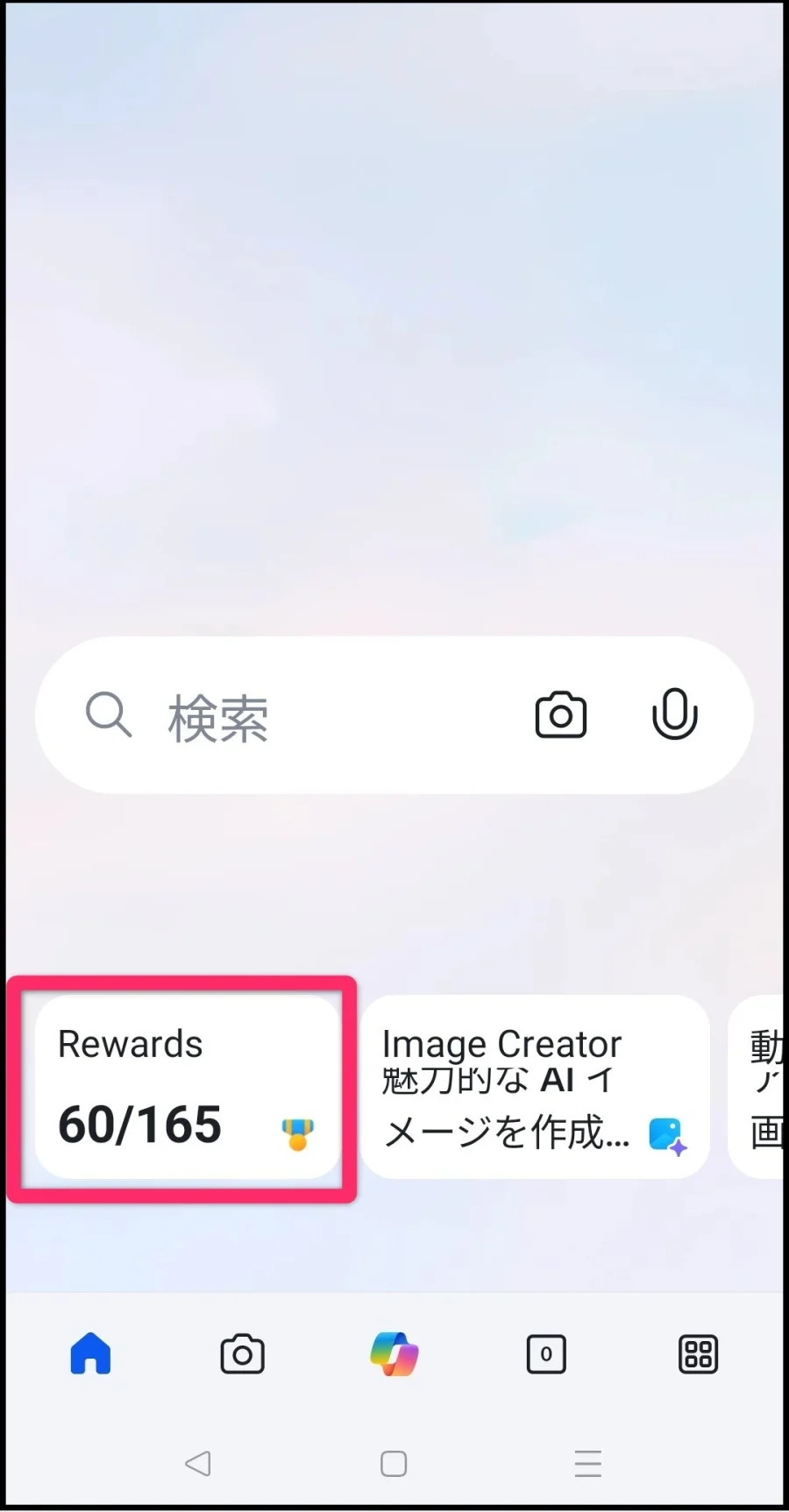
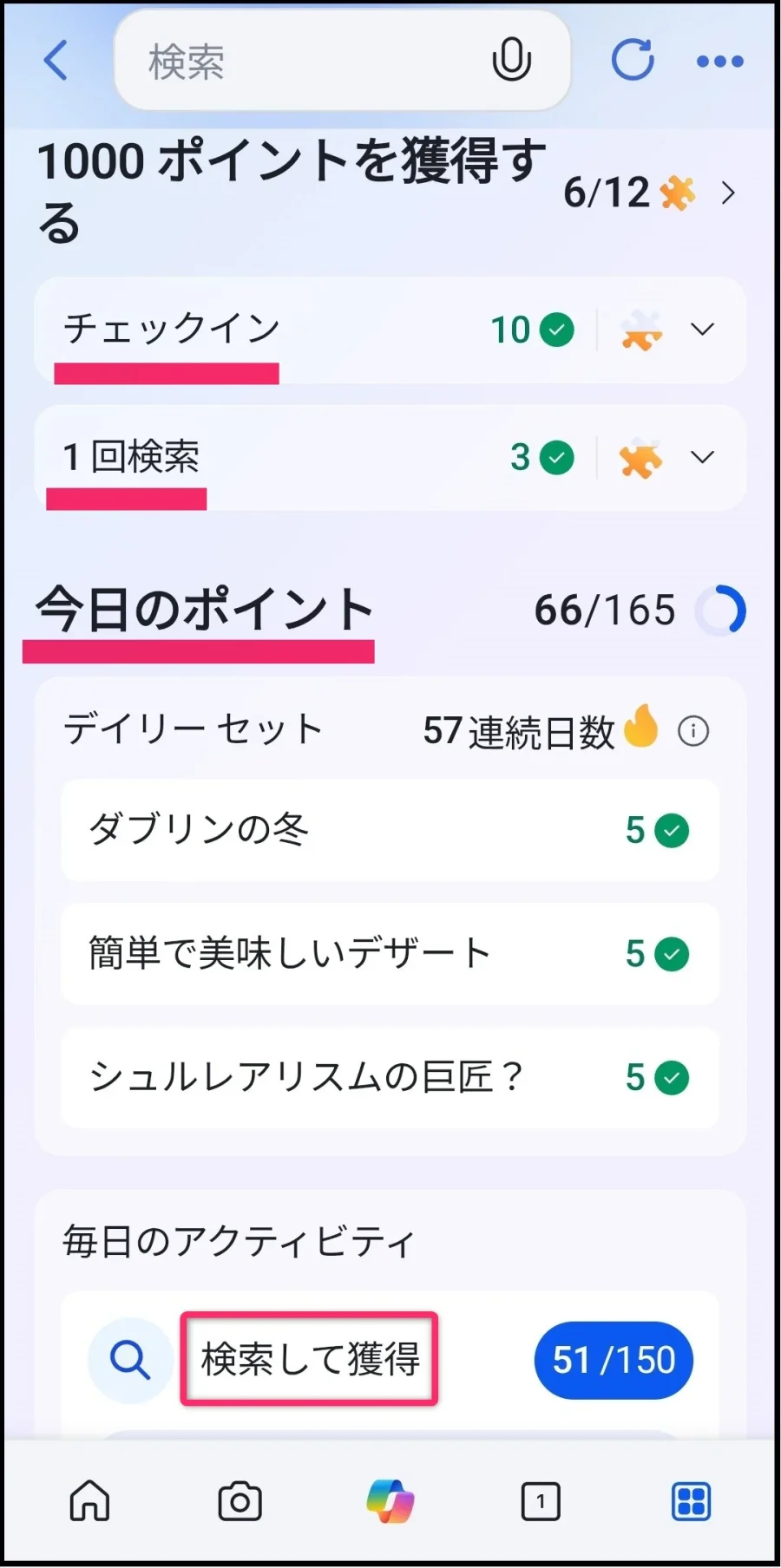
画面の中にある「Rewards」という項目をタップします。
検索してポイントを獲得していくことができます。
語句を検索するだけでなく、クイズや特定のワードを入力して検索していくようなゲーム感覚で行なえます。
「Bingで探す」とは?
マイクロソフト リワードのタスクの一つに「Bingで探す」という項目があります。
この「Bingで探す」というのは、特定のテーマに沿った検索を行うことでポイントが付与されるタスクです。
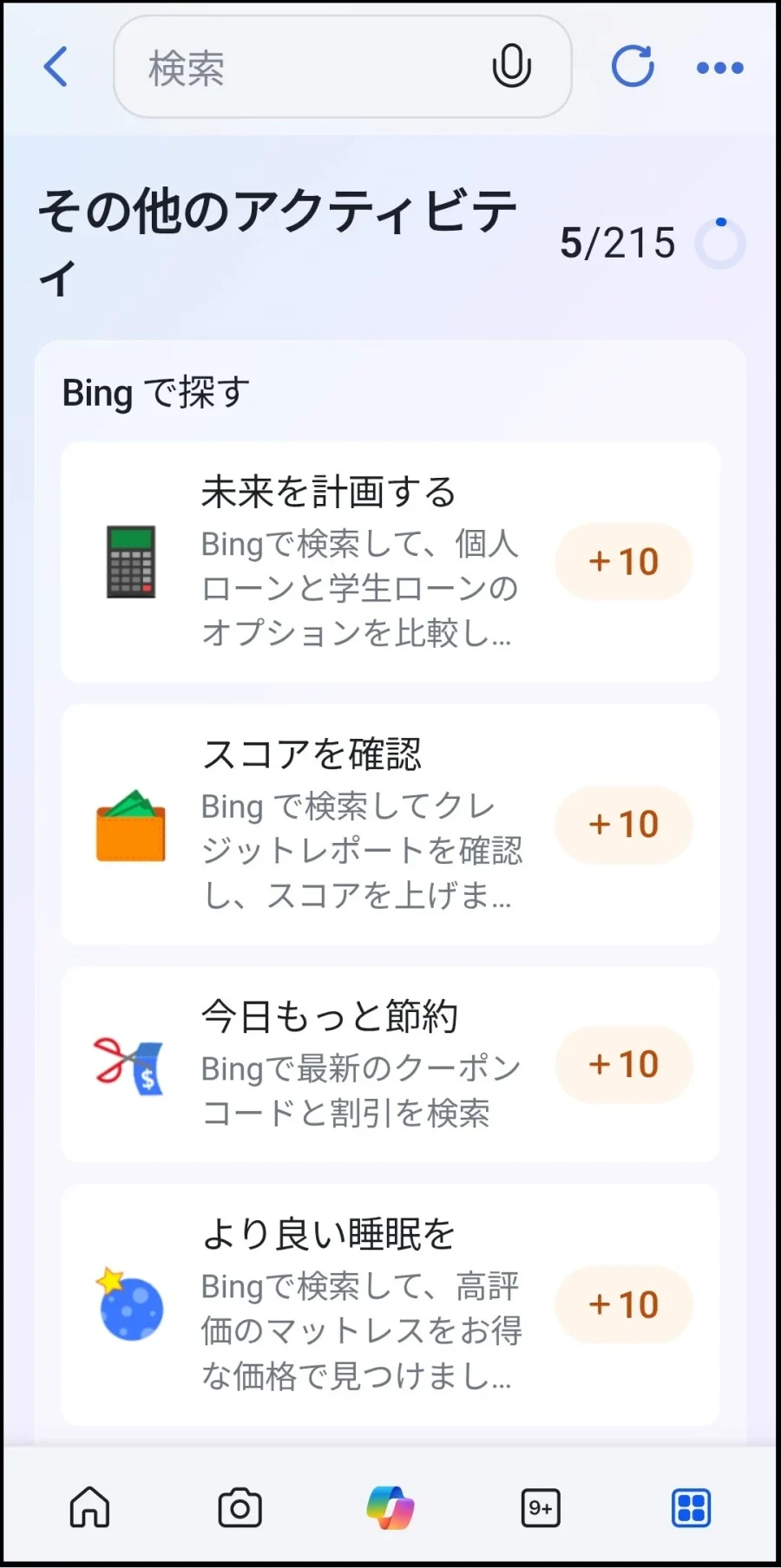
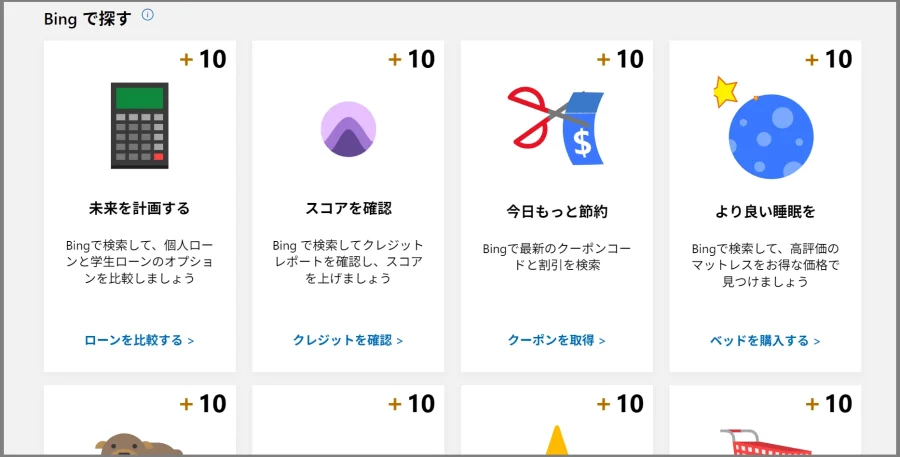
通常の検索だと 3ポイントもらえますが、この「Bingで探す」では、10 ~ 50 ポイントなどとボーナス加算される仕組みになっています。
実はこの「Bingで探す」では、検索してもなかなかポイントが反映されない「強敵なお題」がいるんです。
この強敵をクリアできない「イライラ解消」のため、確実にポイントを獲得するための「検索ワード」を下記記事でまとめています。
スマホとパソコンでは「Bingで探す」のお題が違うことがある
このBingで探すの「お題」ですが、スマホとパソコンで違っていることがあるんです。
スマホの「bingアプリ」では表示されなかったお題がパソコン版では表示されていることがあって、パソコンのほうが多くポイントを貯められることがあります。
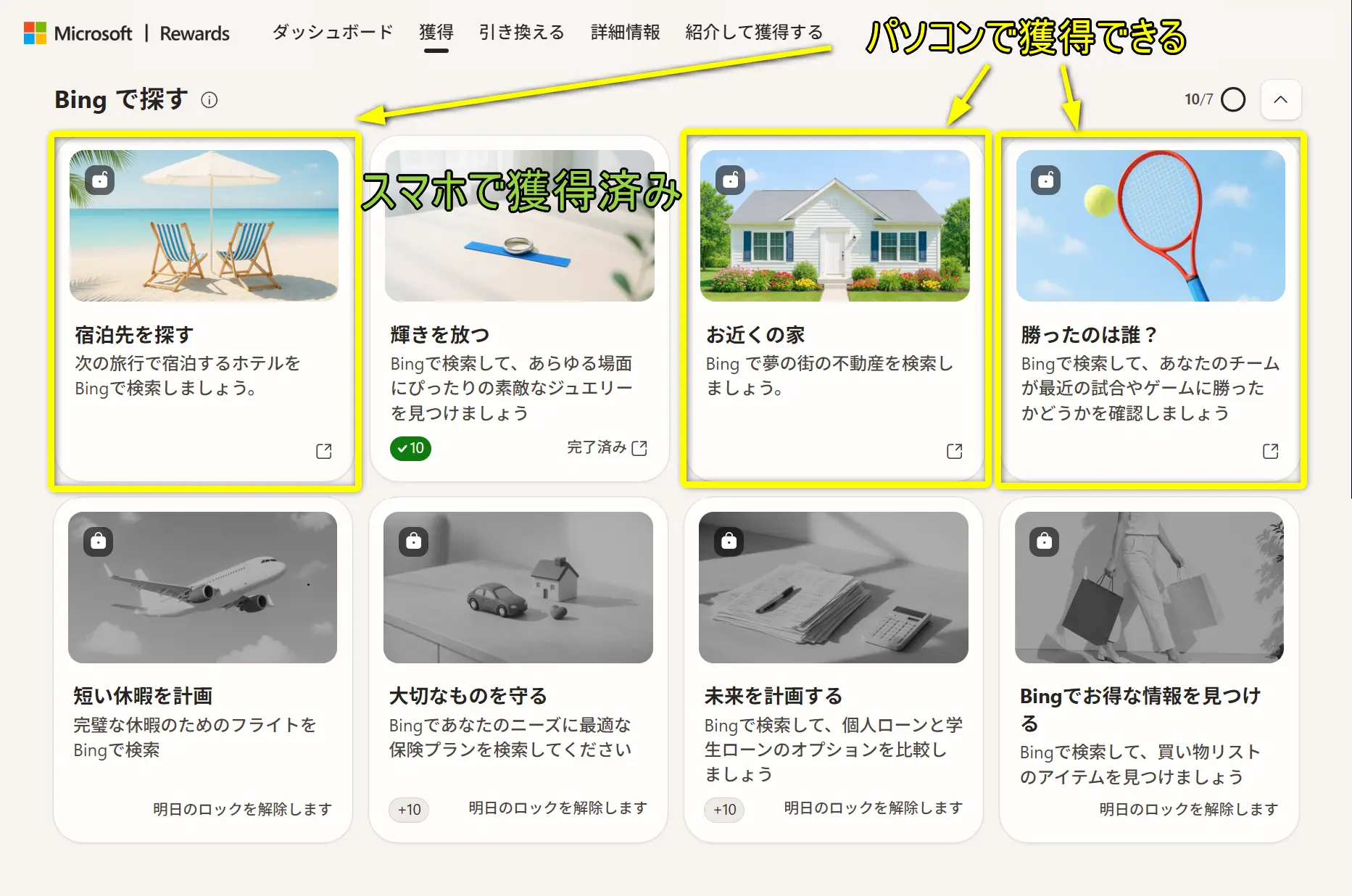
なので結論、スマホ・パソコン両方を併用したほうがポイントが貯まりやすいです。
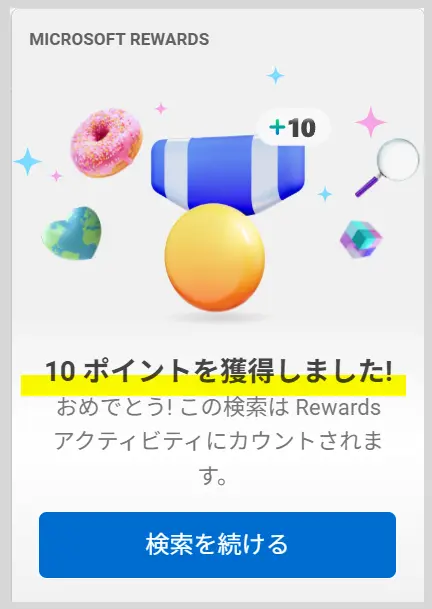
上記の「お題」で鍵のロックが外れたアイコンをクリックして適切なワードで検索すると、ちゃんと「10ポイントを獲得しました!」とアニメーションが出てくれます(出ないこともあります)
「Bingで探す」に戻ってみると「アクティブ化済み」という表記に変わっています。
スマホで獲得できたところは「✔ 10 完了済み」となっているのに、パソコンで獲得したところは「アクティブ化済み」となっていて分かりにくいんですが、しっかりポイントは加算されているはずです。
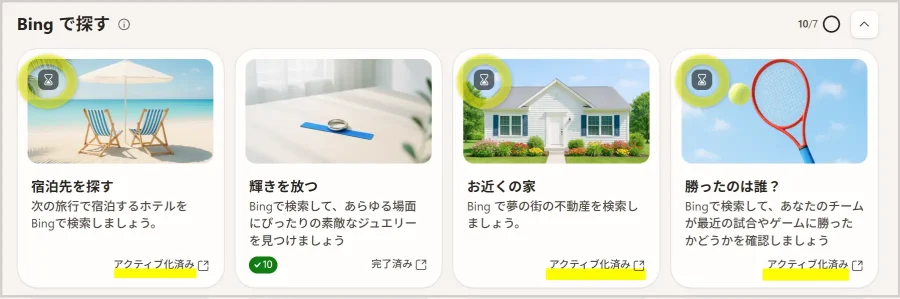
このようにパソコンでしか獲得できないポイントもあるので、もし余裕があるならパソコンでEdgeブラウザを開いてマイクロソフトリワードのポイントを貯めていくのもありだと思います。
楽天ポイントへの交換手順
ここでは、マイクロソフトリワードのポイントから「楽天ポイント」への引き換え方をガイドします。
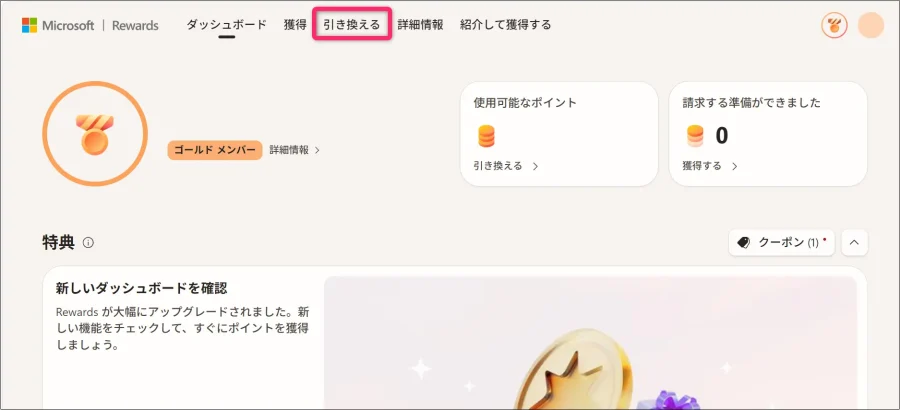
マイクロソフト リワードのダッシュボード画面を起動します。
https://rewards.bing.com/dashboard
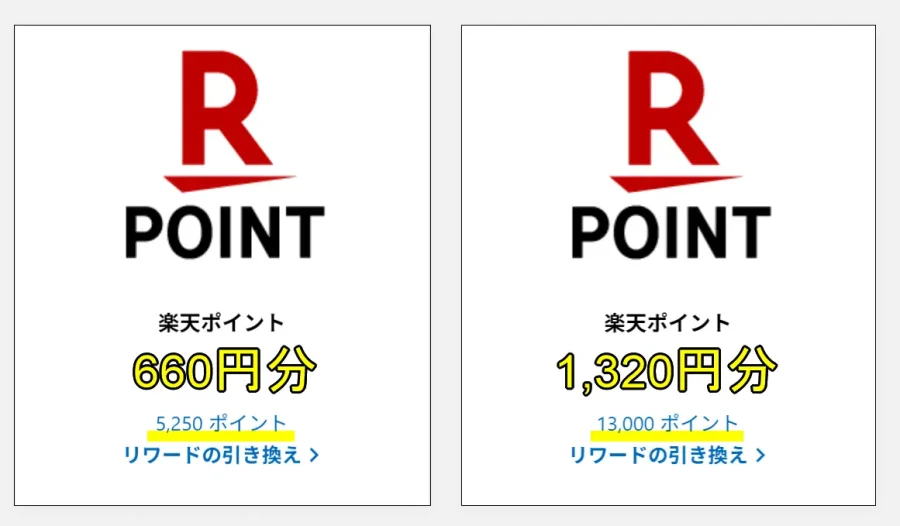
ちなみに楽天ポイントへの交換には以下の2種類ありましたが、1種類に絞られてしまいましたね。
・マイクロソフトリワード5,250 ポイント → 楽天ポイント660 ポイント
・マイクロソフトリワード13,000 ポイント → 楽天ポイント 1,320 ポイント(← 消滅 )
計算すると分かる通り、率がいいのは マイクロソフトリワード 5,250ポイントを引き換えるほうですが、在庫切れのことが多いです。
交換先をクリックして選択します。
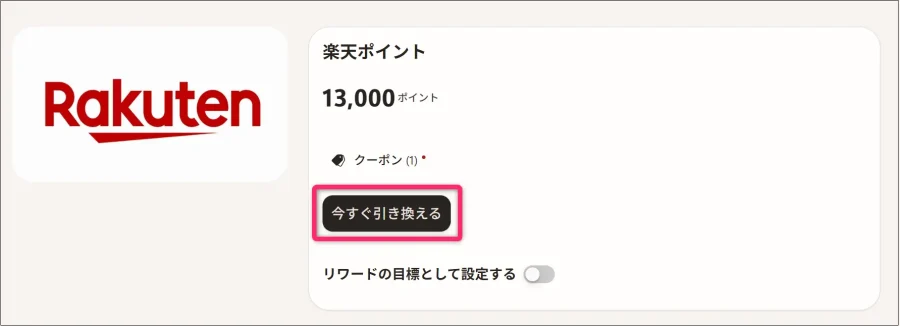
「今すぐ引き換える」をクリックします。
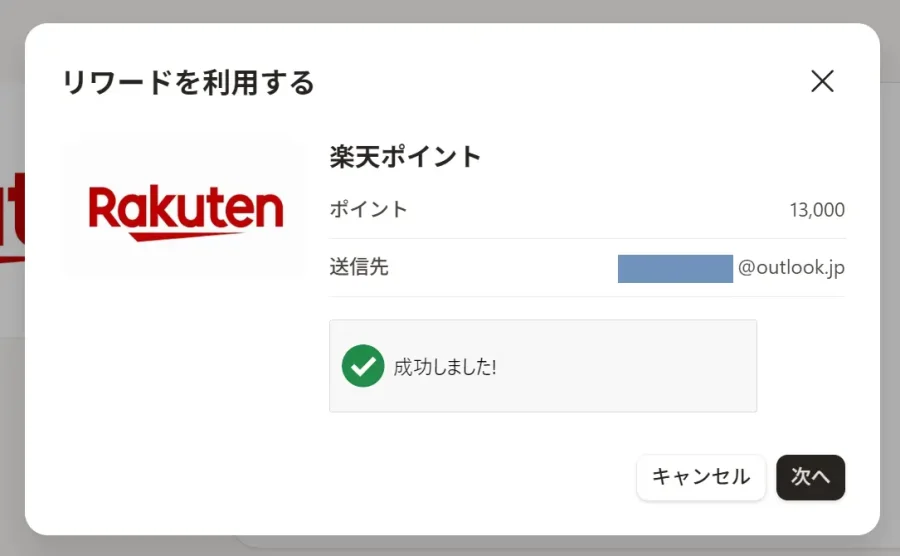
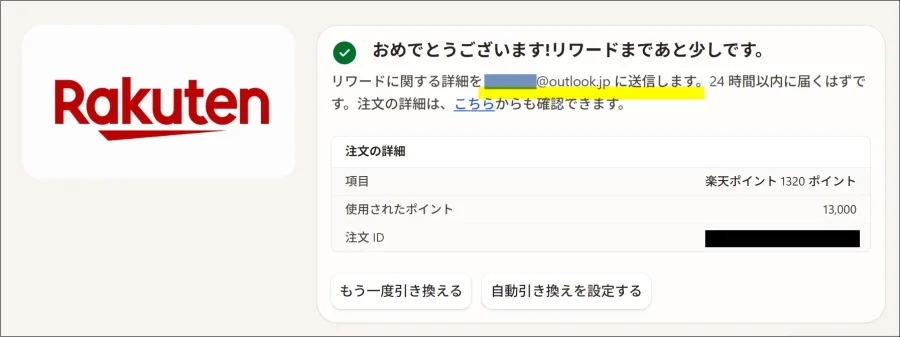
送信先に表示されている、自分のマイクロソフト アカウント(メールアドレス)を確認しておきます。「次へ」で進みます。
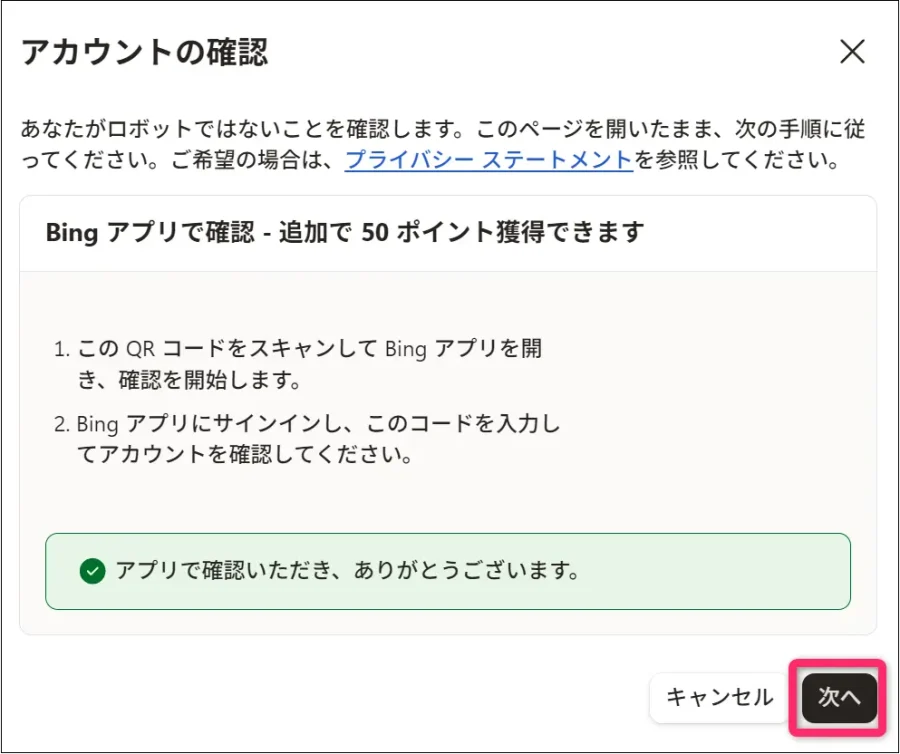
QRコードが表示されるので、スマホで読み取ります。
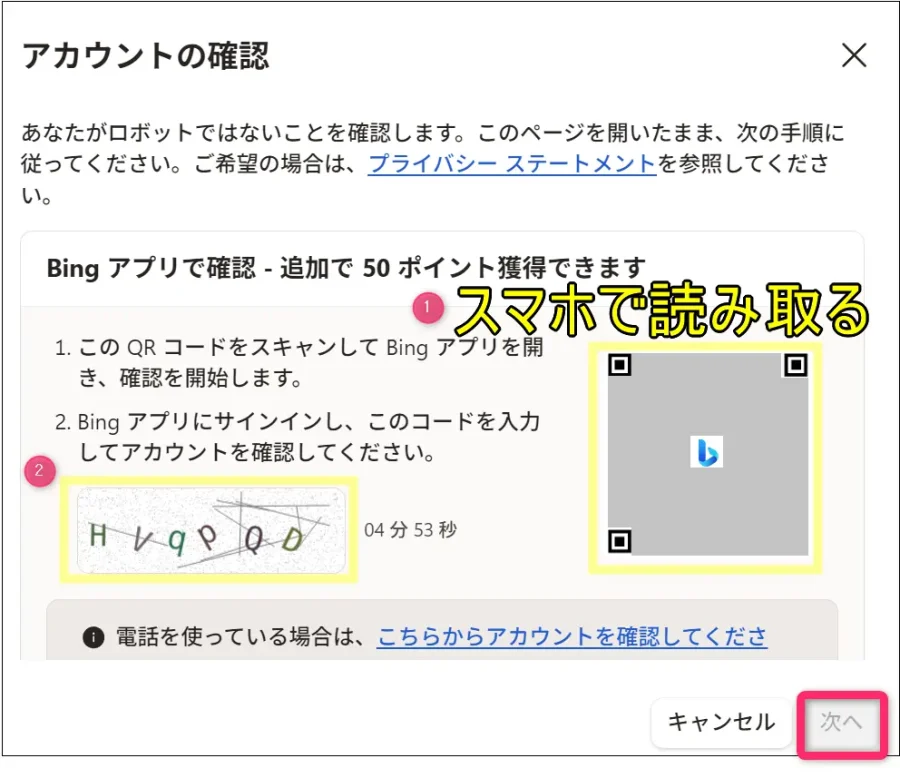
スマホに、上記②で表示されている6桁のコードを入力します。
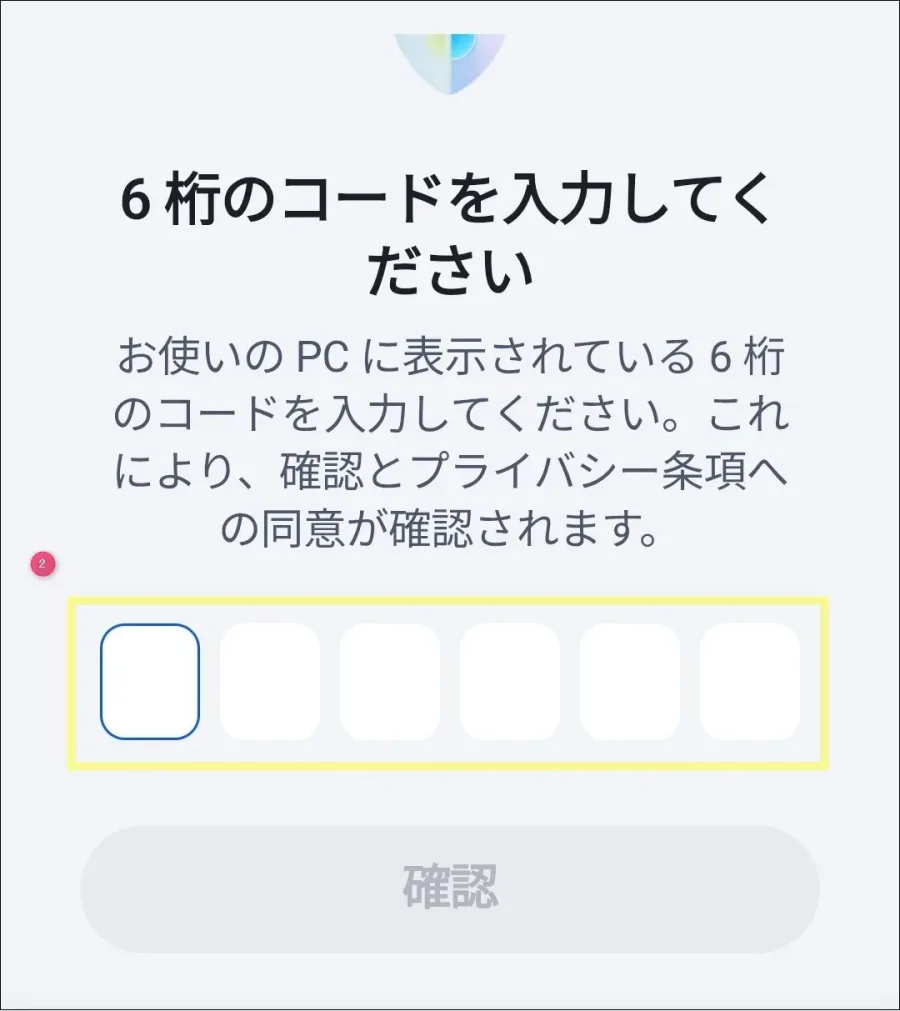
「次へ」で進めます。
リワードから自分のマイクロソフト アカウント(メールアドレス)にメールが送信されたことがアナウンスされます。(注文IDは特には不要です)
Outlookを開き、受信トレイにMicrosoft Rewardsからメールが届いていることを確認します。
(すぐには来ませんが、10分くらい経過すると届きました)
重要な「ギフトコード」を確認します。コピペもOK。
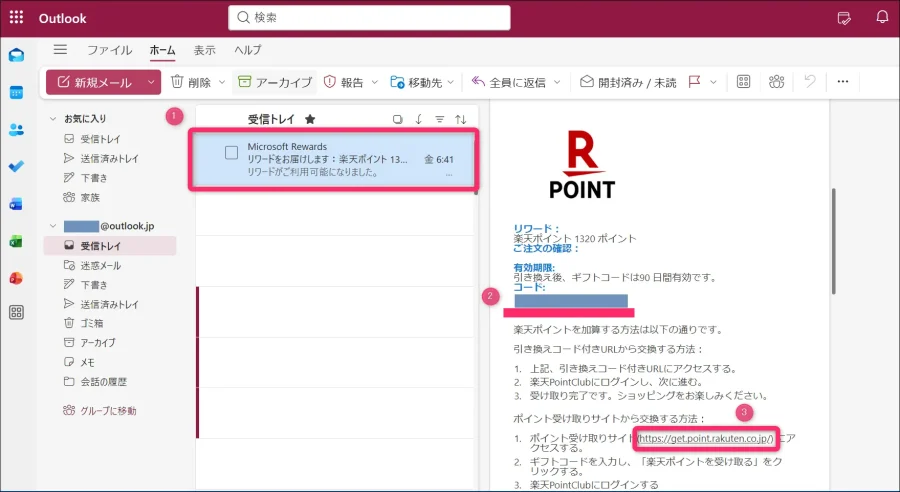
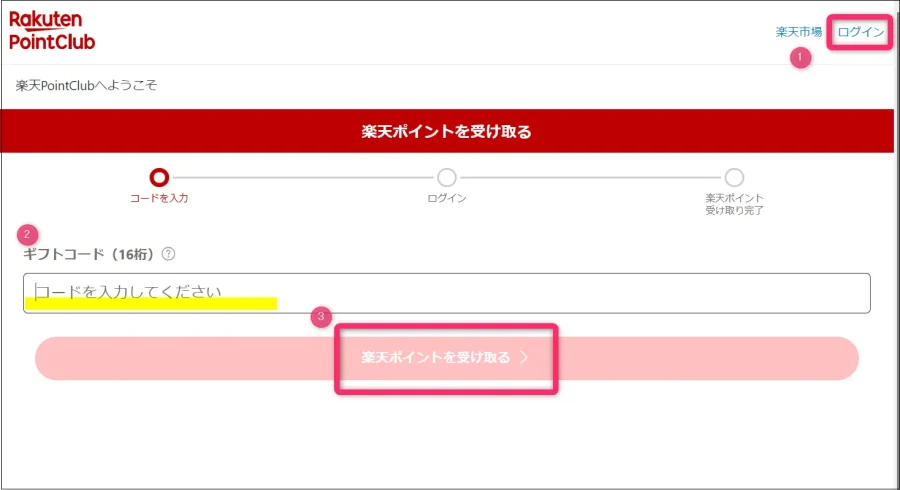
楽天ポイントの受け取りサイトを開きます。
1.楽天IDとパスワードでログインします。
2.そして、先ほど届いたメールにあった「ギフトコード」16 桁を入力します。
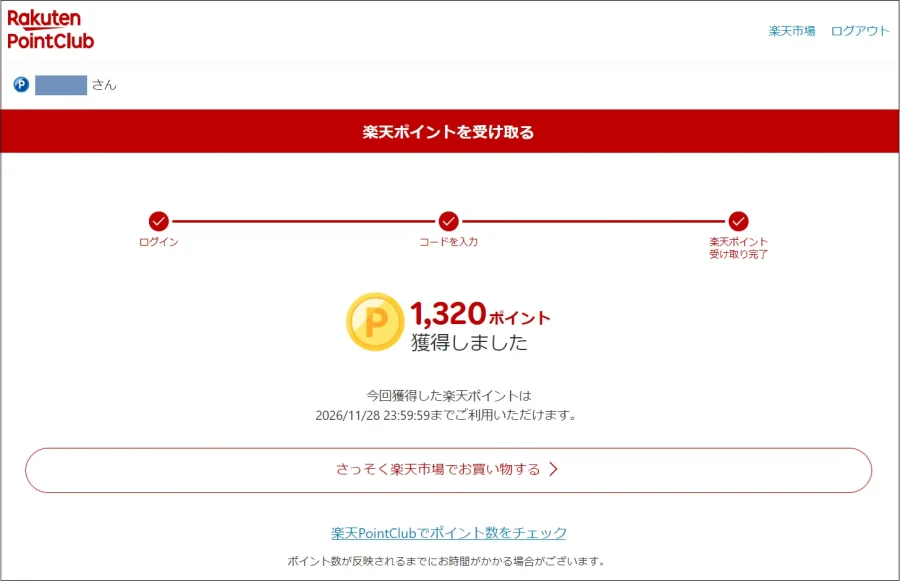
楽天ポイントを「獲得しました」が表示されたら成功です!
Amazonギフト券への交換方法
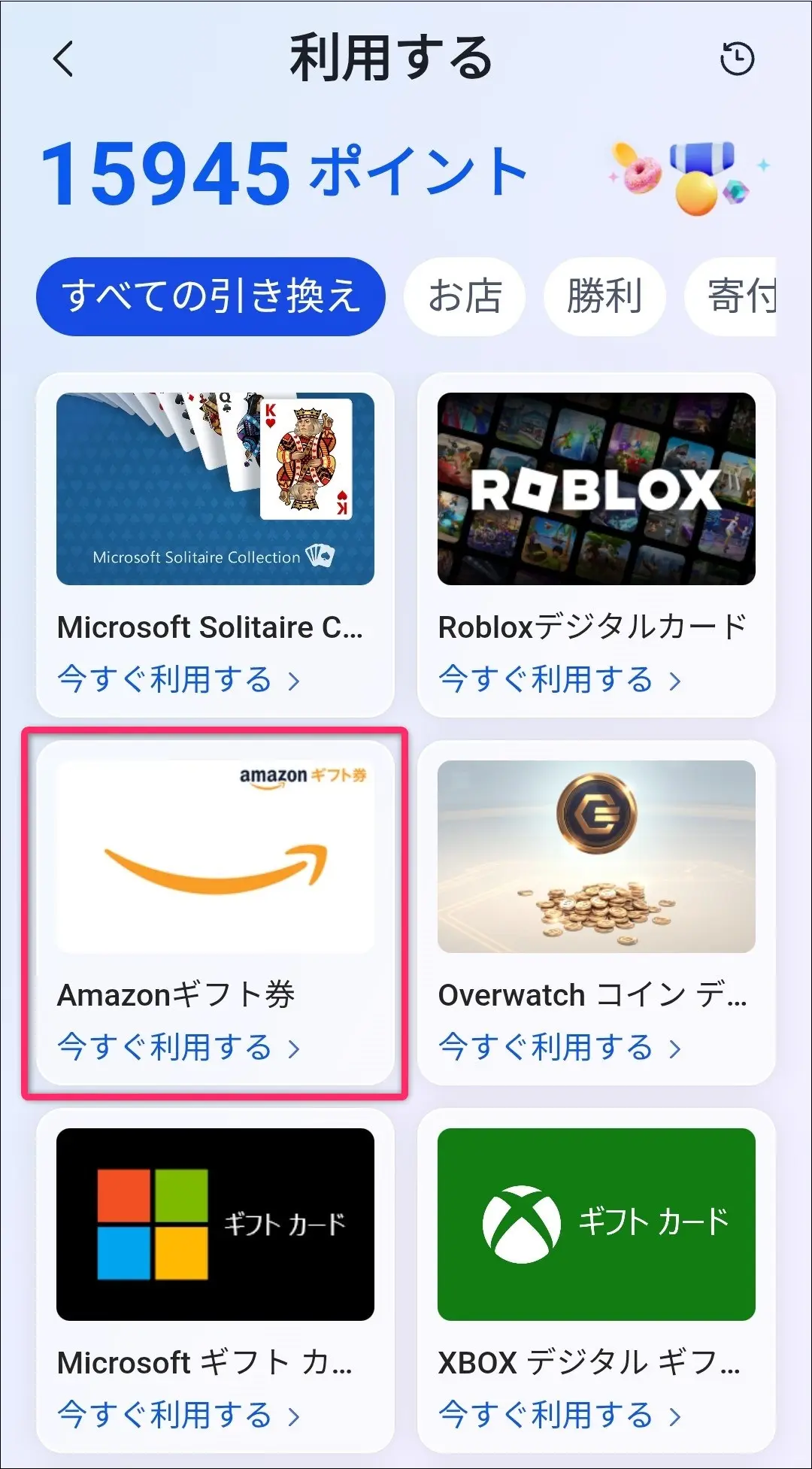
ここからは、マイクロソフトリワードのポイントから「Amazonギフト券」への引き換え方をガイドします。(スマホとパソコン併用で行っています)
Amazonギフト券「今すぐ利用する」をタップします。
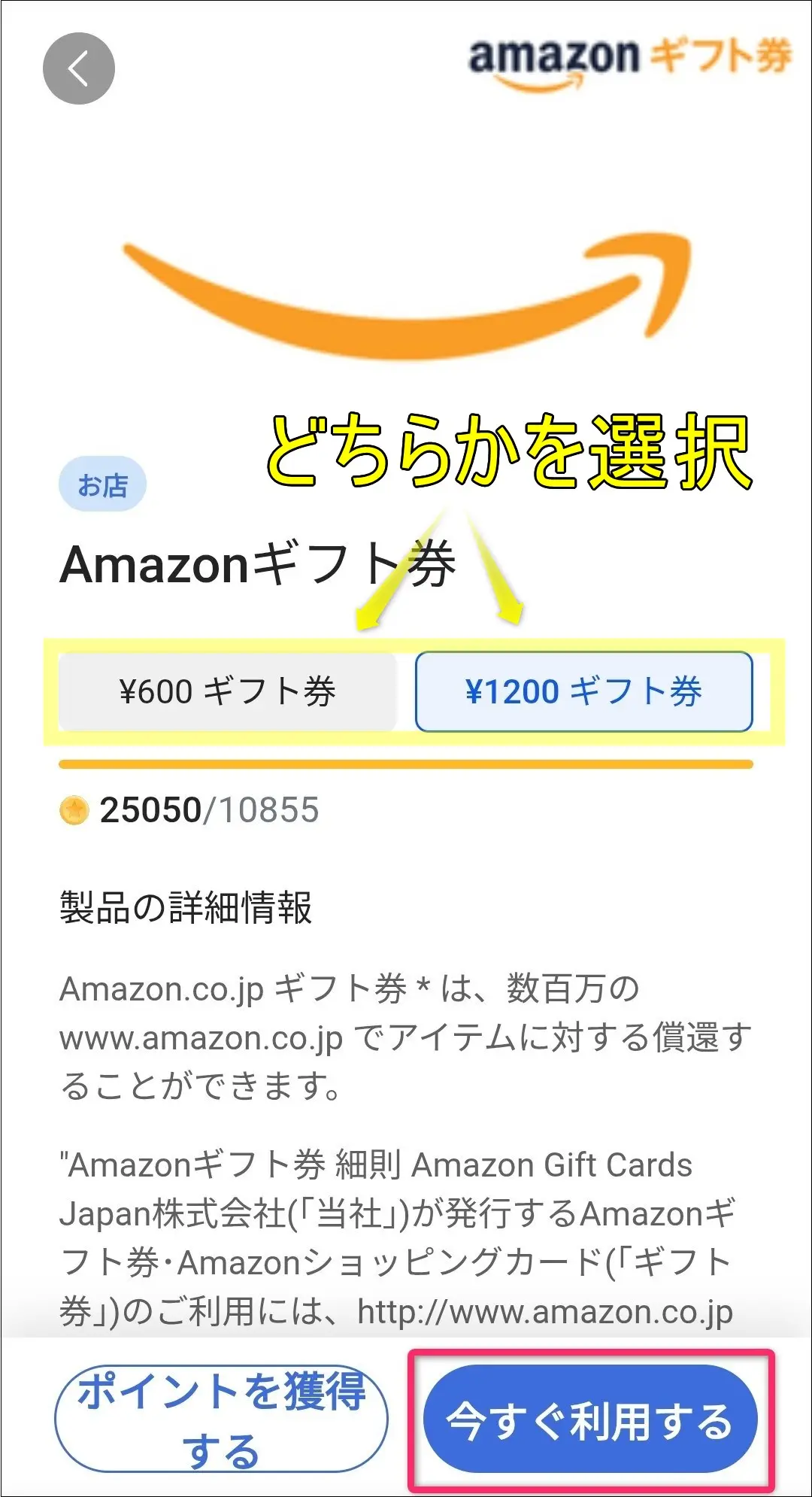
600円ギフト券・1,200円ギフト券どちらかを選択して「今すぐ利用する」で進めます。
(600円ギフト券がごくわずかにお得ですが、差は約0.046%で実質的にはほぼ同じです)
「引き換えの確認」をタップします。
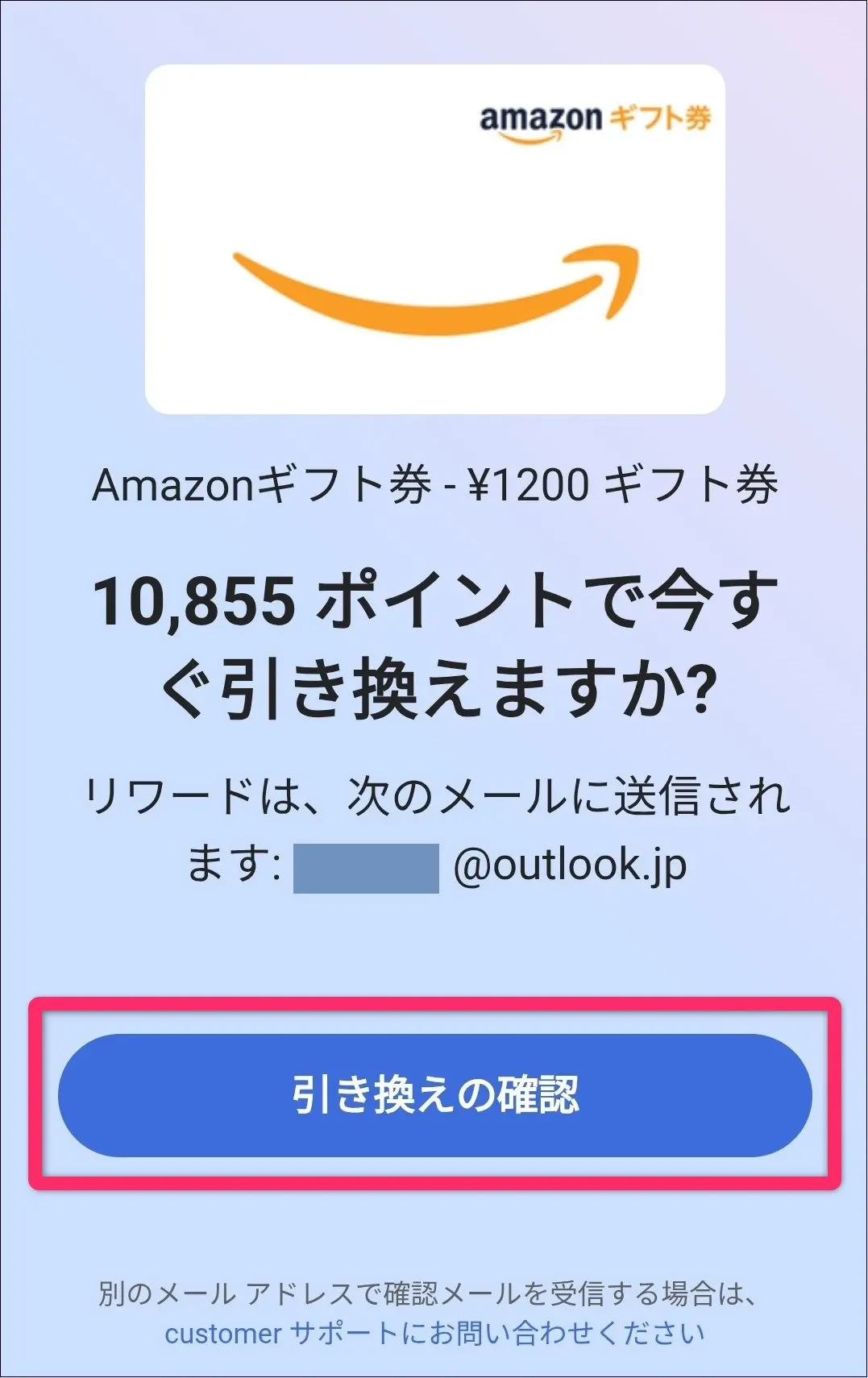
本人確認で自分の電話番号に「確認コード」が送られます。「続行」をタップします。
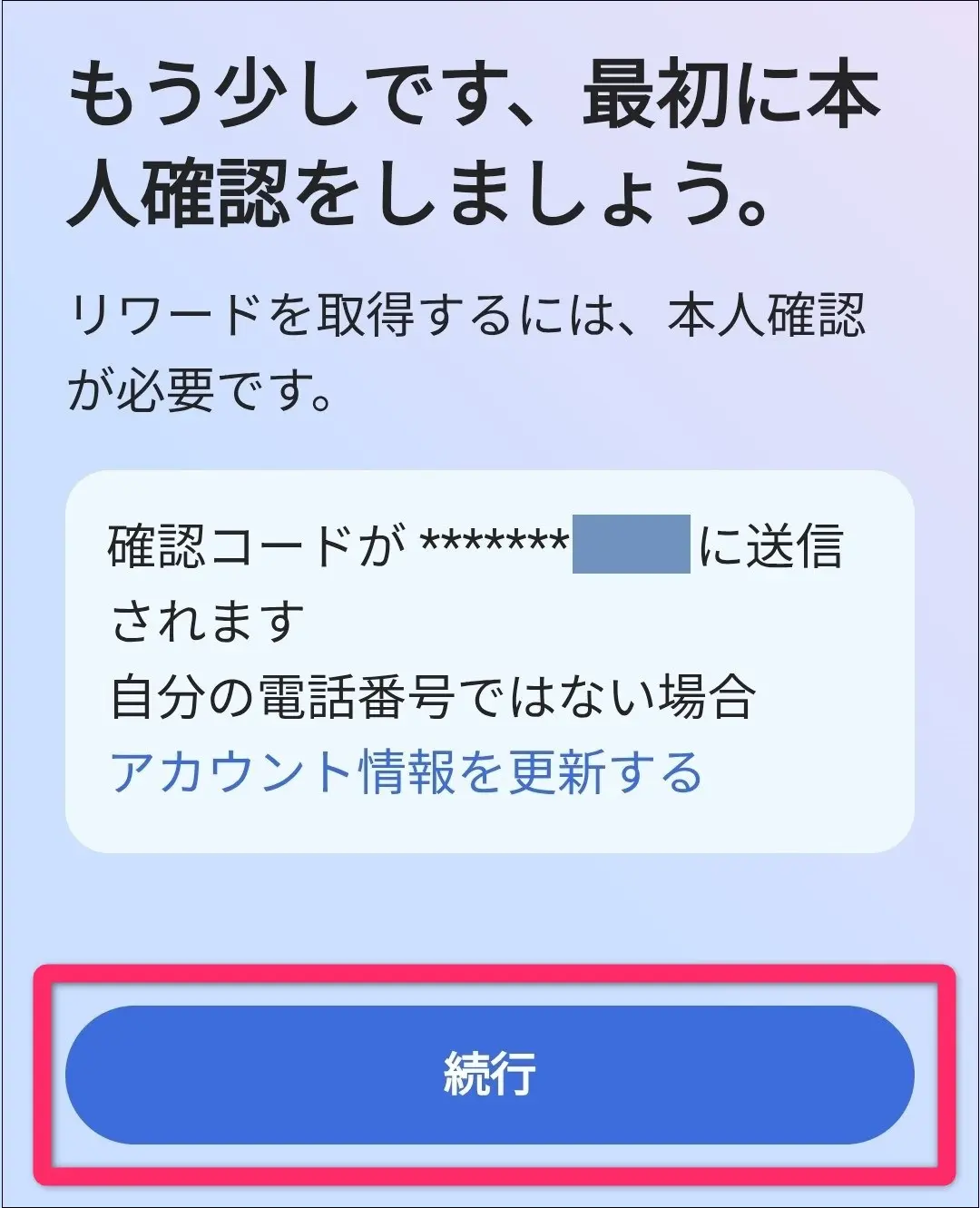
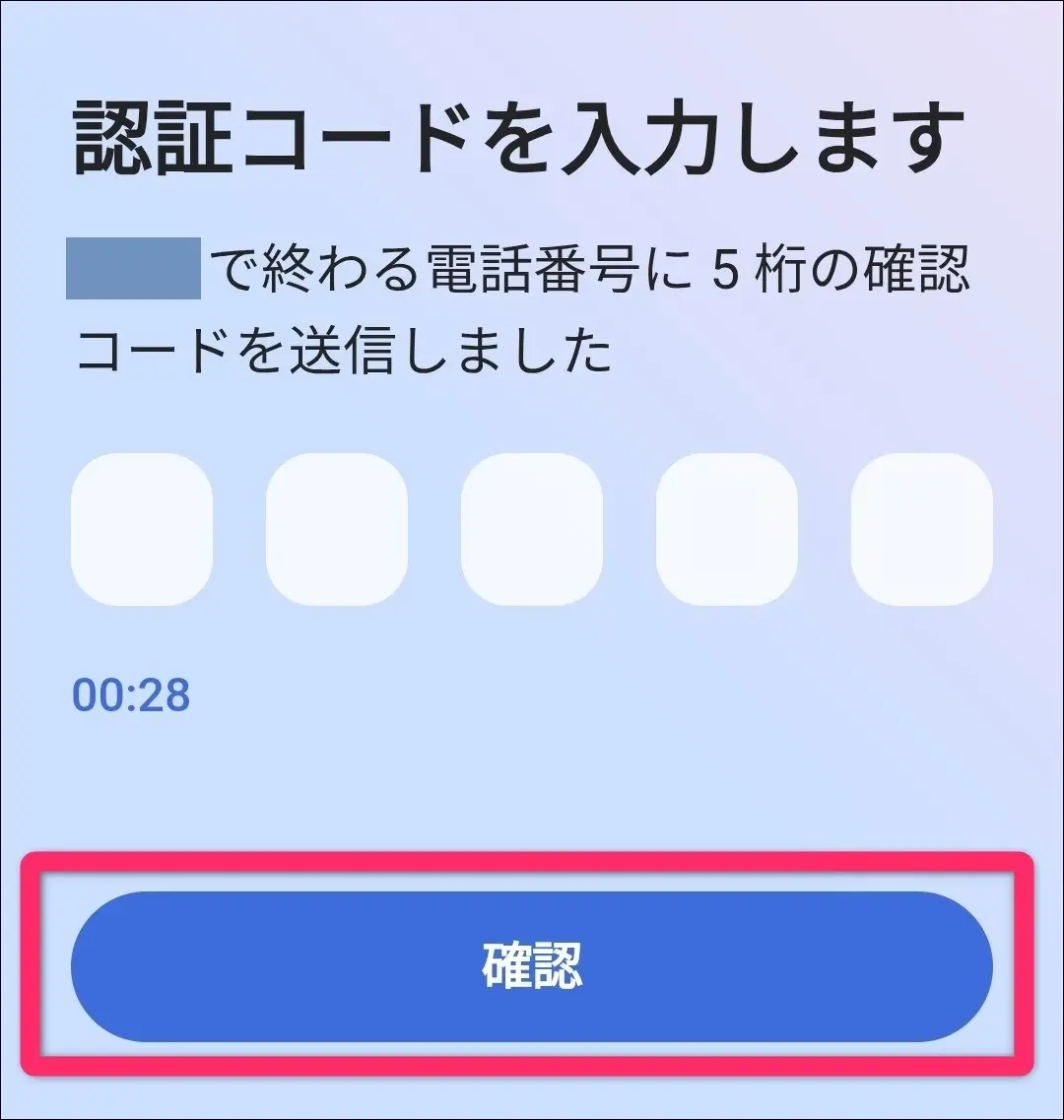
5桁の認証コードを入力して「確認」をタップします。
「注文が送信されました」となればスマホでの操作は完了です。
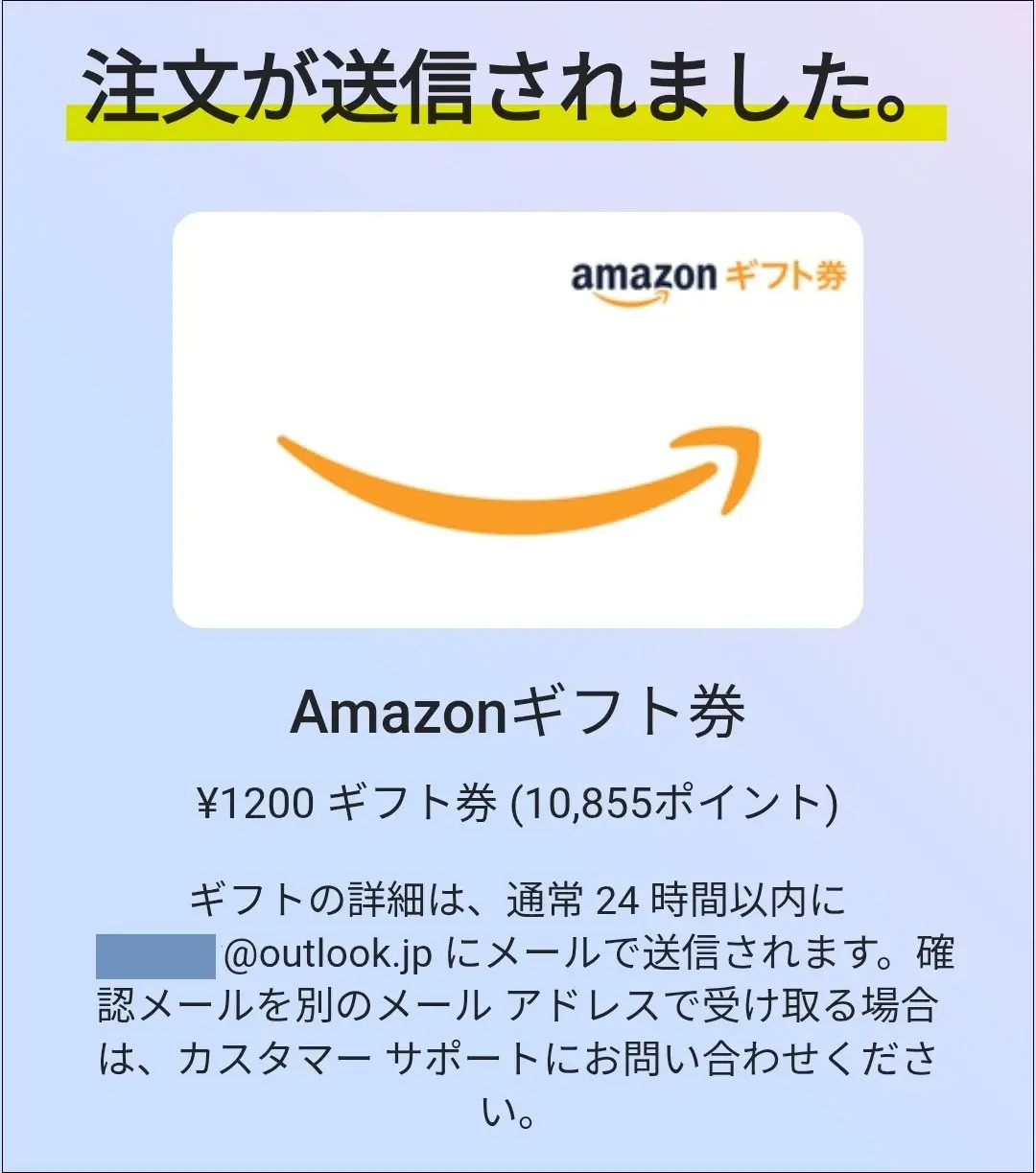
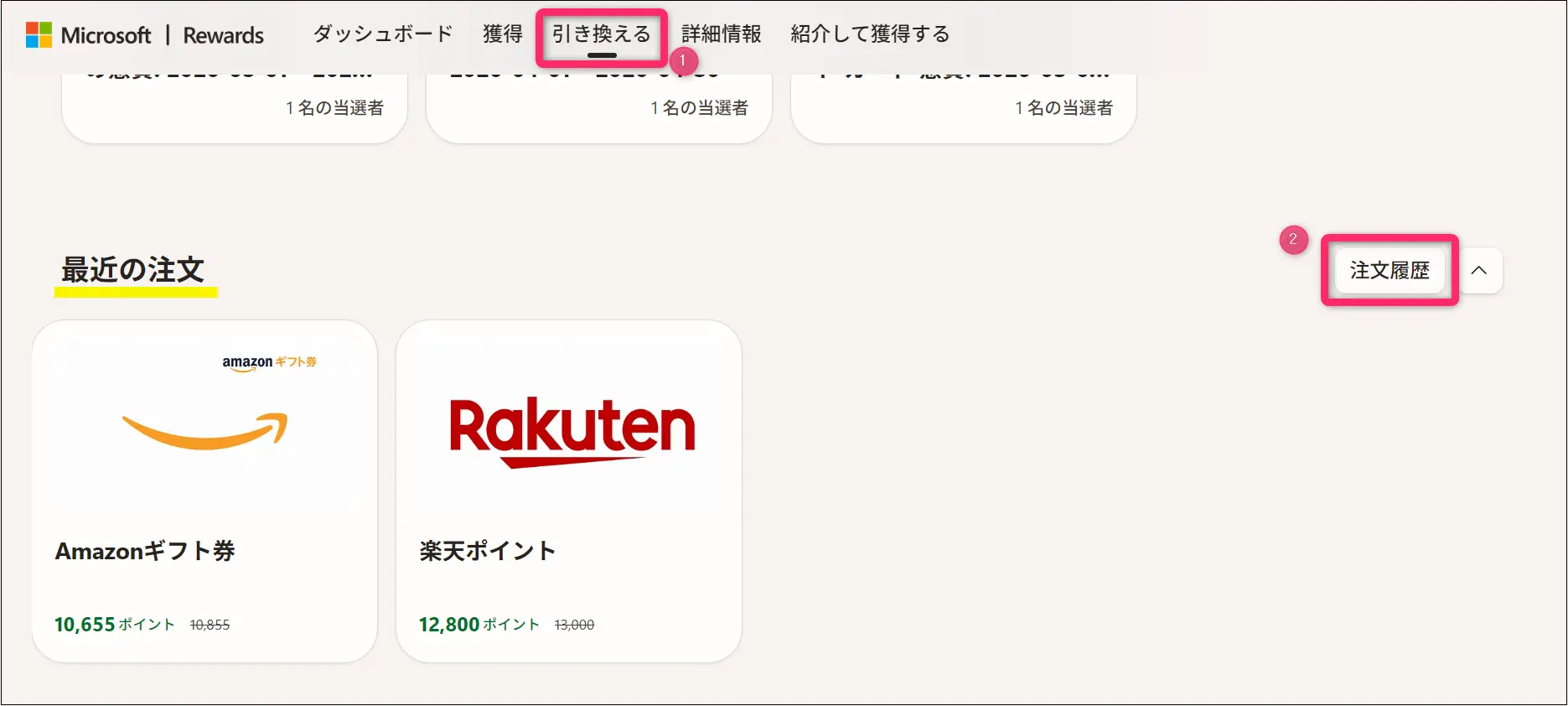
上記の操作でメールが送られてくるはずが送られてこなかったので、パソコンで「マイクロソフトのリワードダッシュボード」から「引き換える」のタブから進めます。
画面を下にスクロールして「最近の注文」の「注文履歴」をクリックします。
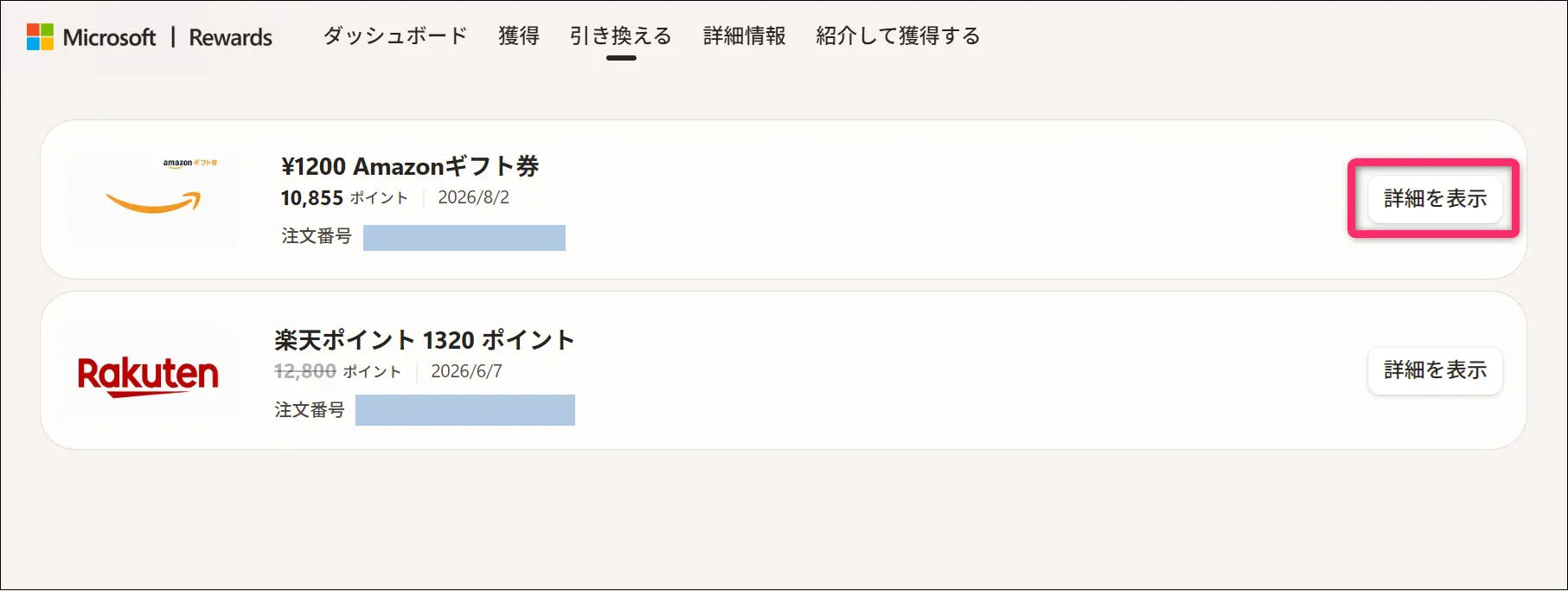
「Amazonギフト券」の「詳細を表示」をタップします。
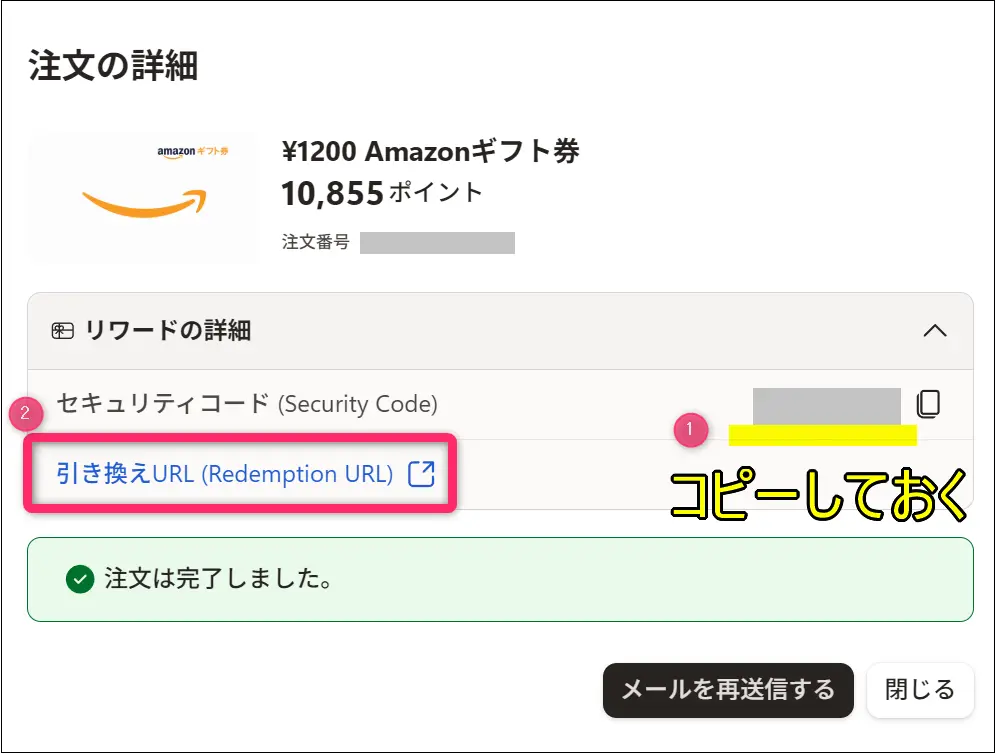
セキュリティコードが表示されているのでコピーしておきます。
「引き換えURL」をクリックします。
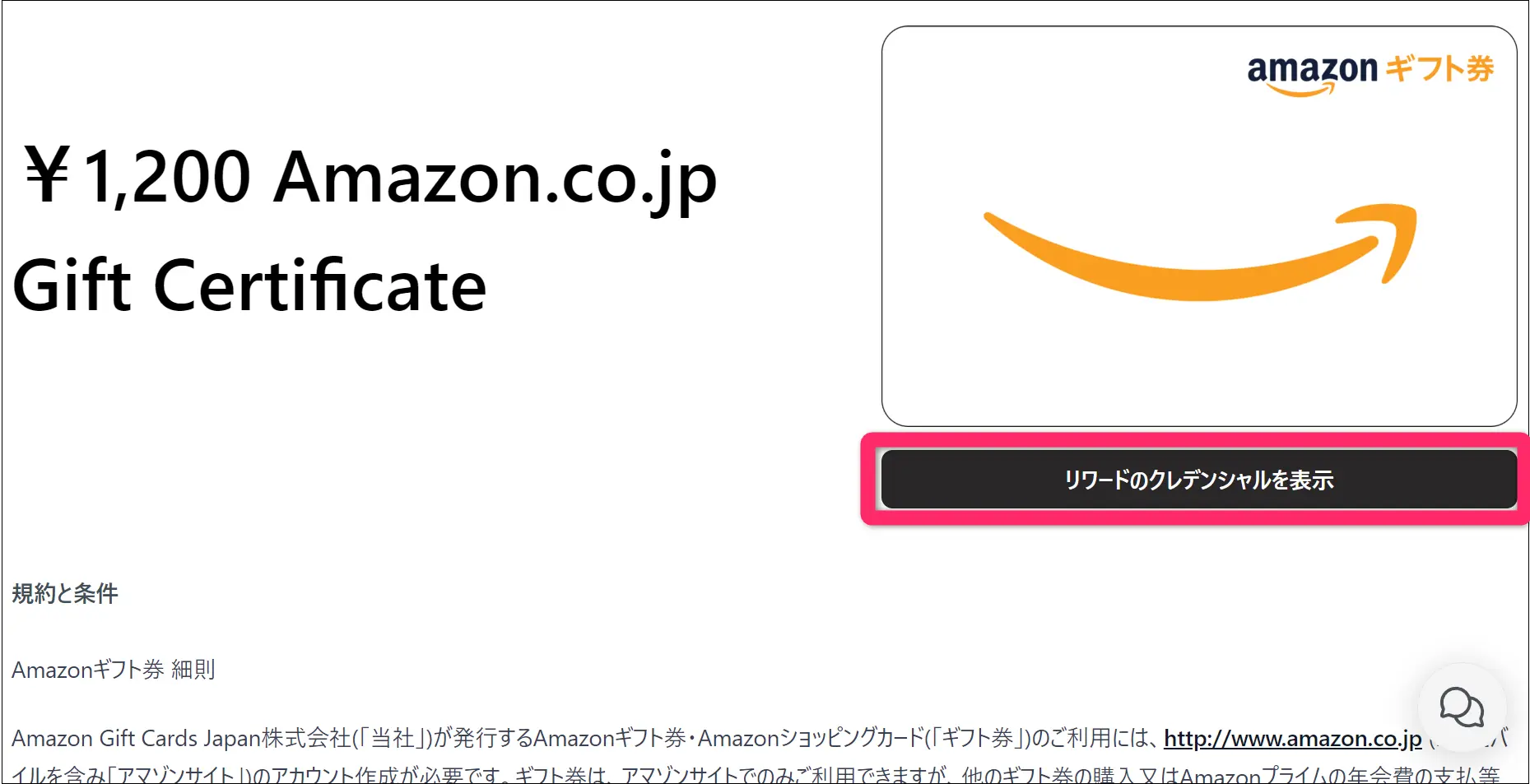
「リワードのクレデンシャルを表示」をクリックします。
「ロック解除」をクリックします。
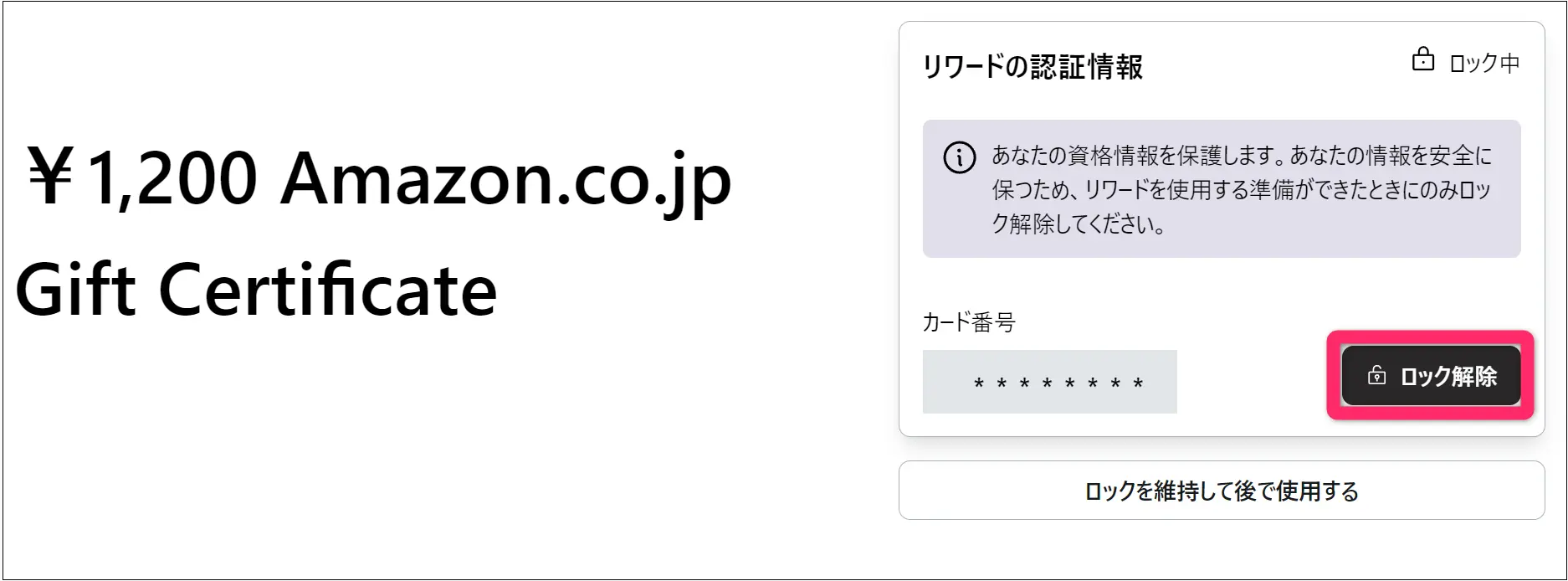
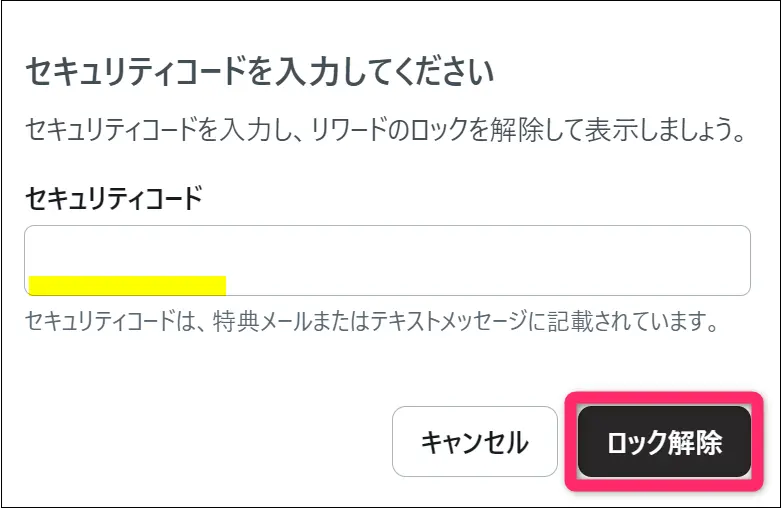
先ほどコピーしたセキュリティコードを入力して「ロック解除」ボタンをクリックします。
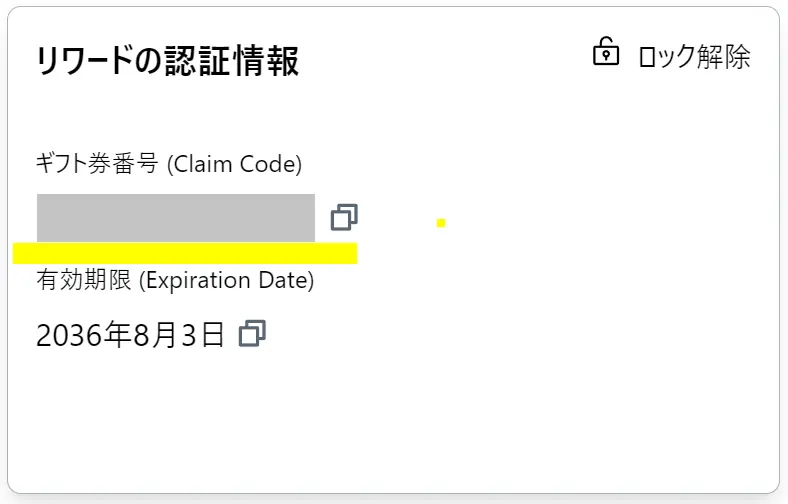
ギフト券番号が表示されているのでコピーします。
(有効期限は10年間です)
Amazonの買い物で利用する方法
ギフト券番号が発行されたので、今度は実際にAmazonでの買い物に利用していきます。
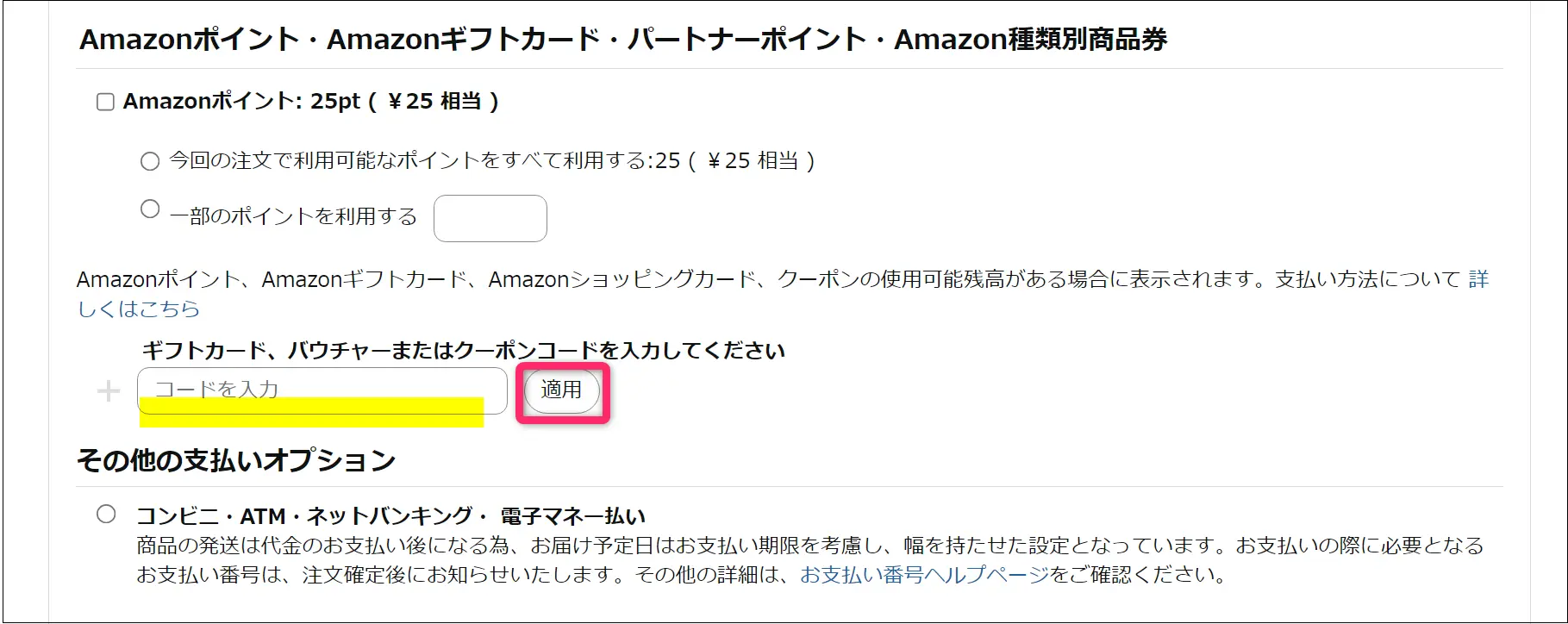
お支払い方法を選択する時に、「ギフトカード、商品券、プロモーションコードを使用する」という項目をクリックします。

「ギフトカード、バウチャーまたはクーポンコードを入力してください」の部分に、先ほど発行されたギフト券番号を入力して「適用」します。
「¥1,200ギフトカードの残高を使用する」にチェックを入れます。
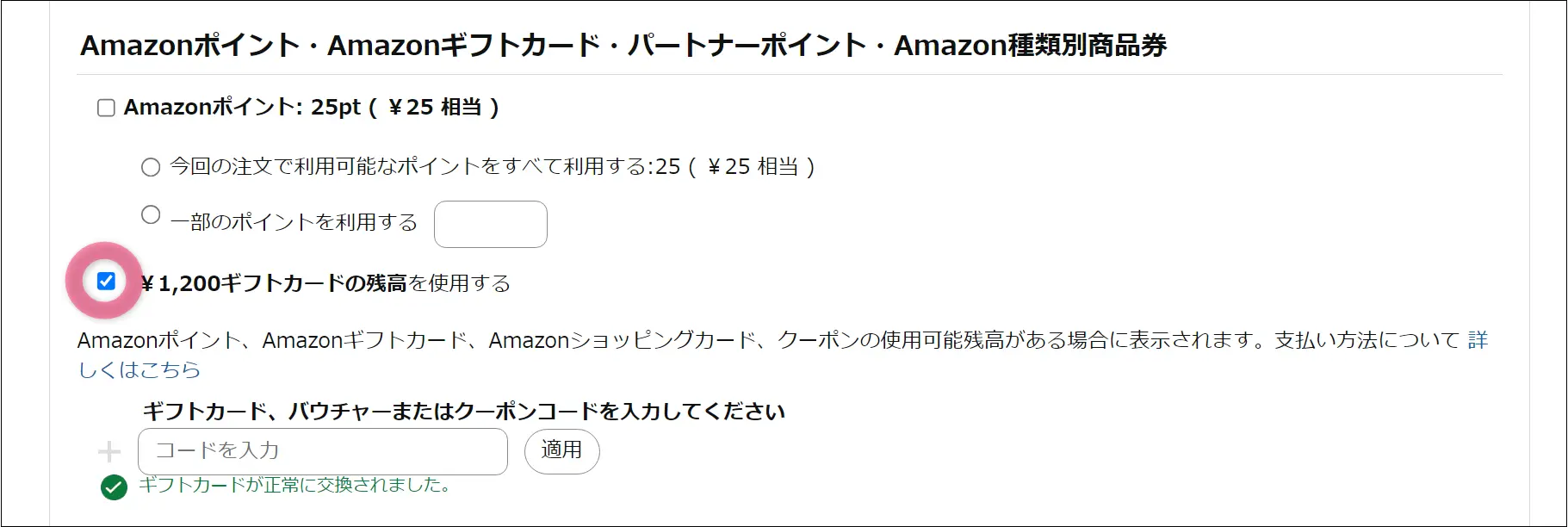
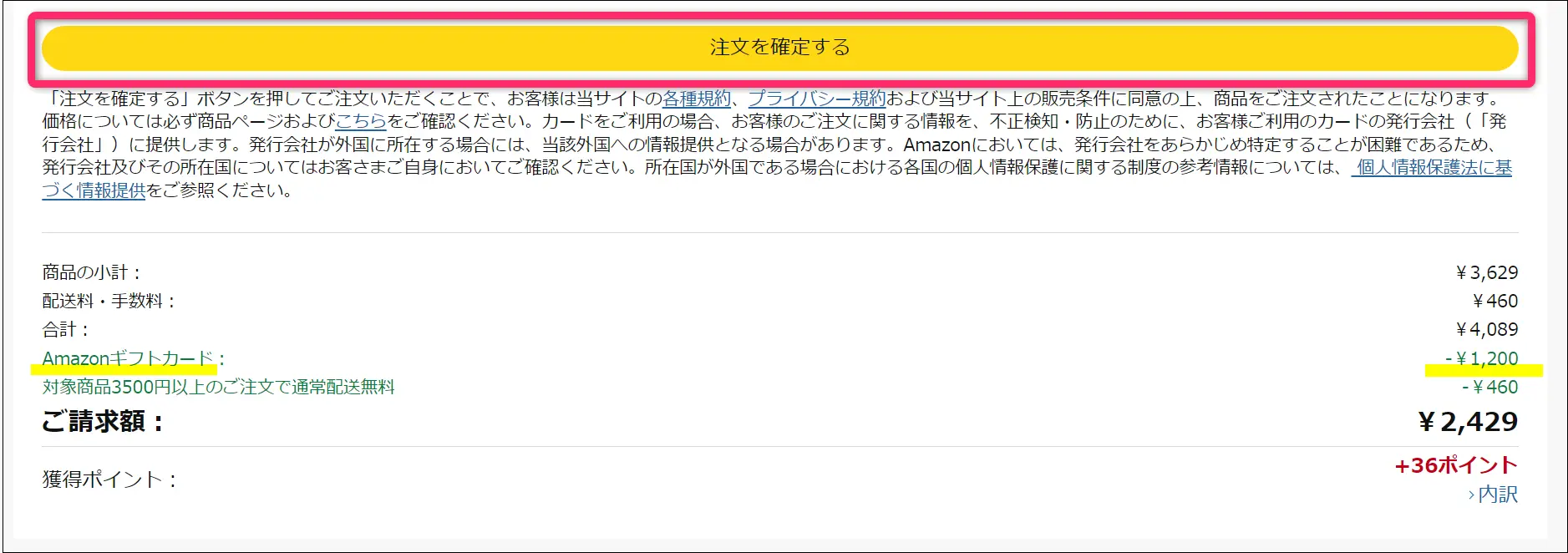
ちゃんとAmazonギフトカードの1200円が適用されていることを確認して「注文を確定する」で進めます。
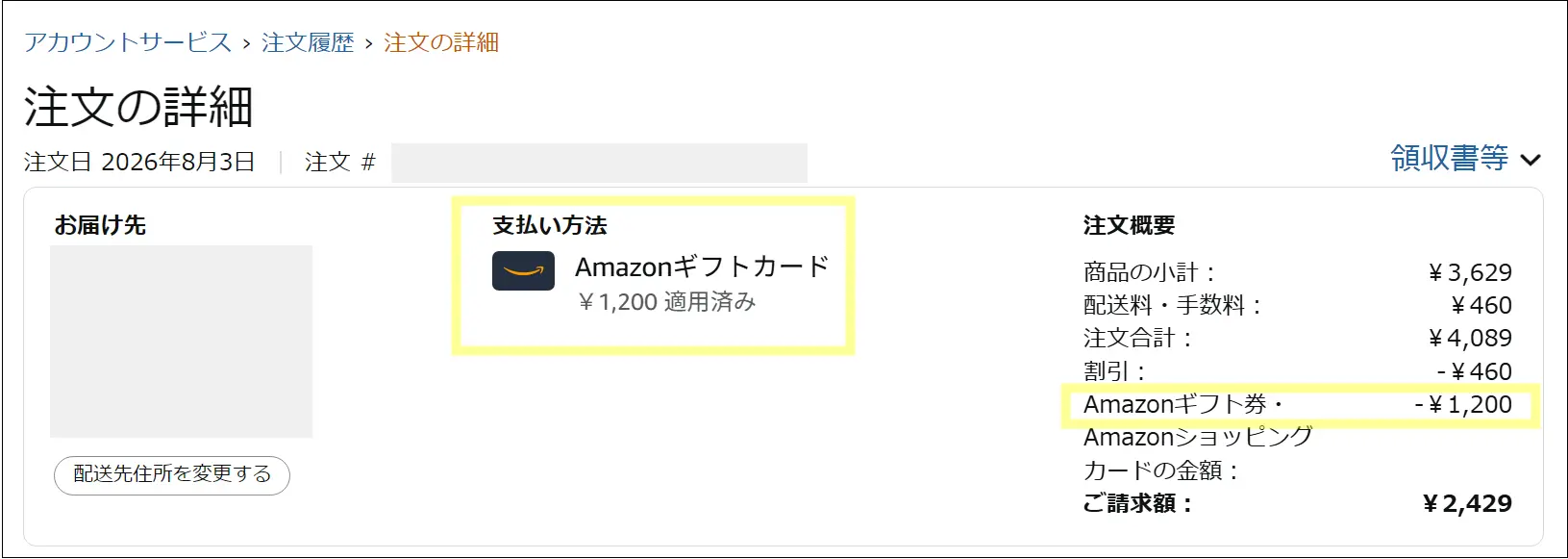
しっかりAmazonギフトカード1200円が適用されました。
まとめ:Microsoft Rewards ポイ活で小さな楽しみを味わおう

Microsoft Rewardsは「稼ぐ」タイプではなく「取りこぼさない」系のポイ活。
完全放置では貯まりませんが、負担は軽めなので気軽に取り組めます。
年間で8,000 〜 9,000円相当の価値を生み出します。
Microsoft Rewardsをメインのポイ活にするには爆発力に欠けますが、「検索ついでに年間9,000円分ほど貯める」というサブのポイ活としてはなかなか楽しめる部類ではないでしょうか。
特に、楽天ポイントへの交換(5,250pt → 660円)がレートが良くて、楽天カードや楽天ペイを利用している方にはとても使いやすいですよ。
私も貯まったポイントは期間限定の楽天ポイントに交換して、お店で買い物したり食事に出かけたりしています。
試しにまずは、スマホにBingアプリを入れるところから始めてみてはいかがでしょうか?
普段の検索が、「ポイント → お小遣いに変わる」感覚を体験できます。

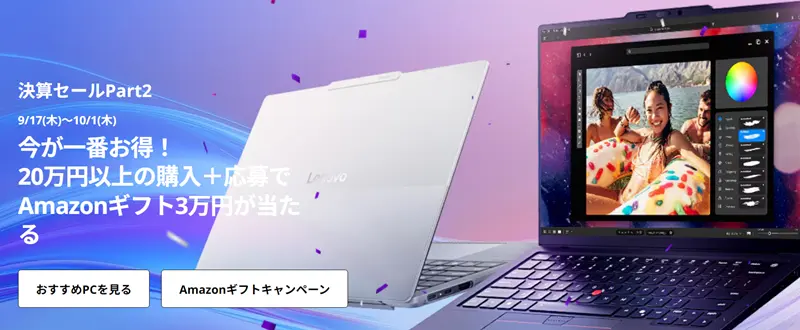
現在 Lenovo公式ストアで、以下のセールが開催中です。
◉ Lenovo セール会場はこちら 》
9/17~10/1(木)「決算売り尽くしセールPart2」が開催中
新規購入・買い替えをご検討の方は要チェックです。最大51%オフ
◉期間限定!ナイトセール(夜間帯のみ)
◉ 期間限定 週末セール(土日のみ)
週末限定で、割引率が大きい高性能のノートパソコンが狙えます。

◉ Lenovo 即納特集
特典 : お急ぎの方におススメ!最短翌日出荷が可能な商品一覧

・Lenovo Pro 法人専用ストア
・学生向け(学割特典)特集
セールは予告なく終了します。 最安値で手に入れるチャンスを逃さないよう、まずは Lenovo 公式オンラインストアで価格チェックをおすすめします。
特にThinkPadは「通常価格から30〜45%オフ程度」が一般的ですが、それ以上の値引き(50%前後)になることがあります。どうぞチェックしてみてください。