
LINEの設定を 初期設定 のまま使い続けていませんか?
初期設定のままにしていると、知らないうちに個人情報がたれ流し状態になっていたり、不正ログインされる危険が高い設定になってしまっていることがあります。
ほぼ毎日使うアプリですから、LINEをできる限り安全に利用できるように設定をいったん見直してみることをおすすめします。
では確認していきましょう。
自分のLINE「アカウント」を保護するための設定
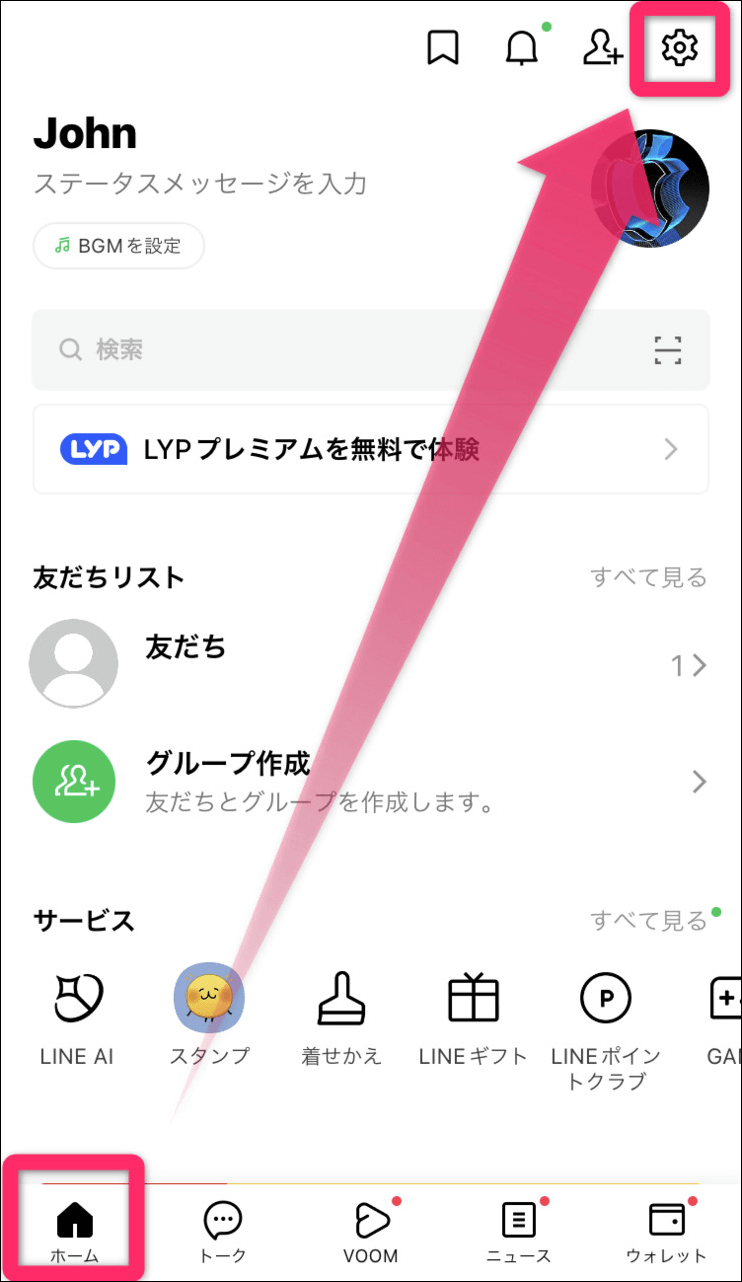
まず LINEのホーム画面から、右上の「歯車マーク設定ボタン」をタップ。
続いて「アカウント」に進みます。
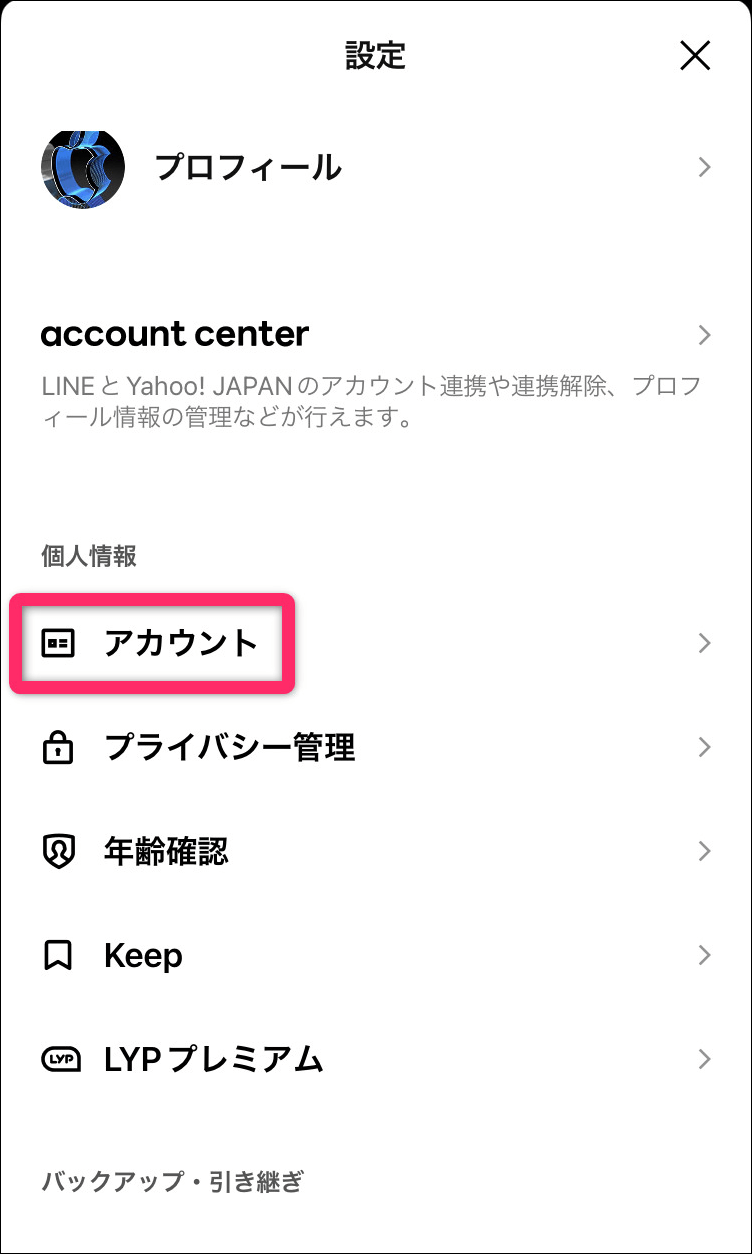
「アカウント」の項目
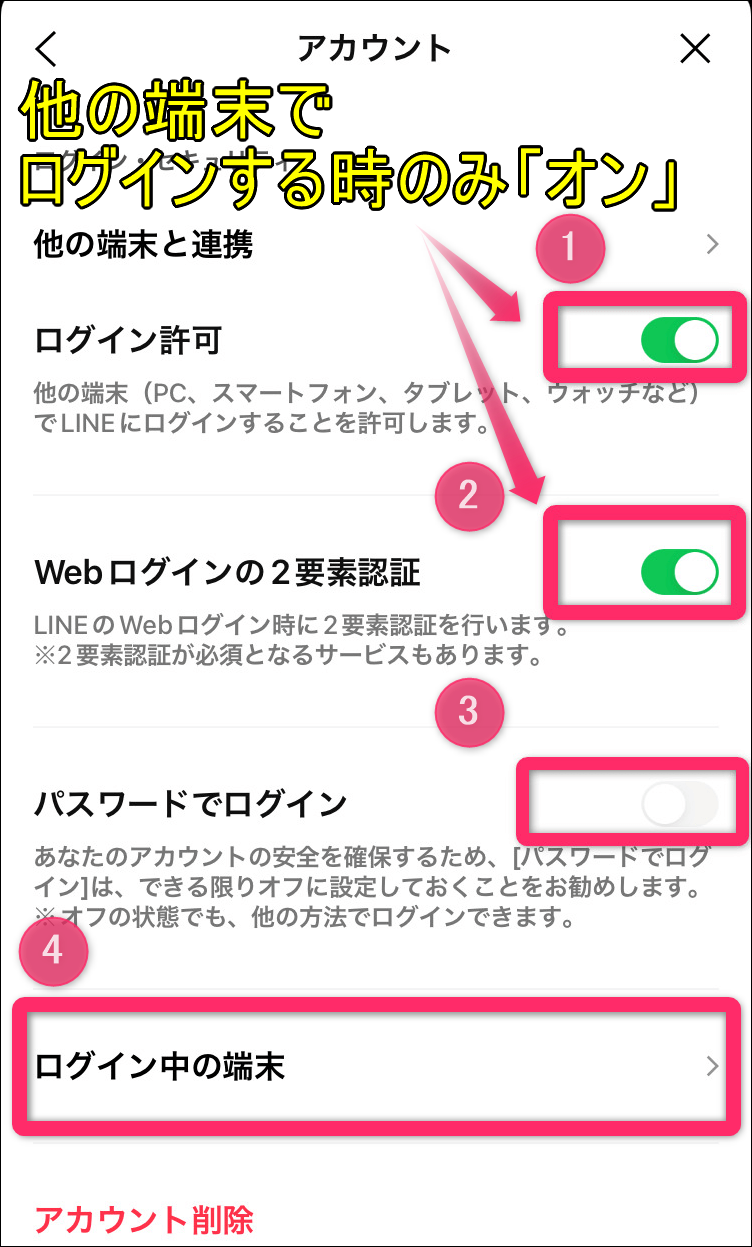
① 「ログイン許可」
「ログイン許可」は、パソコンなど他の端末でも自分のLINEアカウントで「ログイン」して使えるようにするための設定です。
● パソコンやタブレットなどほかの端末でLINEを使っているのであれば「オン」にします。
● 1台のスマホだけでLINEを使っているのであれば、「オフ」にしておきましょう。
②「Webログインの2要素認証」
もしスマホだけでなく「パソコンやタブレットでもLINEを使う」という方は、「Webログインの2要素認証」をオンにしておきましょう。
LINEのパスワード + 認証番号という、2要素でのログインが要求されることになり、不正にログインされる危険を減らせます。
③ 「パスワードでログイン」
「パスワードでログイン」はほかの端末でもLINEを使いたい時に、ログインする時だけ使います。それ以外の時や「ほかの端末でLINEを使うことはないよ」という方は、オフにしておきましょう。
④ 「ログイン中の端末」
複数端末でLINEを使っているなら「ログイン中の端末」をタップすると、同じLINEアカウントでログイン中のデバイスが確認できます。
もし見覚えのないデバイスが表示されていたら、それは不正ログインの危険あり!
「ログイン許可」をオフにすれば他の端末からはログインできなくなります。
プライバシー管理
続いて、プライバシー管理も確認していきましょう。
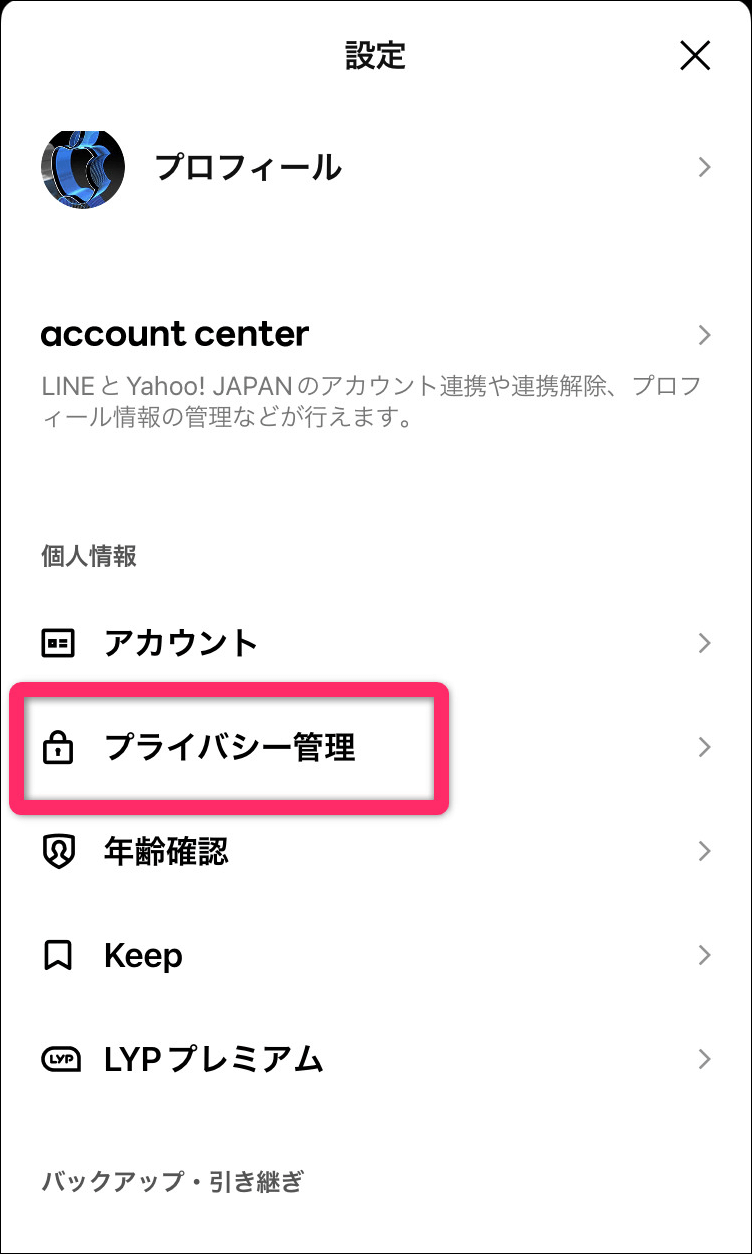
① IDによる友だち追加を許可
LINEには「LINE ID」で友だちを追加できる機能があります。
この LINE IDが不特定多数の人に知られてしまうと、勝手に見知らぬ人と友達になってメッセージが送られてきてしまうこともありうるので、① 「IDによる友だち追加を許可」はオフにすることをおすすめします。
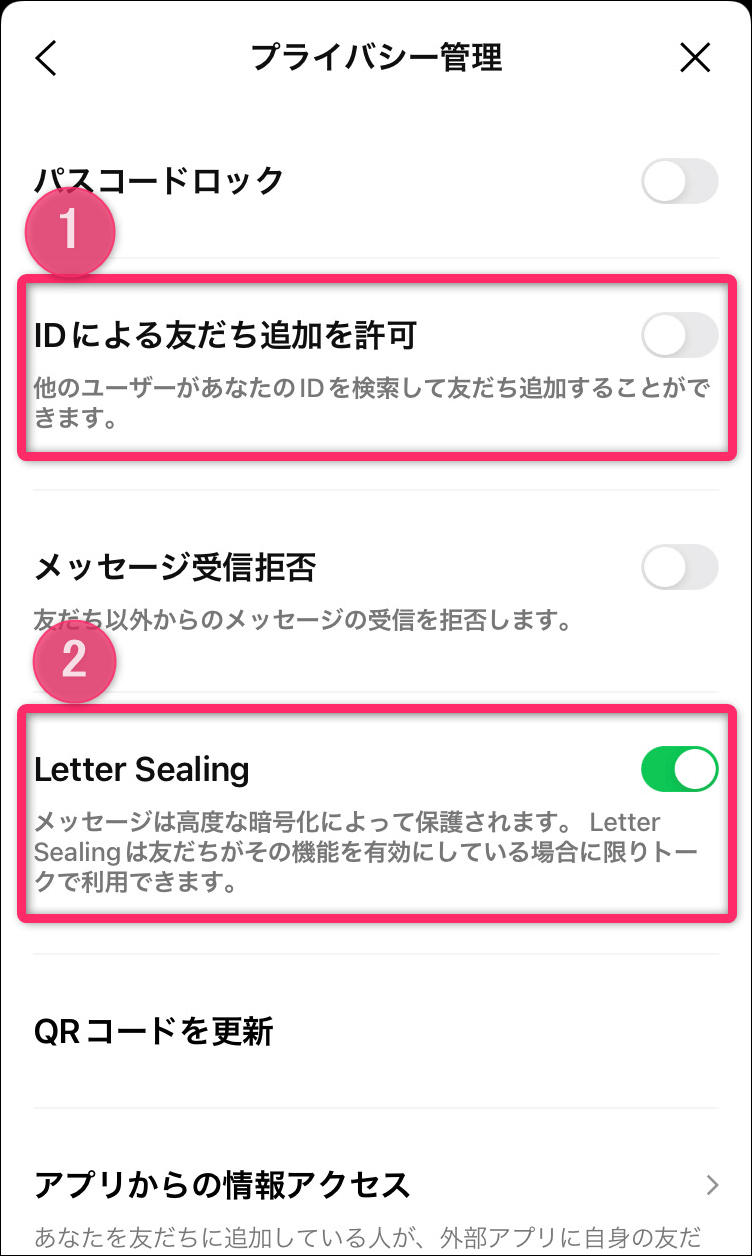
② Letter Sealing
② の「Letter Sealing」とは、メッセージ暗号化機能のことです。
この機能がオンになっていることでメッセージが暗号化され、データが万が一漏洩してもメッセージの内容は暗号化されているので、第三者に知られることはないということになっています。
このLetter Sealing 機能は自動でオンになっています。
アプリからの情報アクセス
「プライバシー管理」の中の「アプリからの情報アクセス」をタップします。
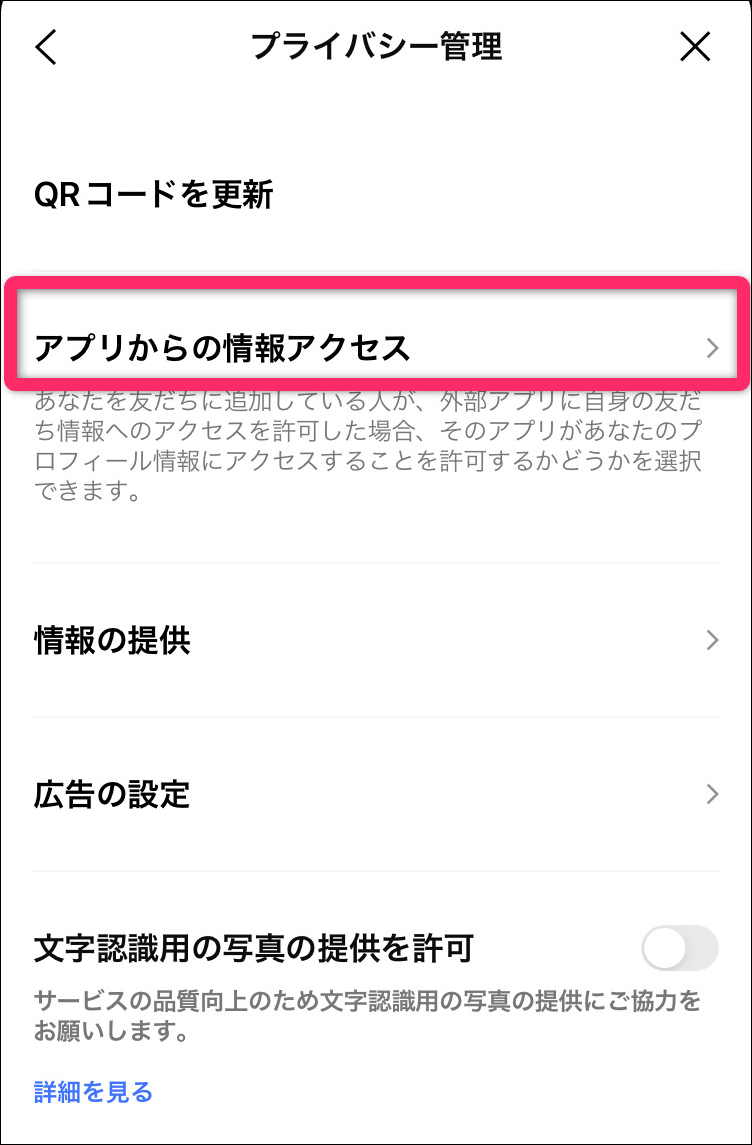
「アプリからの情報アクセス」機能が許可になっていると、自分を友だち追加しているユーザーがLINE以外のアプリで自分のプロフィール情報へアクセスできるようになります。
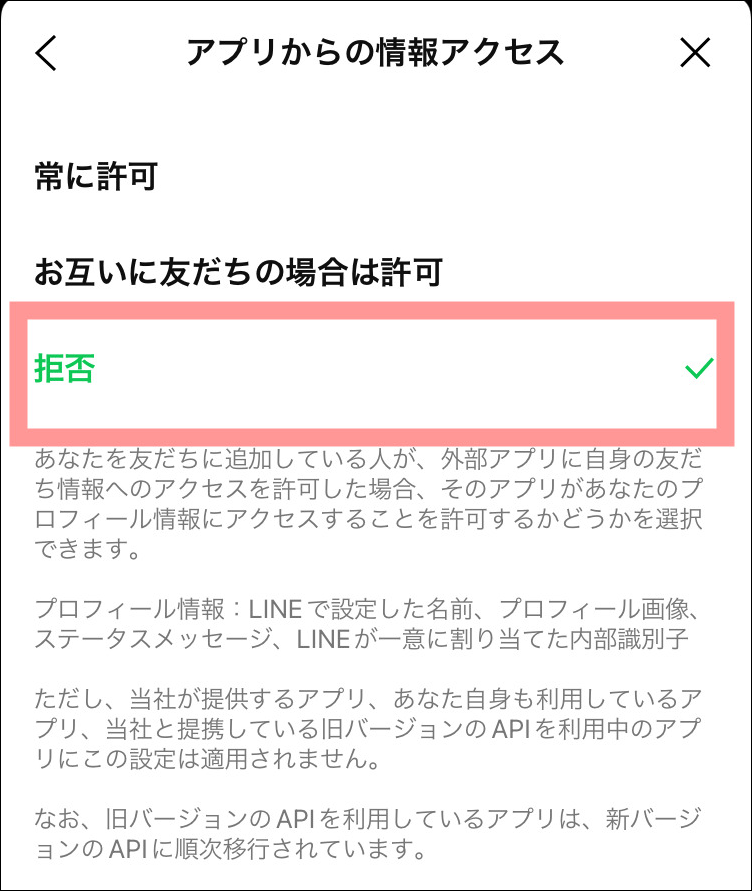
たとえば、共通で利用しているLINEゲームアプリがある場合、お互いのランキングにLINE IDが表示されたりします。
外部アプリに自分のプロフィールを公開されたくないなら「拒否」にしておきましょう。
情報の提供
「プライバシー管理」に戻って 「情報の提供」をタップします。
LINEの運営会社は、サービスの改善・向上・広告配信のために、ユーザーの利用状況や位置情報などの一部を収集しています。
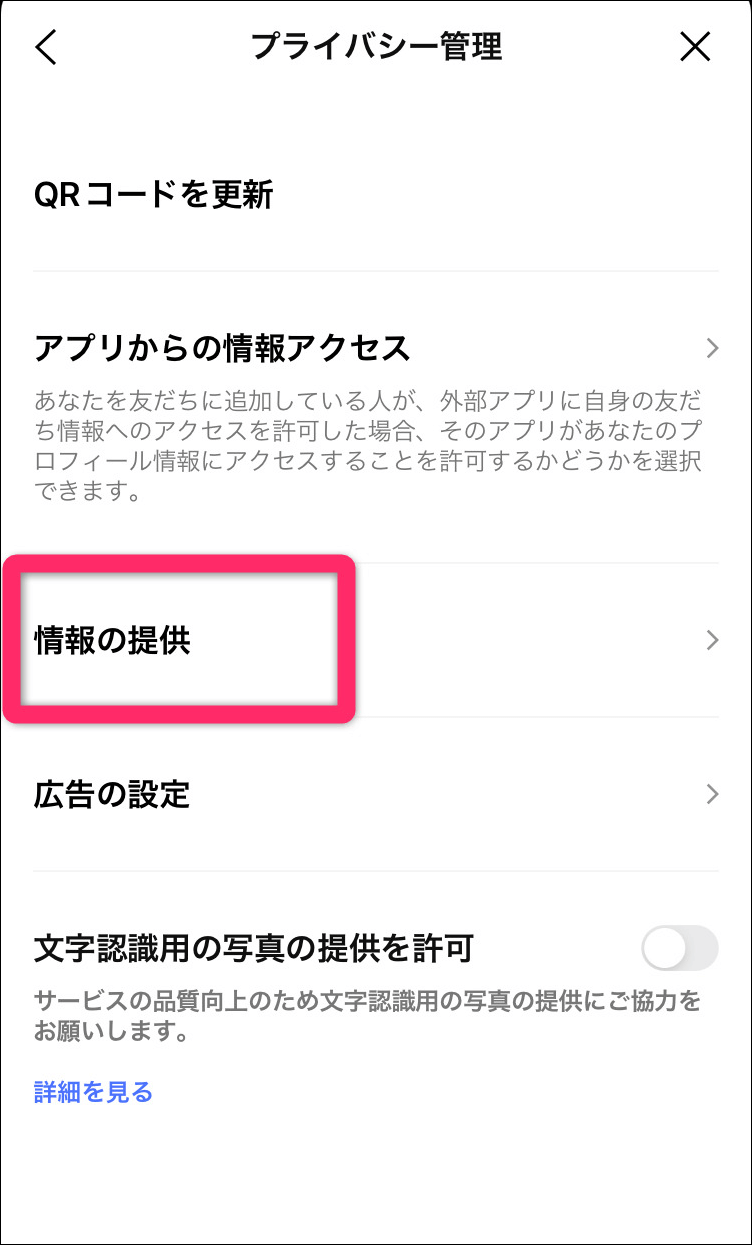
「コミュニケーション関連情報」「位置情報の取得」「LINE Beacon」
①「コミュニケーション関連情報」と、②「位置情報の取得」 ③「LINE Beacon」はすべてオフにしておきましょう。
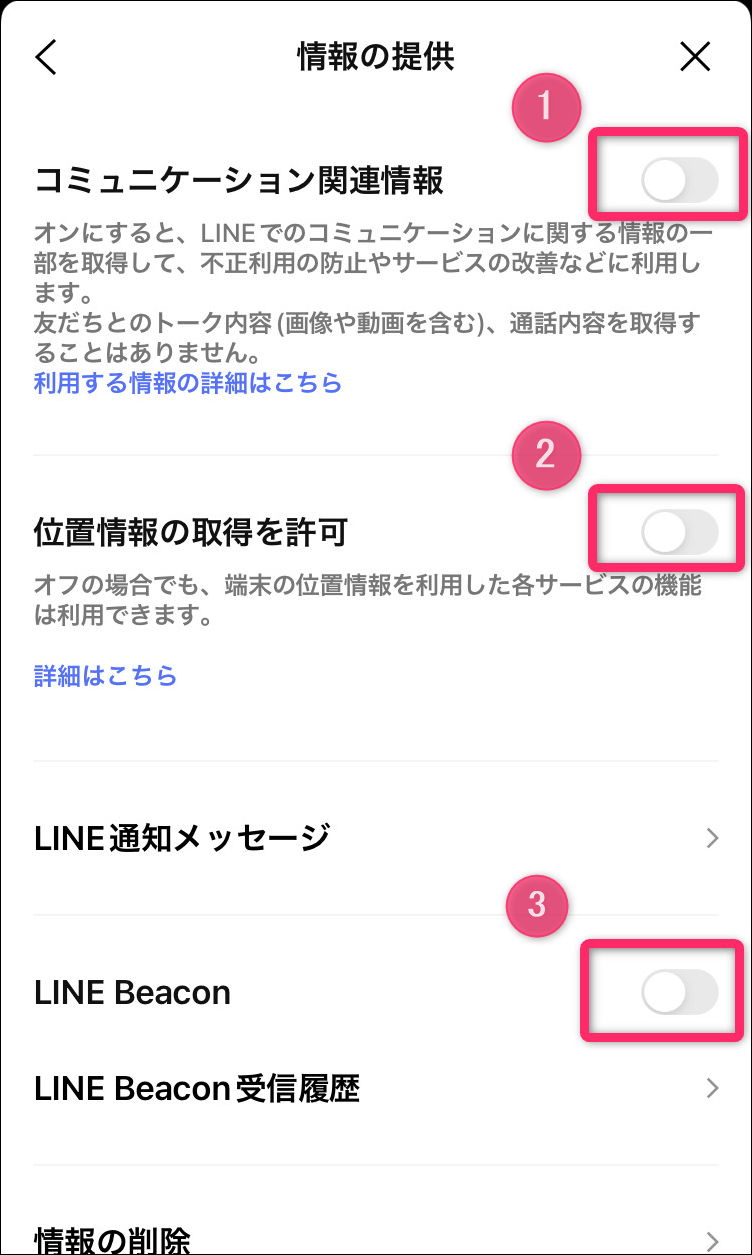
なぜオフにしておいたほうが良いかは、小さく「詳細はこちら」などに書かれている規約を見てみると分かります。オンにしているとかなりの個人情報が収集されているんです。
利用規約を見てみると、公式アカウントでのトーク内容・コンテンツは収集されますが、ユーザー同士のトーク内容は利用しないとはなっています。無料通話の通話相手・日時・通話時間は収集されます。そしてそれが機械学習や広告の表示に利用されるとのこと。
運営者にそこまで情報を提供して協力する必要があるでしょうか?ありません!
利用規約を見てみると、「LINEアプリの画面が表示されている際に、端末の位置情報と移動速度を取得することがある」とのことです。「位置情報を利用した興味関心を推定」して広告配信をするとも言っています。
そんな情報まで吸い上げようとしているんですね。
こんなふうにLINE運営者はユーザーからの情報を吸い上げて、興味や関心事にあった広告が表示されるようにしています。
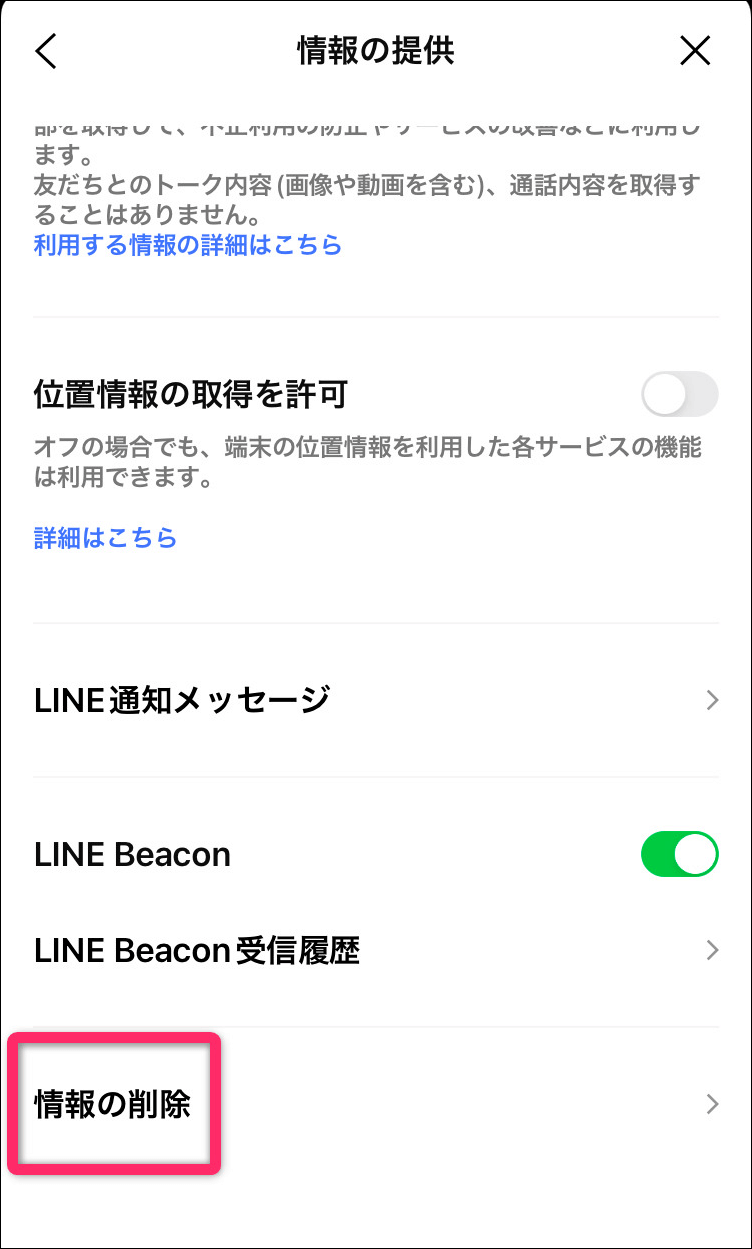
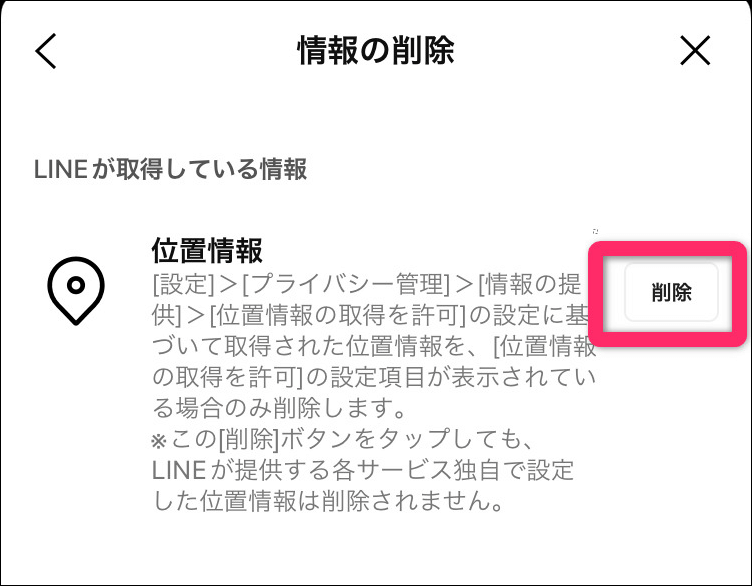
今まで「オン」にしていたけど削除したいという場合、提供してしまっていた位置情報データは削除できます。
情報の提供の一番下「情報の削除」から「削除」をタップしましょう。
位置情報の削除ボタンをタップすればOKです。
「広告の設定」
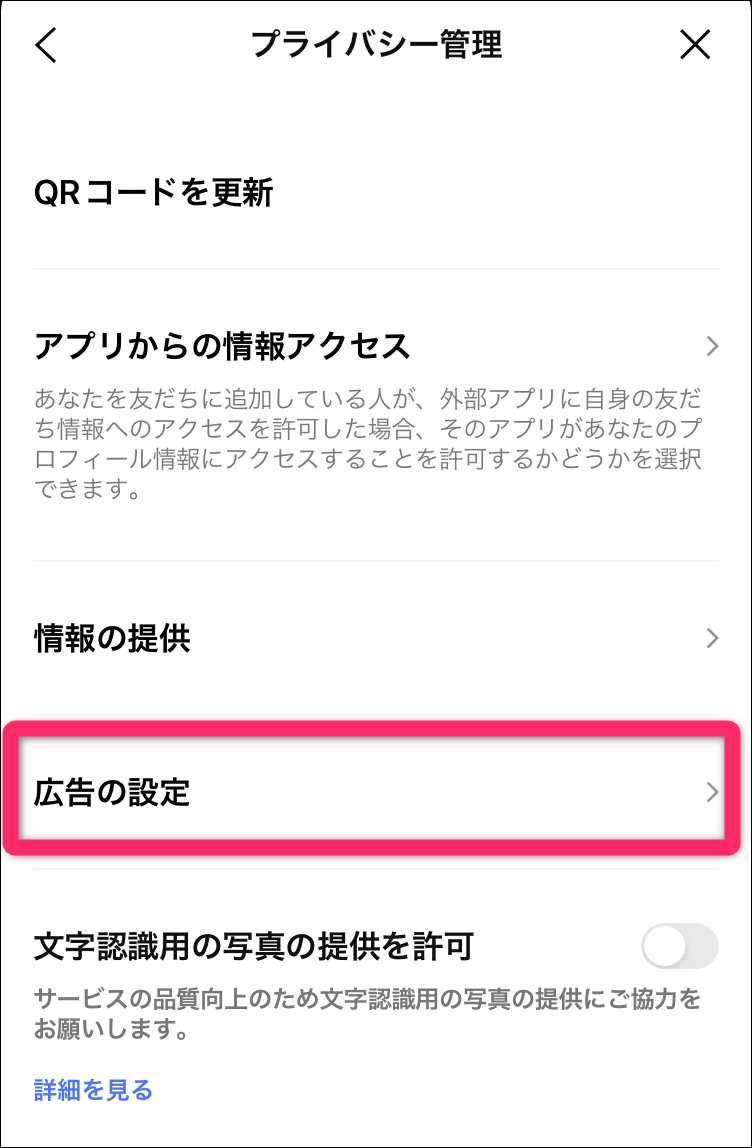
また「プライバシー管理」に戻って「広告の設定」に入っていきます。
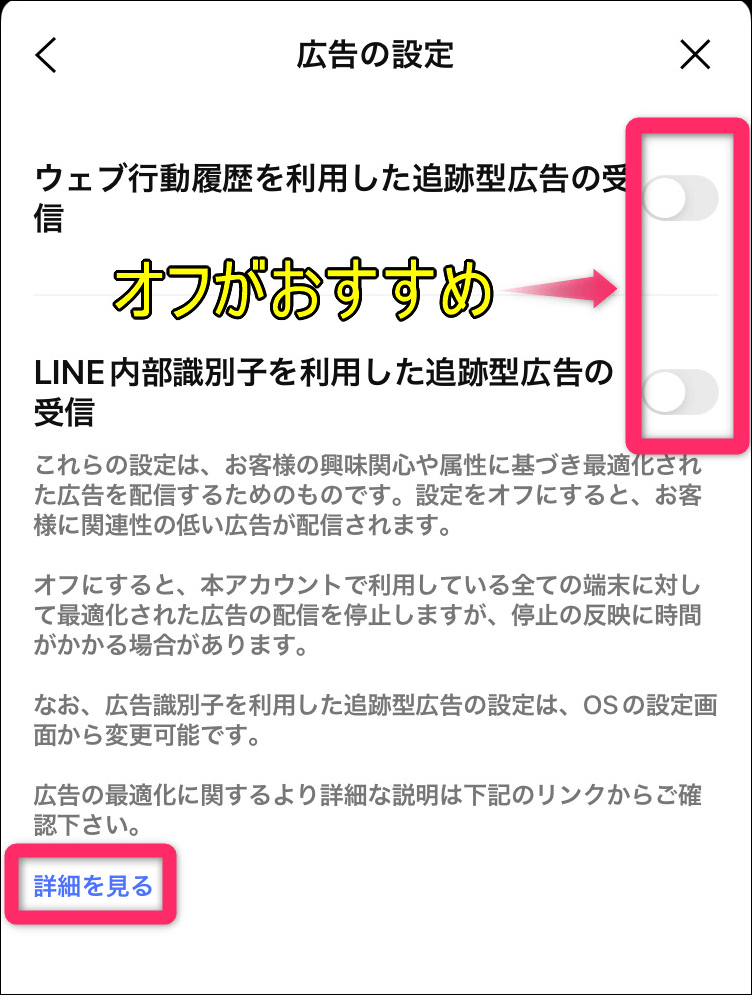
「ウェブ行動履歴を利用した追跡型広告の受信」「LINE内部識別子を利用した追跡型広告の受信」これらはオフにしておきましょう。
それから下にある「詳細を見る」をタップしていきます。
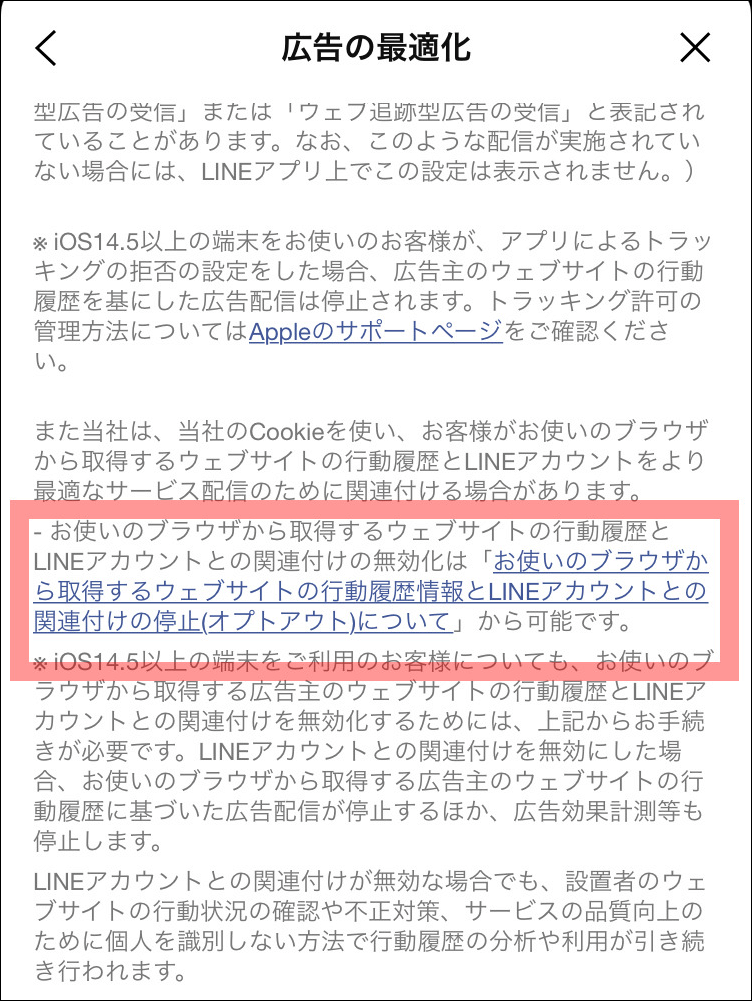
「広告の最適化」の青い字になっている部分のリンクをタップします。
LINEアカウントとの関連付けは「無効」をタップしておきましょう。
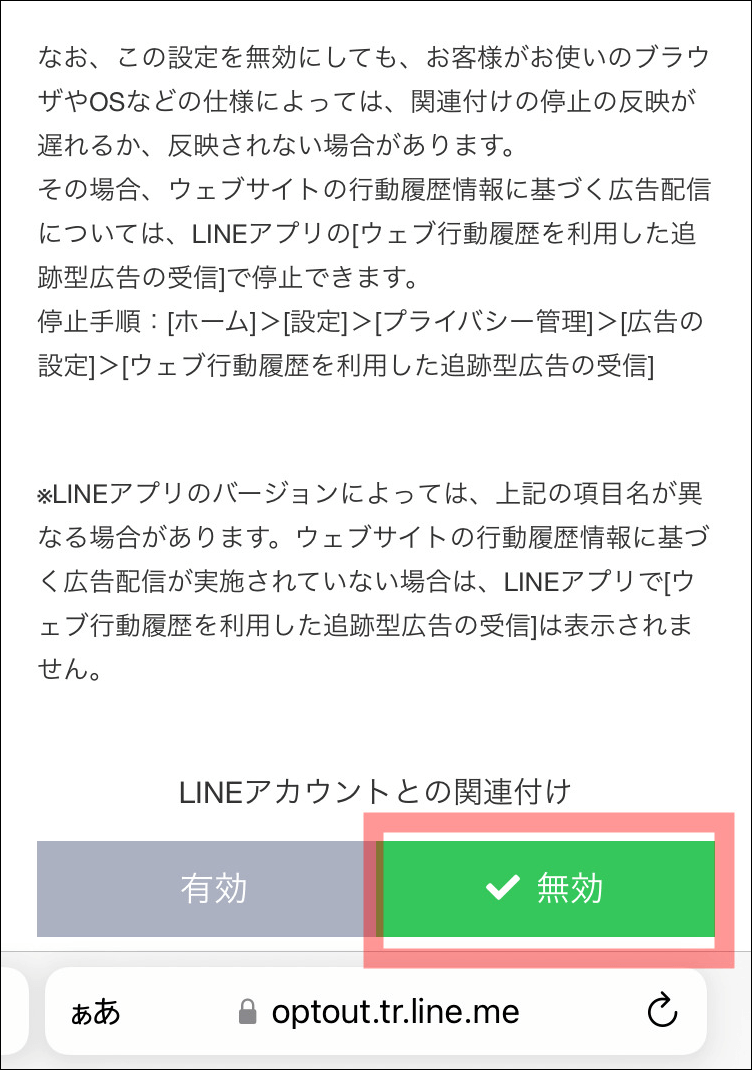
これでウェブサイトの行動履歴とLINEアカウントとの関連付けは無効にできました。
友だち
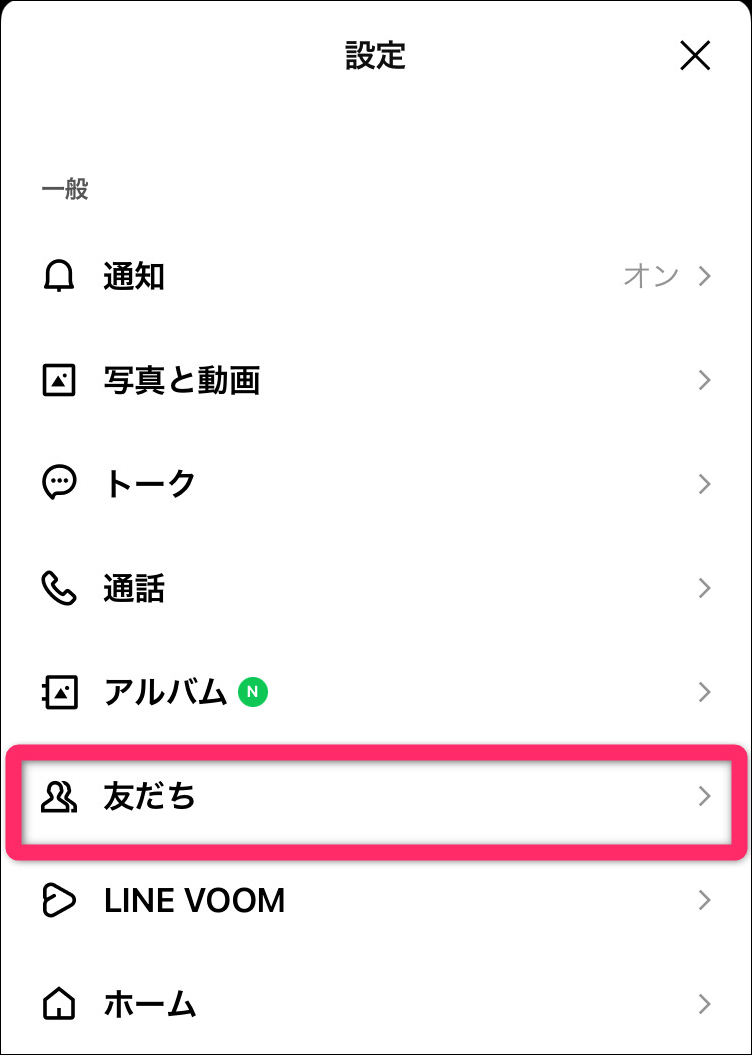
今度は「設定」まだ戻っていき、「友だち」の項目をタップします。
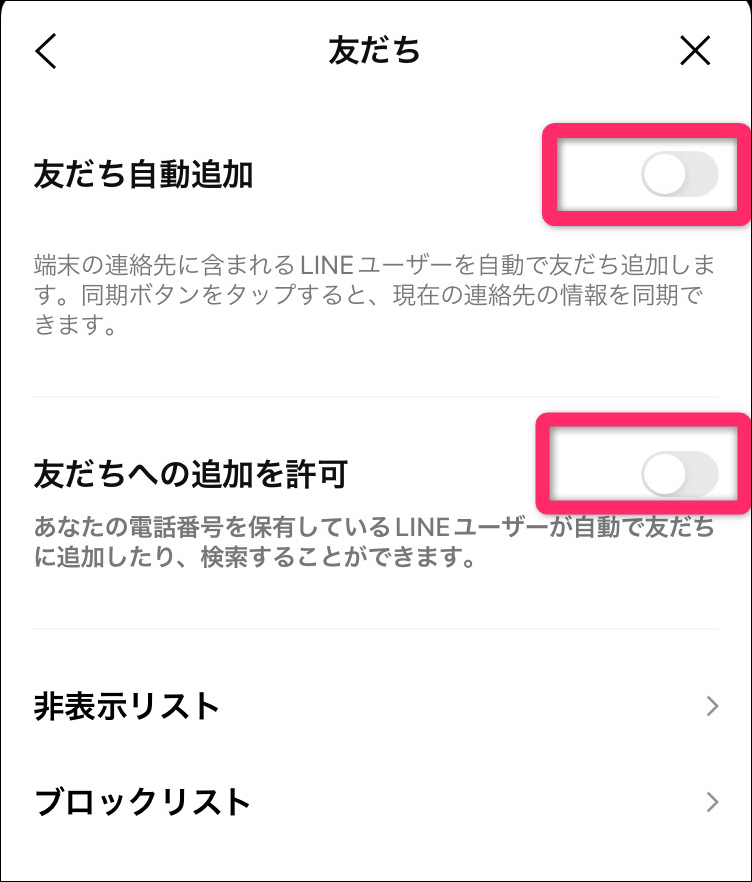
LINEでは、連絡先で電話番号をお互いに登録している相手を自動で友だち追加する設定があります。
自動追加設定していると、電話番号を知っている人たちがみんなLINE友だちになって収拾がつかなくなりますよ。
スマホの電話帳に電話番号を登録している人と勝手に追加されたくないのであれば、友だちへの追加を許可はオフにしましょう。
最後に
LINEアプリ運営側は、私たちユーザーの情報を何とかして収集しようとしています。
その目的はユーザーの行動履歴を通して広告を配信するためですね。それがアプリ運営側の収益につながるからです。
ほかにもどんな目的で使われているか、ユーザー側では知りえません。
それにアプリ運営会社が情報を漏洩してしまうこともあり、そうなると私たちの個人情報が知らぬ間に他の人の手に渡っているわけです。
本当に恐ろしいことですよね。もうすでに私たちユーザー側の情報は、けっこう世の中に出回ってしまっているのかもしれません…
LINEを使わないということはでき名時代なので、自分のスマホの設定でできる限り自分を保護する設定をしていくしかありません。
初期設定のまま使っている家族や友人も身近にいたら、ぜひ設定を確認してあげてください。