学校や仕事の事務作業で、文書作成・表計算ソフトは必須 !
でもMicrosoft Office(Word ・Excel)って結構お高いですよね。
そこで、知る人ぞ知る世界中で愛用されている「無料」のオフィスソフト「LibreOffice(リブレオフィス)」をご存知でしょうか?
「もう使っているよー」という方も多いと思います。
私も今メインで使っているパソコンはMicrosoft Office 非搭載で、文書や表計算は「LibreOffice」で作業しています。
無料でありながら、WordやExcelを使うのと同じ感覚で使えるので重宝しています。
この記事は初心者の方に向けて、LibreOfficeの入手方法から、これだけ覚えておけばOKという基本操作までを解説します。
LibreOffice(リブレオフィス)とは?
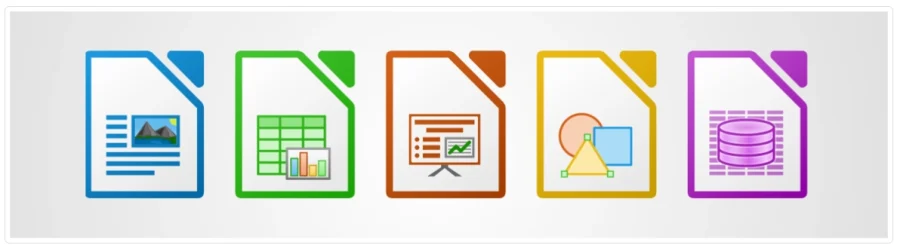
LibreOfficeは、文書作成や表計算などができる「統合オフィスソフト」です。
最大の特徴はずっと無料で使えること!
「無料だと機能が少ないんじゃないの?」と感じるのはもっともです。
でも使ってみると分かりますが、必要な機能はほぼすべて揃っていて Microsoft Officeとの互換性もしっかりしています。
Microsoft Officeとの対応関係
Microsoft OfficeにはWordやExcelなどのソフトがありますが、LibreOfficeは名称は異なりますがそれに対応するソフトがあります。
| 用途 | Microsoft Office | LibreOffice |
| 文書作成 | Word(ワード) | Writer(ライター) |
| 表計算 | Excel(エクセル) | Calc(カルク) |
| プレゼン | PowerPoint(パワポ) | Impress(インプレス) |
これ以外にも図形描画や数式ソフトが含まれていますが、まずこの3つ(Writer, Calc, Impress)は使う頻度が高いと思います。
インストール手順
さっそく Windows パソコンにインストールしていきましょう。
LibreOffice 公式サイトからダウンロードできます。
(LibreOffice ダウンロード)と検索して出すこともできます。
公式URL: https://ja.libreoffice.org/download/download/
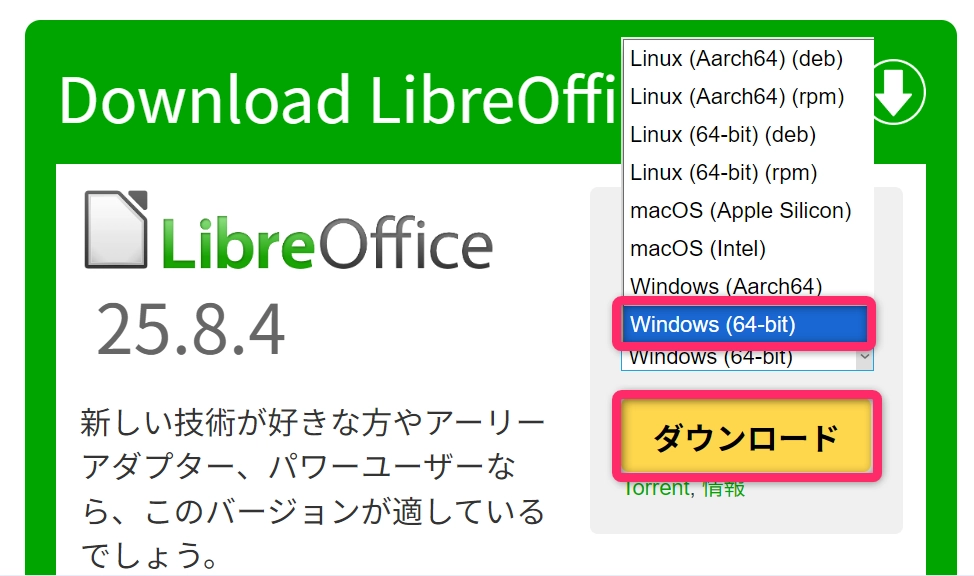
Windows(64-bit)を選択して、ダウンロードします。
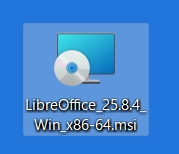
続いて、保存されたファイル(LibreOffice_XXX.msi)をダブルクリックします。
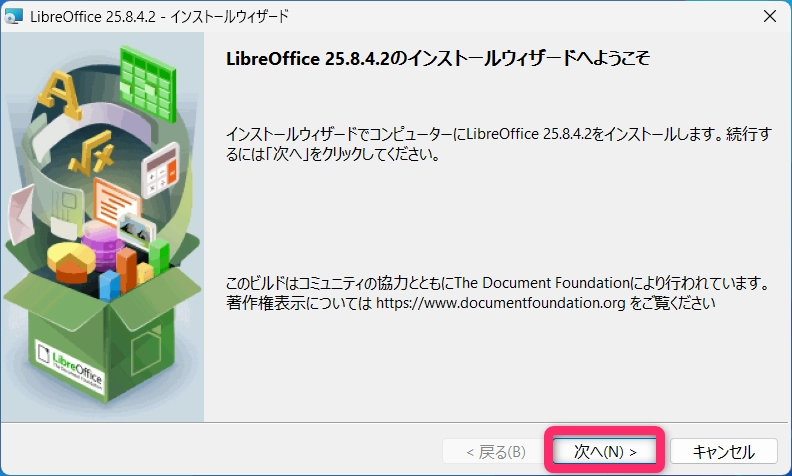
インストールウィザード(案内画面)が開くので「次へ」で進めていきます。
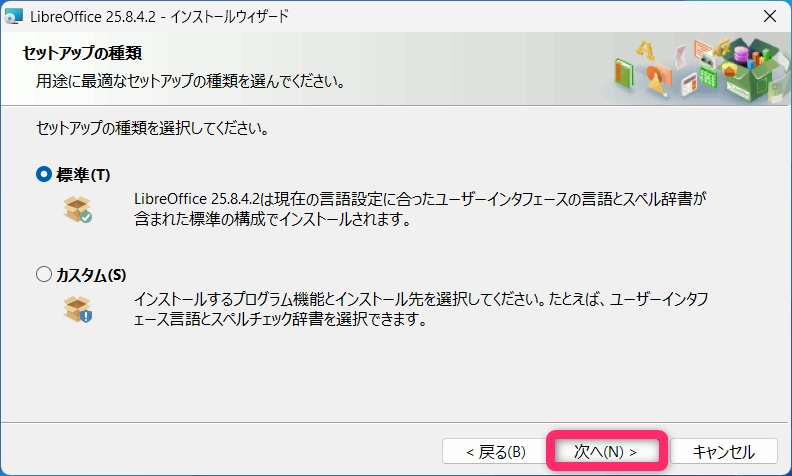
標準のまま「次へ」
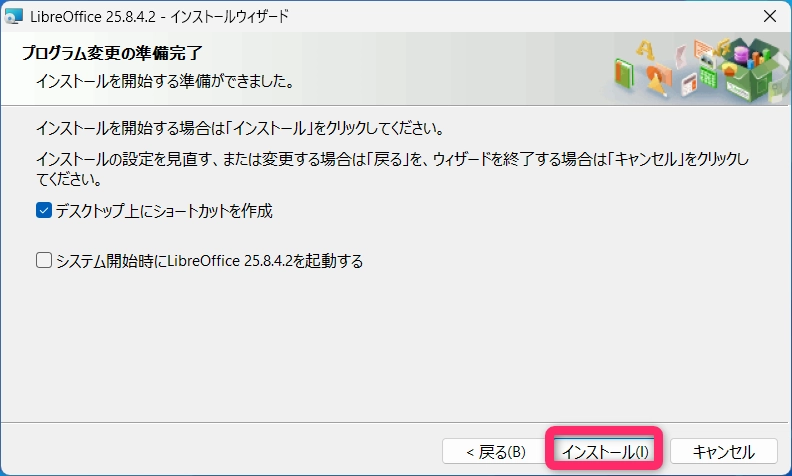
インストールボタンをクリックします。
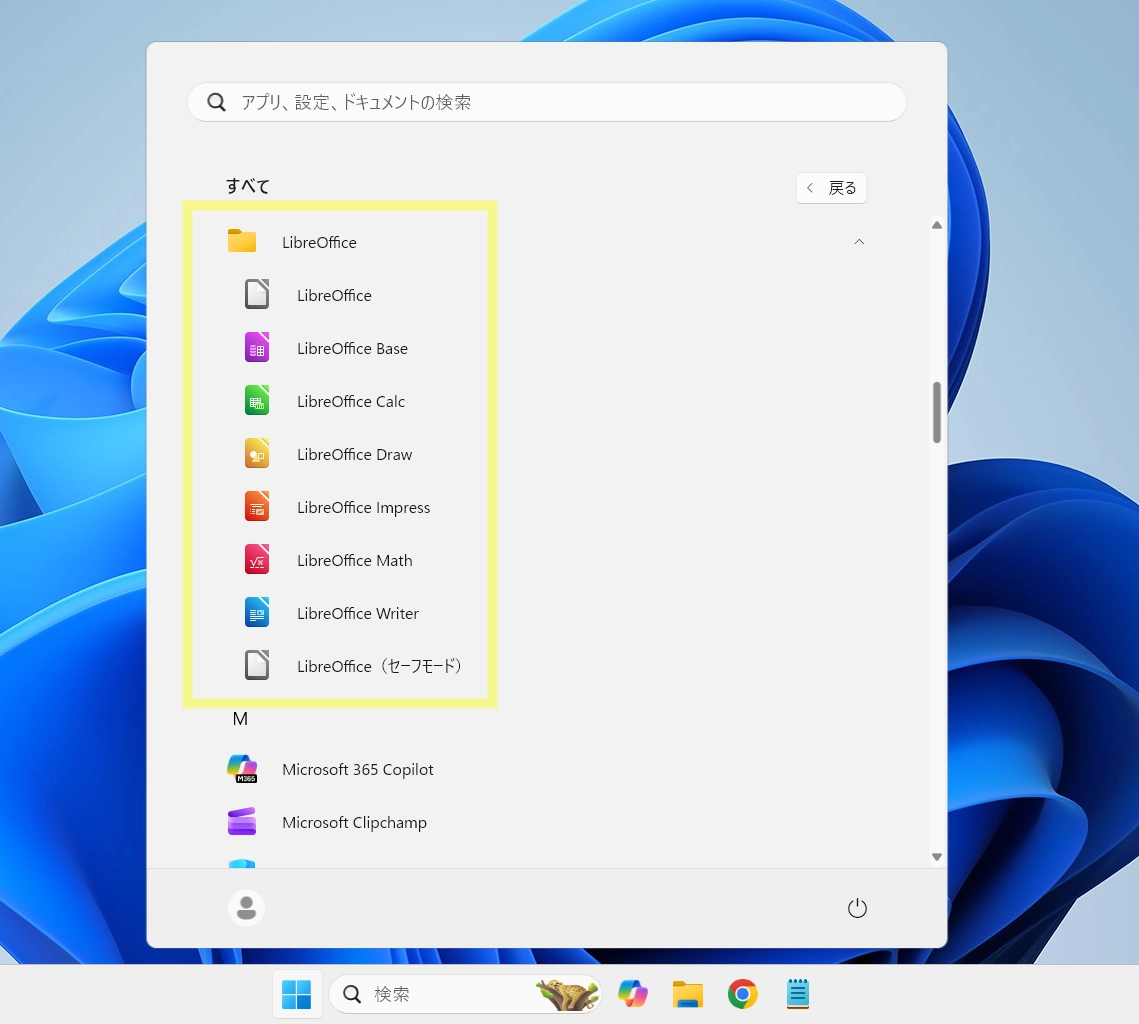
インストールが完了したら利用できる状態になります。「すべてのアプリ一覧」でLibreOfficeの中に収納されているので、よく使うアプリを「タスクバー」や「スタートメニュー」に配置しておくと便利です。
「Writer」や「 Calk」を使ってみよう
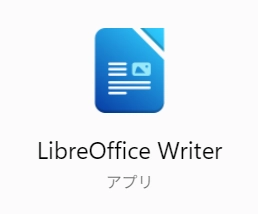
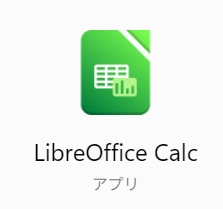
操作感は少し前のWordに似ています。「どこに何があるかわからない!」という時は、画面上部のメニューバーにある「表示」→「ユーザーインターフェース」から「タブ」を選ぶと、今のWordに近い見た目に変更できます。
保存させたい時
LibreOfficeの標準保存形式は「ODF(.odtや.ods)」というものです。
自分だけで使うなら問題ありませんが、WordやExcelを使っている人にファイルを送る場合は、保存形式を変える必要があります。
◉ Word/Excel形式で保存する方法
左上の「ファイル」から「名前を付けて保存」を選択します。

「ファイルの種類」というリストをクリック。
Writerの場合 → Word 2010-365 (.docx)
Calcの場合 → Excel 2010-365 (.xlsx) で保存させます。

最後に以下のような画面が出てきたら、こちらも
Word 2010-365 ドキュメント形式を使用するを選択します。

これで Microsoft Officeを使っている相手とも、ファイルのやり取りがスムーズになります。
まとめ:まずは触ってみよう

LibreOfficeは、無料とは思えないほど高機能なソフトです。
「家のパソコンでちょっと書類を作りたい」「PTAの資料を作りたい」といった用途なら、高価なソフトを買わなくてもLibreOfficeで十分に対応できます。