


「ブログを始めたけれど、どれくらいの人が見てくれているのか知りたい」
ブログを立ち上げて記事を書いていくと「どの記事がどれくらいの人数の人に読まれているのか?」と分析したくなりますよね。
そんな時に役立つツールが「Googleアナリティクス」。(GA4)と表記されることもあります。
でも「Googleアナリティクスって難しそう……」
そんな悩みをお持ちではありませんか?
WordPressテーマ「Cocoon」を使っていれば、コードを書き換えるような難しい作業は全く不要で、「測定ID」をコピペするだけで簡単に設定ができます。
この記事では初心者の方に向けて、Googleアナリティクス4(GA4)の登録からCocoonへの設定を解説していきます。
設定は大きく分けて4つのステップで完了します。
- ステップ1Googleアナリティクスのアカウント・プロパティを作成する
- ステップ2「測定ID(G-から始まるコード)」を取得する
- ステップ3Cocoon設定にIDを貼り付ける
- ステップ4測定できているか確認する
それでは進めていきましょう。


ステップ ① Googleアナリティクスのアカウント作成
Googleアナリティクス設定のためには、Googleアカウント(Gメール)を持っている必要があります。まだ作成していない方、新規で作成したい方は下記の記事をご参照ください。

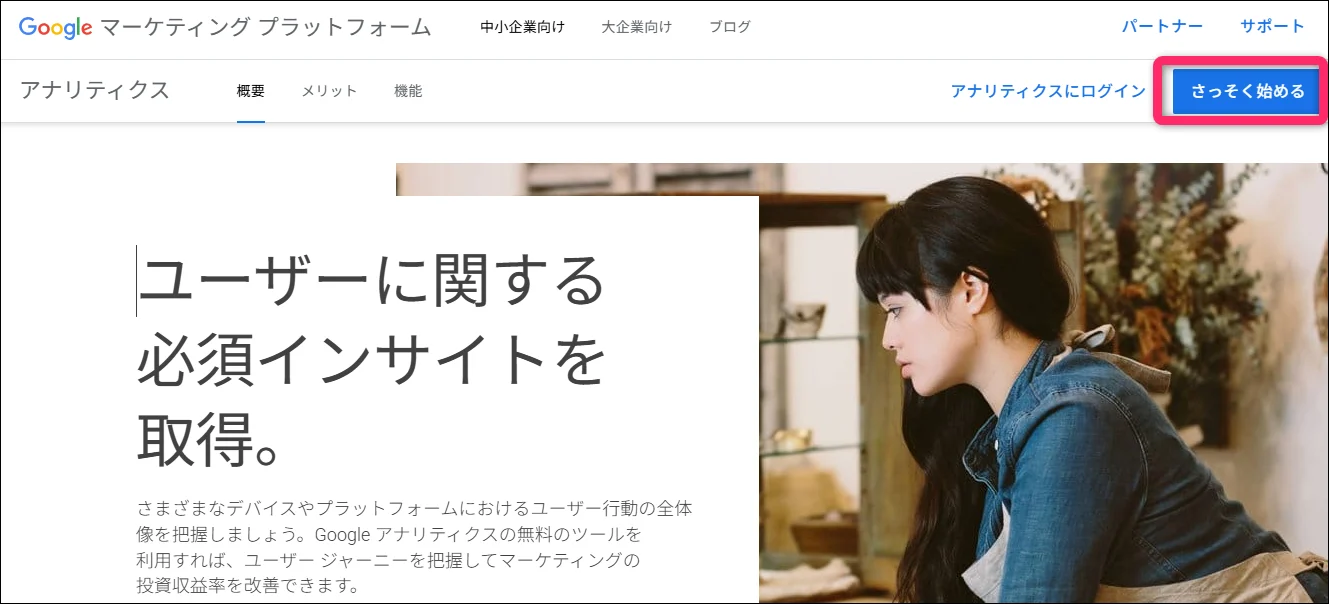
まずは Googleアナリティクスの公式サイトにアクセスし、Googleアカウントでログインします。
公式サイトは https://marketingplatform.google.com/intl/ja/about/analytics/ です。
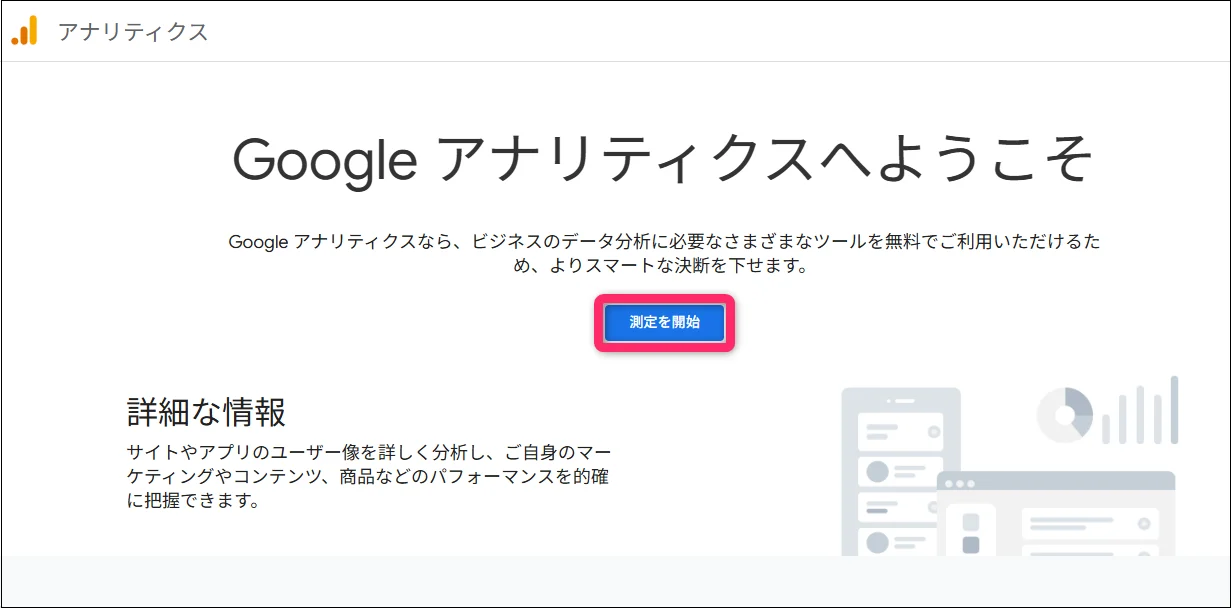
続いて、画面中央の「測定を開始」ボタンをクリックします。
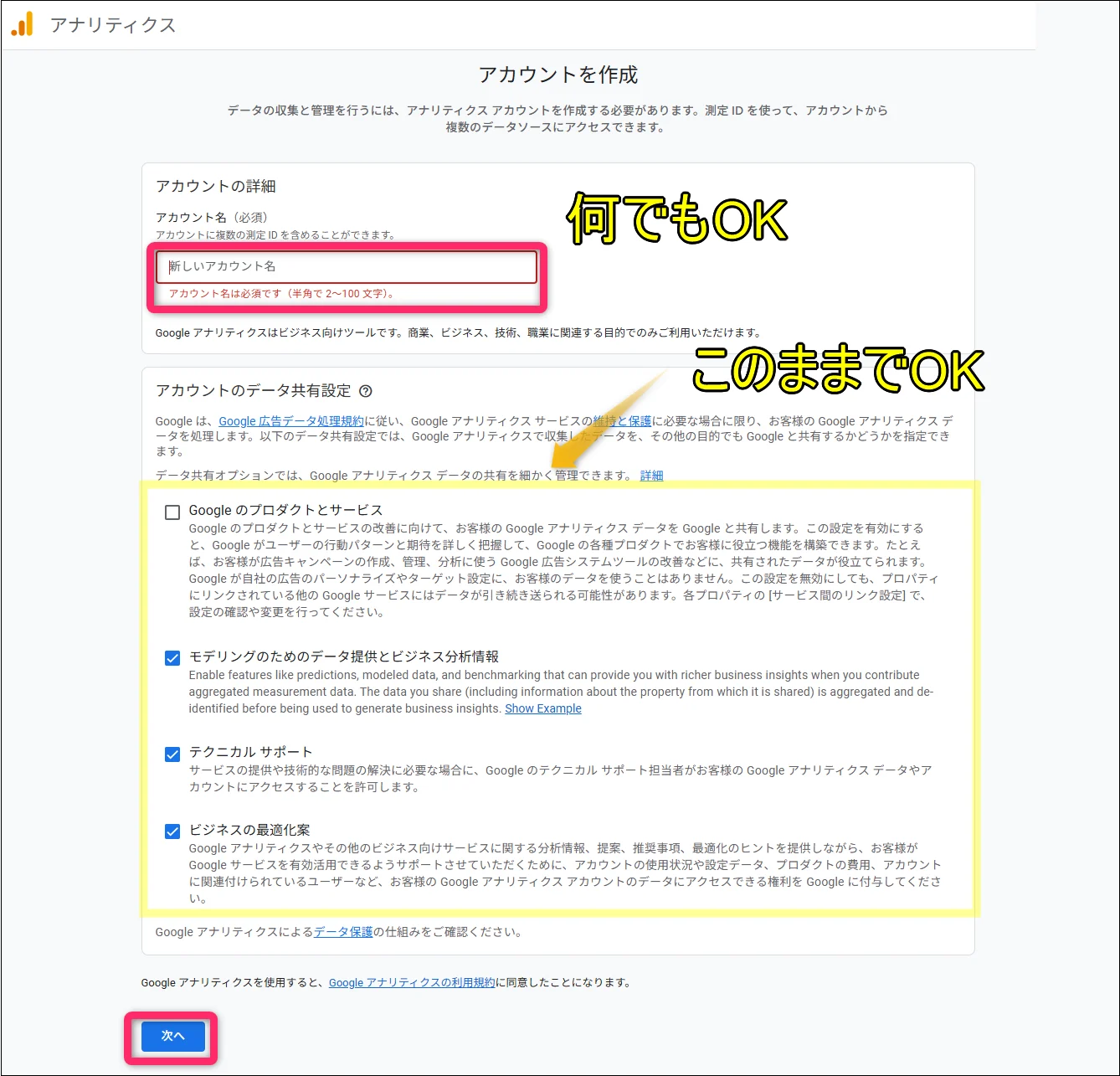
🔲 アカウント名: 好きな名前を入力(例:ブログ管理用など)
🔲 アカウントのデータ共有設定: 基本的には最初のままでOKです。
「次へ」で進みます。
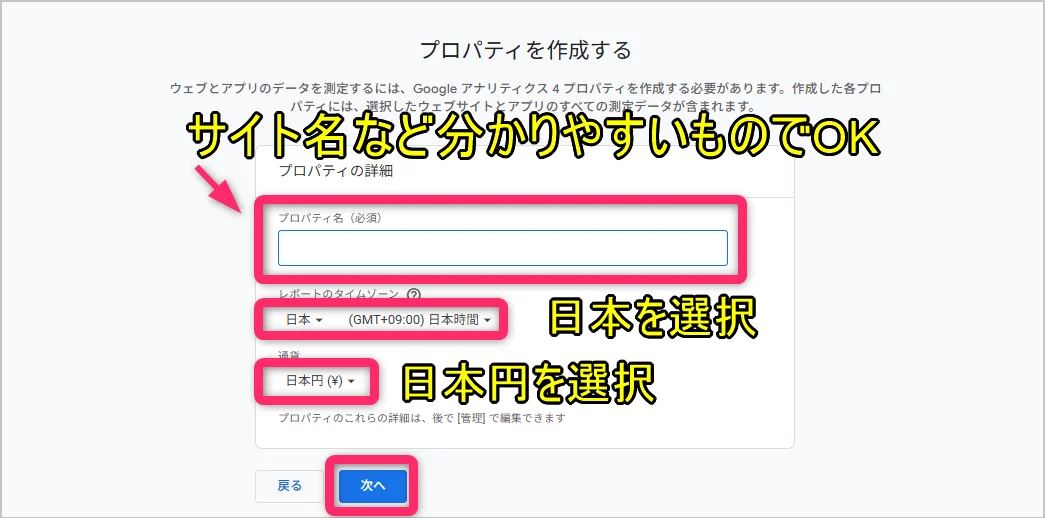
🔲 プロパティ名: ブログ名などを入力(例:〇〇の雑記ブログ)
🔲 レポートのタイムゾーン: 「日本」を選択
🔲 通貨: 「日本円」を選択
入力したら「次へ」をクリックします。
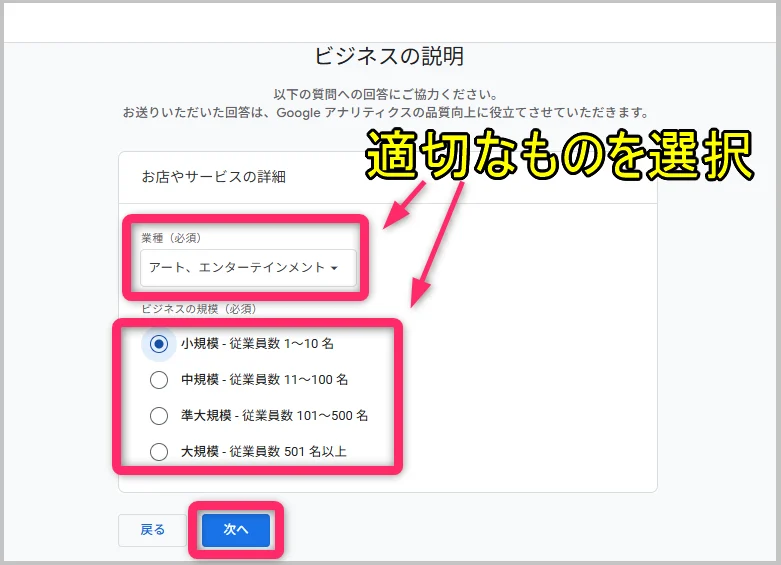
🔲 業種: ブログの内容に近いもの(なければ「その他」)
🔲 ビジネスの規模: 「小規模 – 1〜10名」
「次へ」をクリック。
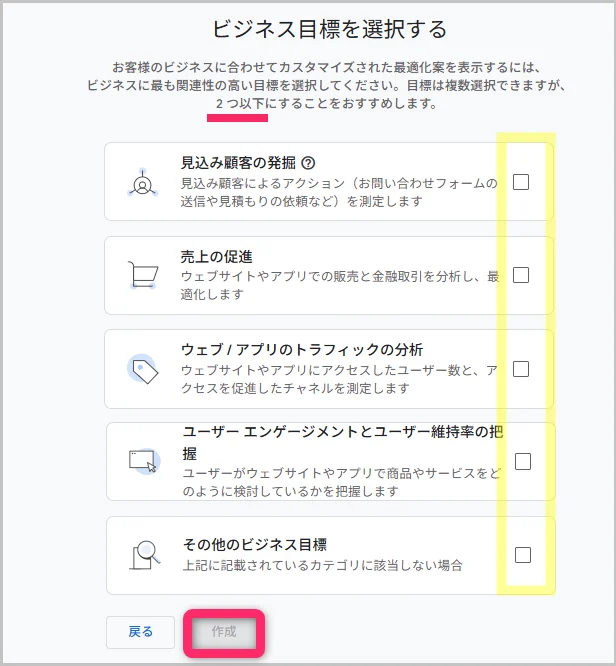
🔲 利用目的: 「見込み顧客の発掘」など、該当するものにチェックします
(迷ったら「ウェブ/アプリのトラフィックの「分析」でOK)
「作成」をクリックします。
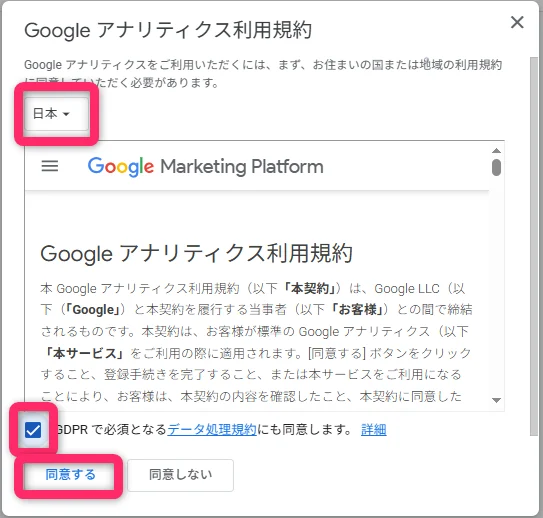
利用規約は「日本」を選び、「同意する」で進めます。
ステップ ②:GA4の測定IDを取得する
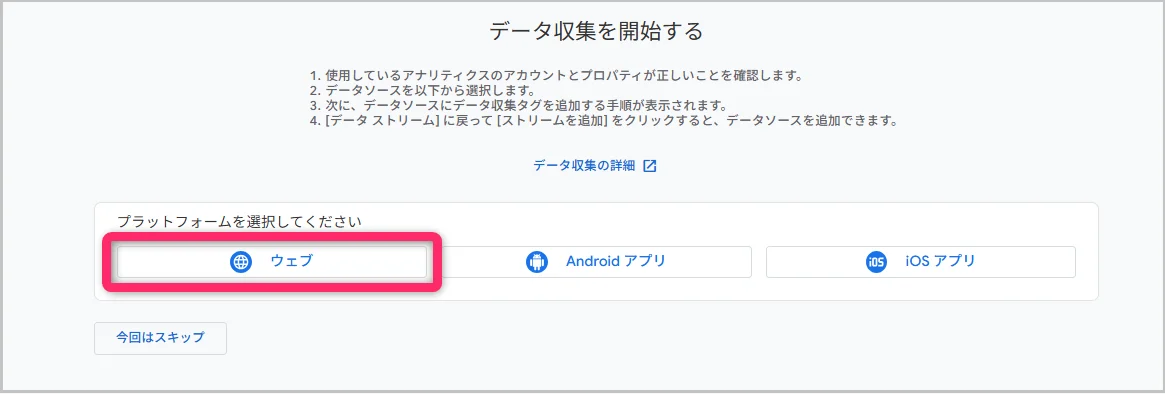
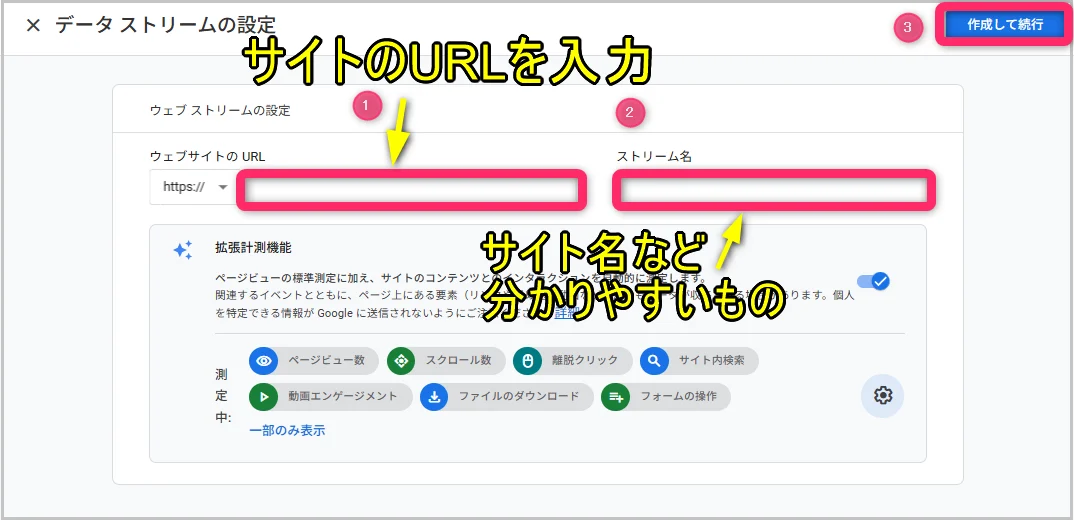
「データ収集を開始する」という画面で「ウェブ」を選択します。
🔲 ウェブサイトのURL: 自分のブログのURLを入力。
🔲 ストリーム名: ブログ名を入力。
「作成して実行」します。
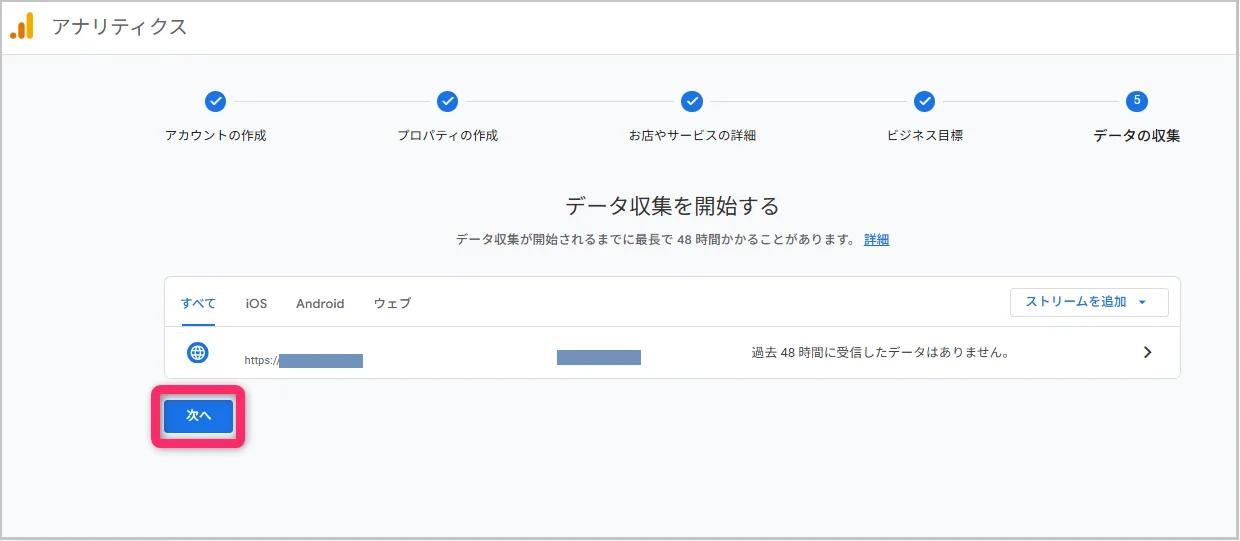
「次へ」ボタンをクリックします。
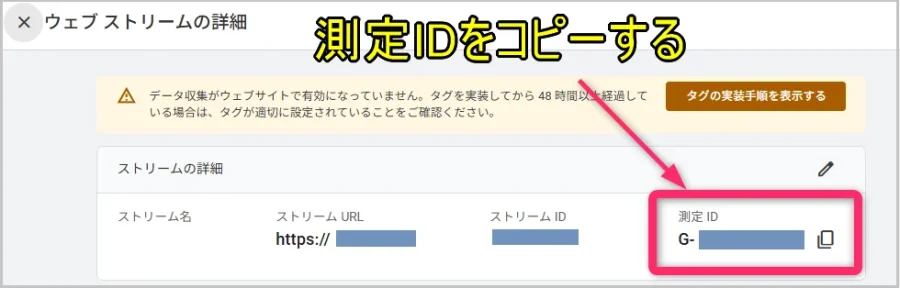
「ウェブ ストリームの詳細」が表示されます。
ここで画面右側にある「測定ID」という項目に「G-」から始まる文字列があります。
これがCocoon設定に必要なIDです。 右側のコピーアイコンをクリックして、このIDをコピーしておきましょう。
ステップ ③:Cocoon設定にIDを貼り付ける
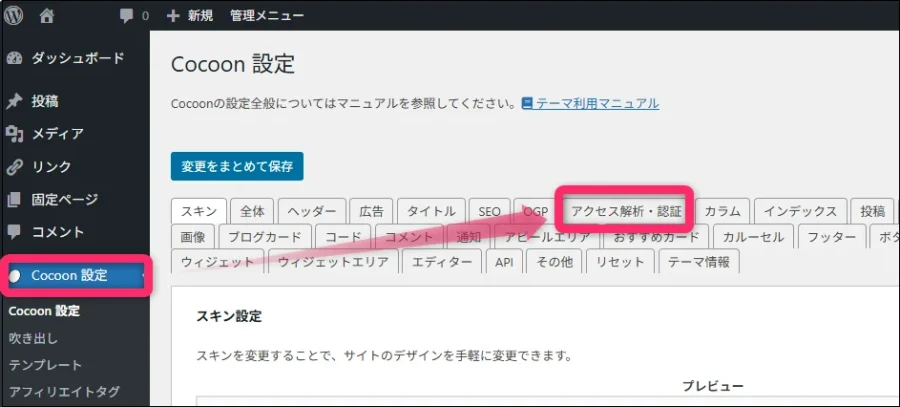
ここからはWordPressの管理画面での操作です。
WordPressのダッシュボードを開きます。
左メニューから「Cocoon設定」をクリックし「アクセス解析・認証」のタブを選びます。
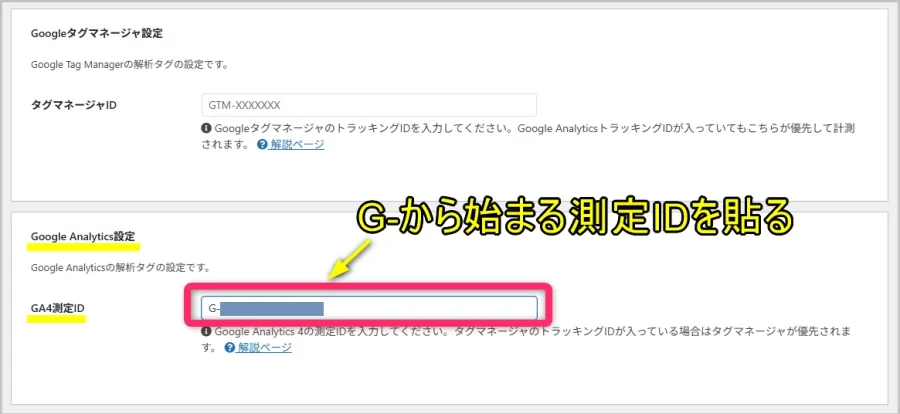
下にスクロールしていくと、「Google Analytics設定」という項目があります。
その中の「GA4測定ID」という入力欄に、先ほどコピーした「G-」から始まるIDを貼り付けます。
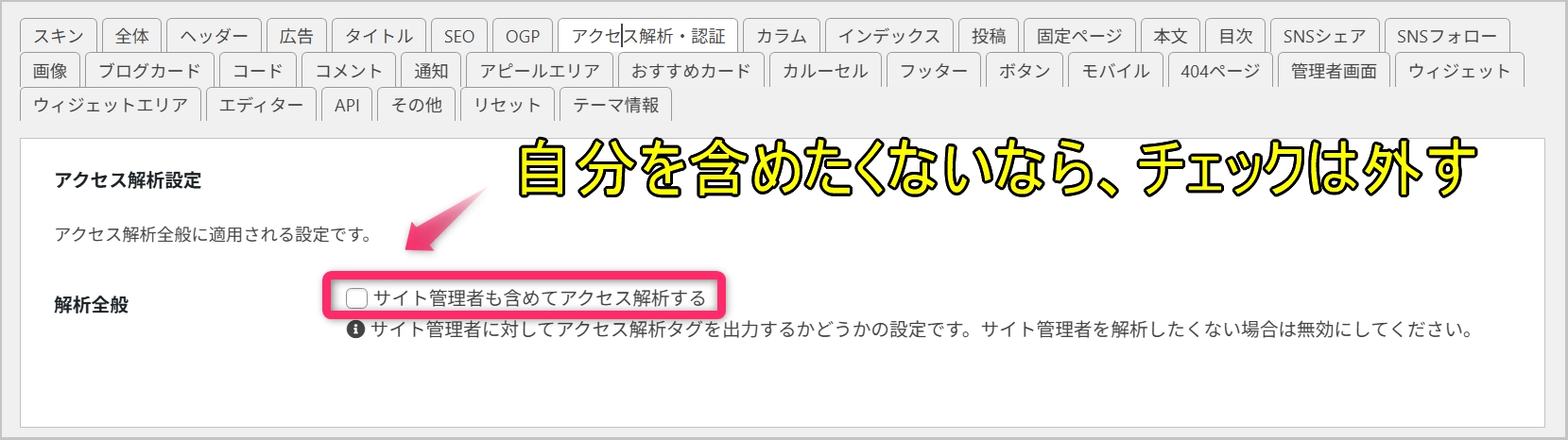
自分をカウントしたくないなら、「アクセス解析設定」で、「サイト管理者も含めてアクセス解析する」のチェックを外しておきます。
これで、自分が記事を書くためにアクセスした分はカウントされなくなります。
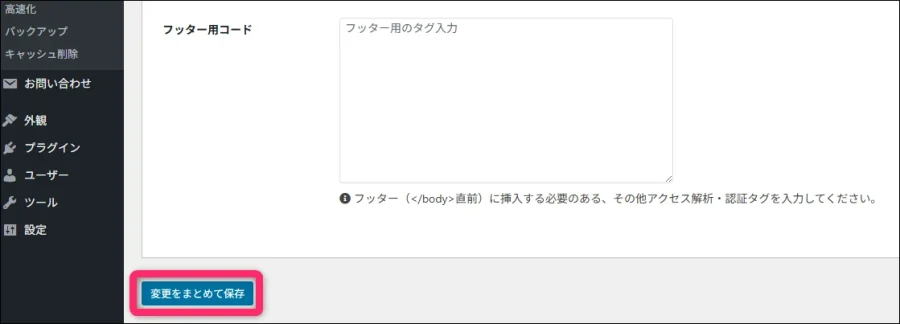
最後に、画面一番下の「変更をまとめて保存」をクリックします。
これで設定は完了です!
ステップ ④:計測できているか確認する
最後に、正しく設定できてるか確認しましょう。
スマホで自分のブログにアクセスしてみます。
それから、Googleアナリティクスの画面に戻ります。
左メニューの「レポート」→「リアルタイム」をクリックします。
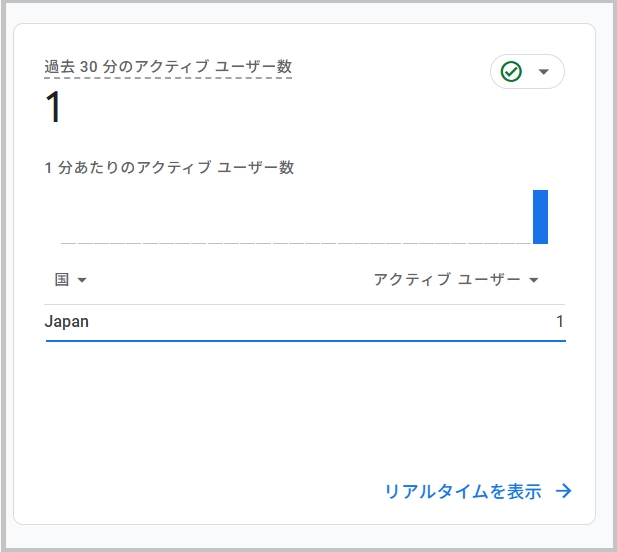
ここで、「過去30分間のユーザー」が「1」以上になっていれば成功です! (反映されるまで数分かかる場合があるので、少し待ってから確認してみてください)
まとめ
これでCocoonへのGoogleアナリティクス(GA4)導入は完了です。
ここから自分のブログへの訪問者数が記録され始めます。
最初は数字が少なくても、記事を書き続ければ必ずデータは溜まっていきます。
分析して、より検索される記事にリライトしていきましょう。