「新しいパソコンを買う時、Office 搭載にすべきだろうか?」と迷うことってありますよね。
あるいは
「急にExcelで書類を作らなきゃいけなくなったけど、パソコンにOfficeが入っていない…」
「メールに添付されたWord文書を、Office非搭載のパソコンでどうやって開けばいいんだろう?」
「Wordを単体で買うのも高いし、どうしよう……」
そんな悩みを抱えていませんか?
実は、Microsoft が公式で提供しているWeb版の Office(Microsoft 365 for the web)を使えば、WordやExcel、PowerPointを無料で利用できるんです。
特に最近使い勝手がかなり向上していて、有料版と同じような感覚で使えるようになっています。
実際私がメインで使っているパソコンはOffice 非搭載で、Web版Officeと 無料版のLibreOfficeで十分事足りています。
Office って本当に高過ぎるので!
それでも、どこまで互換性があるのかなどは使ってみないと分からないですし、仕事や学校で必須という使い方だと難しい面もあると思います。
この記事ではパソコン初心者の方に向けて、Web版Officeの使い方やメリット・デメリット、有料版との違いを解説していきます。
Web版Officeとは?
Web版Officeとは、Google Chrome や Microsoft Edgeなどの 「Webブラウザ上で動作するOfficeアプリ」のことです。
パソコンにソフトをインストールする必要はなく、インターネットに繋がってさえいれば無料で最新の Word、Excel、PowerPointを使うことができます。
以前は「Office Online」と呼ばれていましたが、現在は「Microsoft 365 for the web」という名称で提供されています。
Web版 Officeを始めるための準備と注意点
Web版Officeを使うために必要なものは「インターネット環境」と「Microsoftアカウント」の2つが必須です。
Windows PCで、パソコンのログインにMicrosoftアカウントをすでに使っているのであれば、そのアカウントをそのまま利用できます。
🔲 オフラインでは使えない
インターネットが途切れると編集ができなくなります。
🔲 フォントの種類は限られる
パソコンにインストールされている特殊なフォントは使えない場合があります。
🔲 保存容量に注意
無料で使える保存容量は5GBです。写真や動画をたくさん含む資料を大量に作ると容量がいっぱいになり、有料版へ移行する必要が生じてきます。
Web版Officeの使い始め方の手順
それでは、実際にWeb版Officeを使ってみましょう。手順は簡単です。
公式サイトにアクセスする
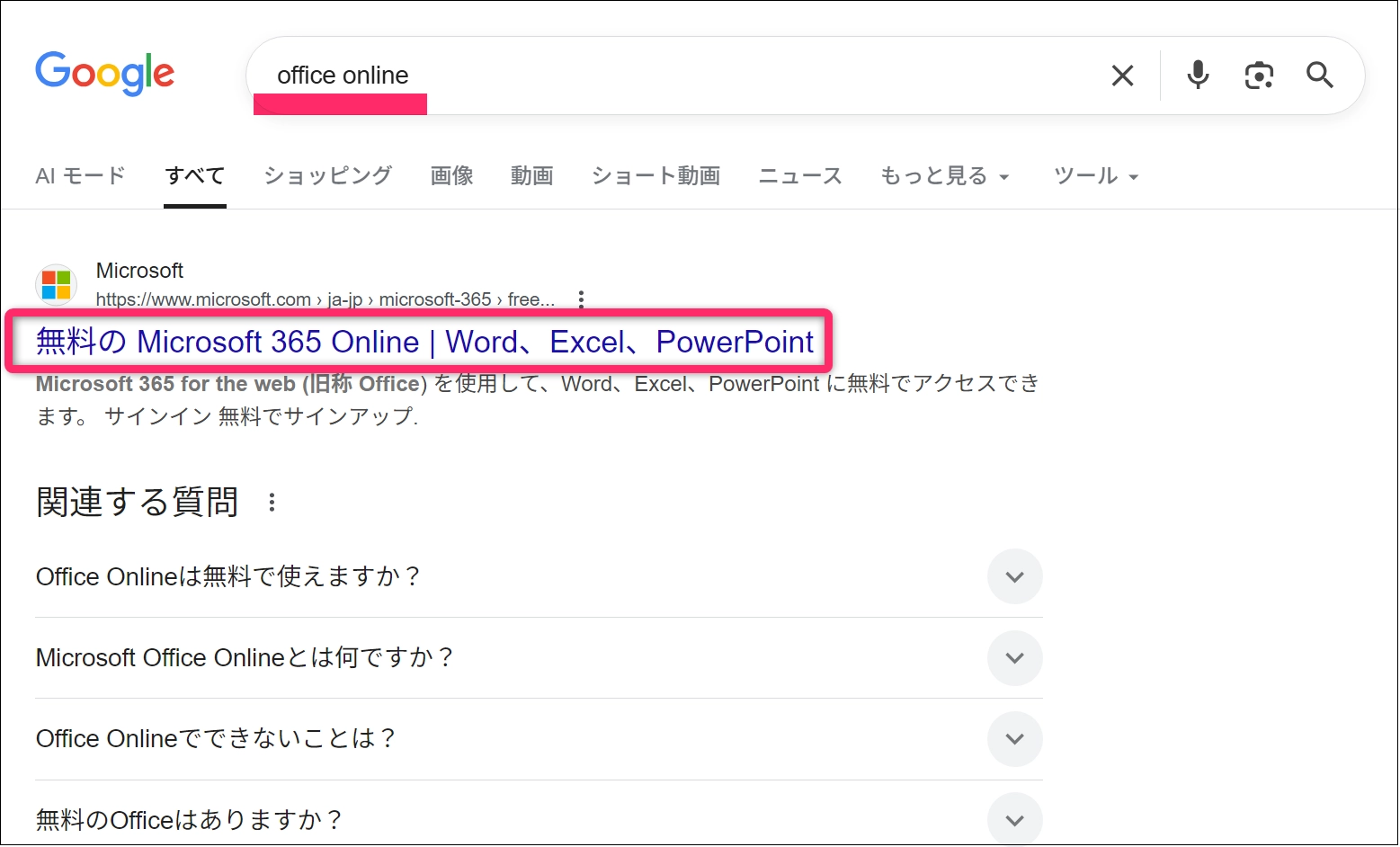
検索欄に「office online」と検索して表示される「無料のMicrosoft 365 Online|Word Excel PowerPoint」をクリックします。
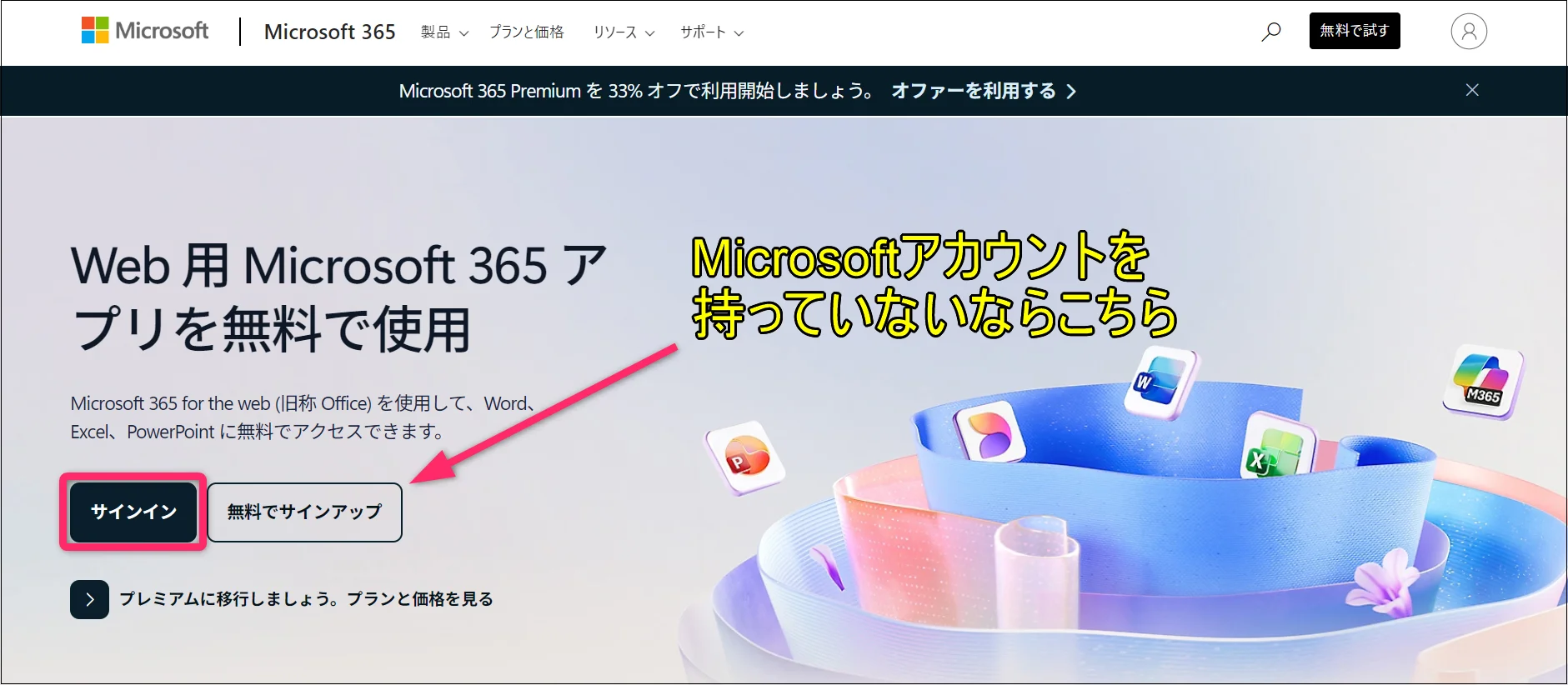
Microsoftアカウントを持っている方はサインインをクリックします。
持っていない方は無料でサインアップからMicrosoftアカウントを作成していきます。
これでもうOfficeアプリが使えるようになっています。
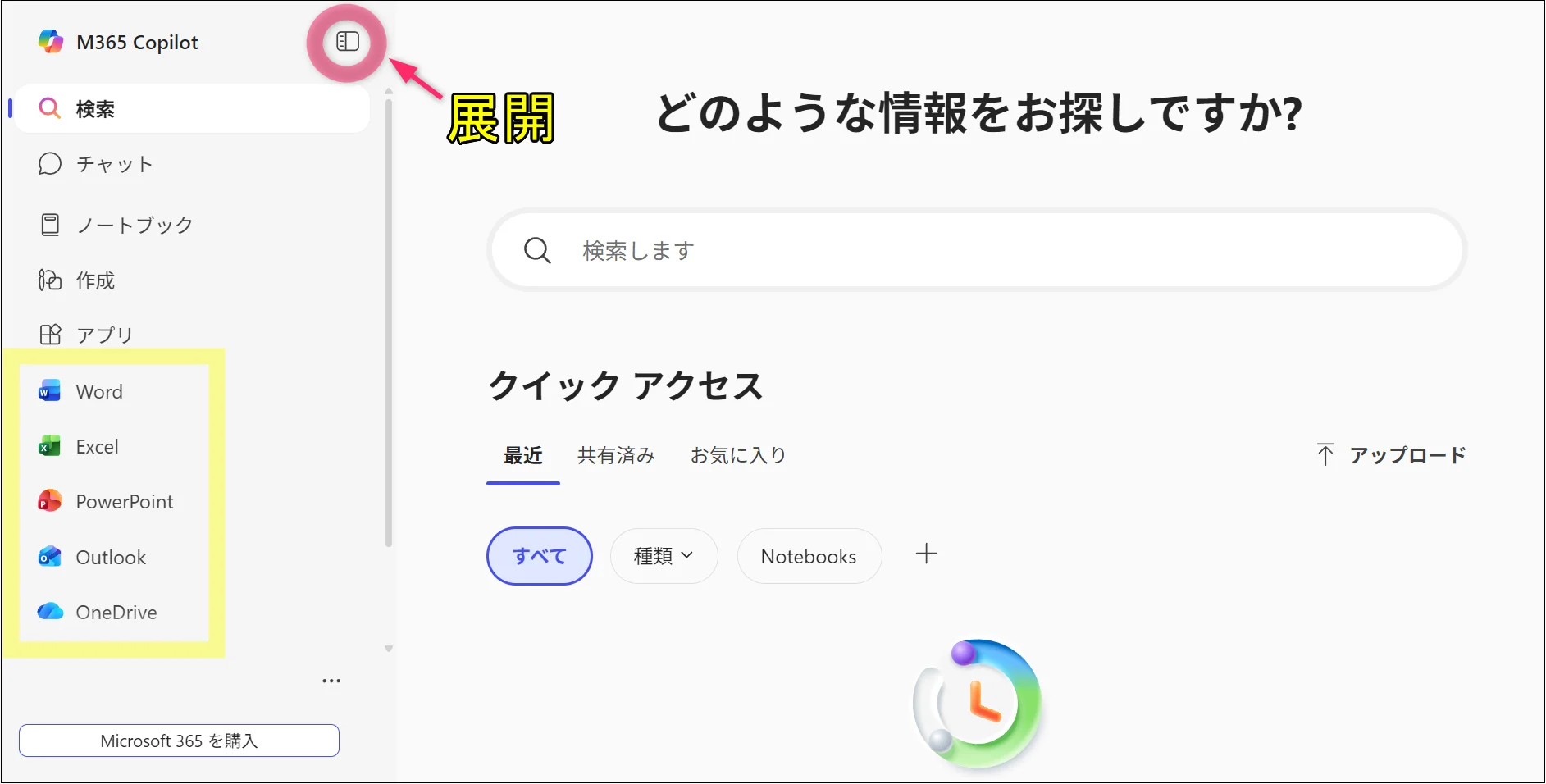
お気に入りバーなどに追加しておけば、ブラウザを立ち上げてすぐに起動できるので便利だと思います。
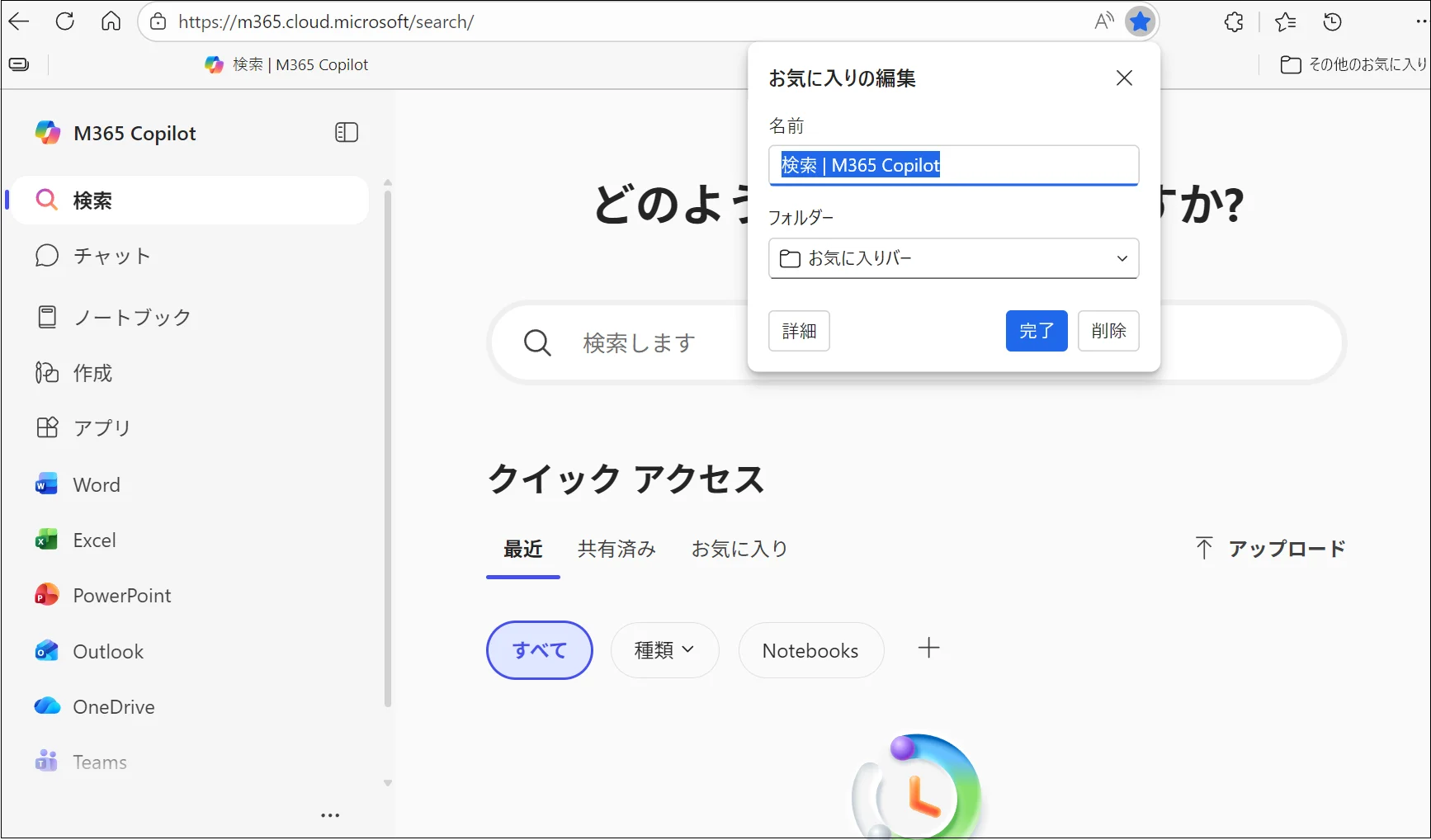
例えばWordアプリを使ってみたいと思います。
左側のWordを起動します。
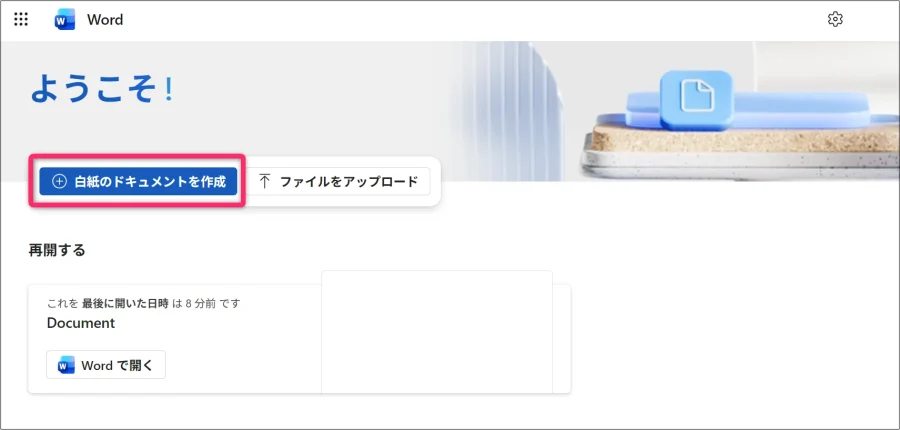
ここで「白紙のドキュメントを作成」で新規に文書を作成することができます。
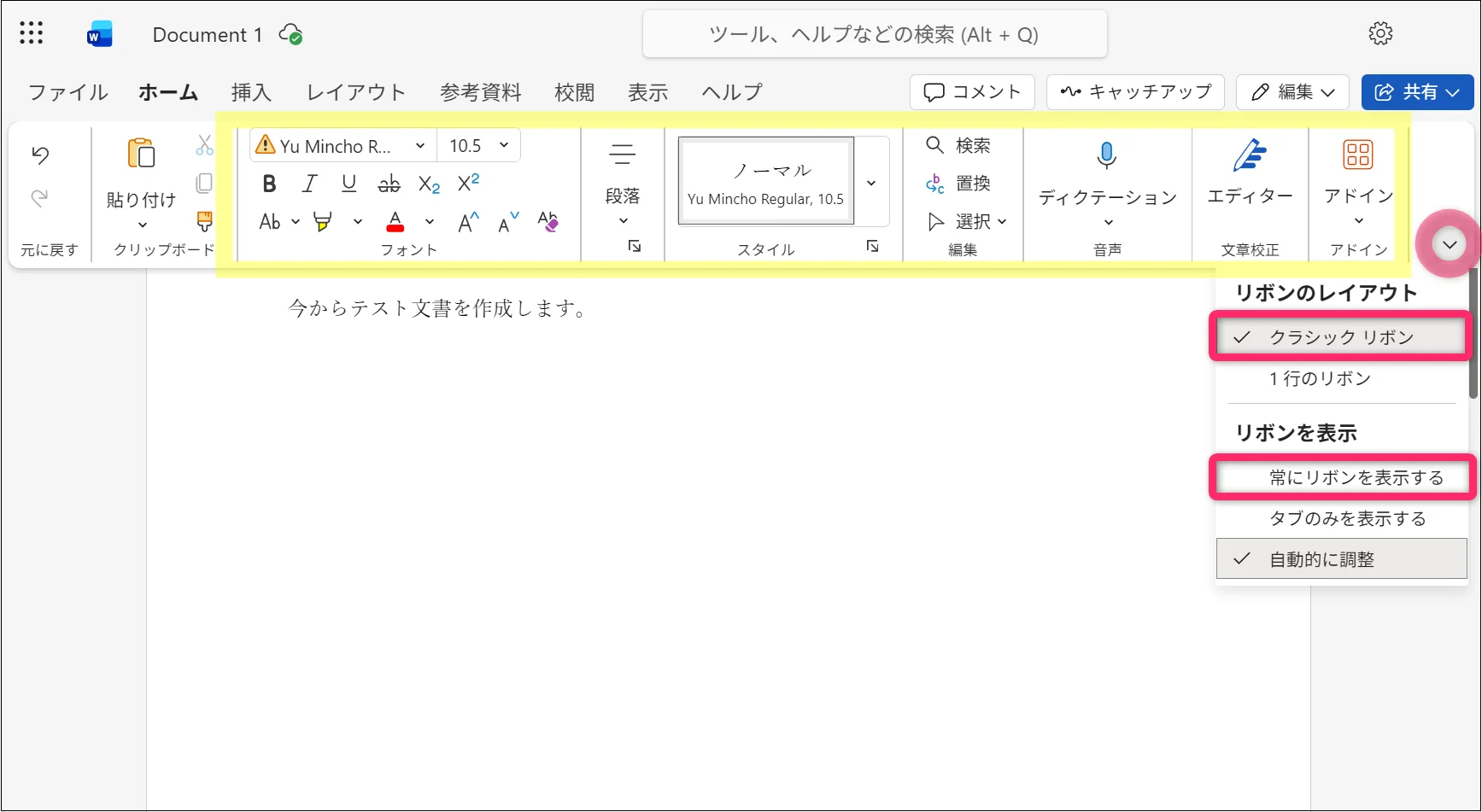
常にリボンを表示させておくこともできます。
新規に文書を作成すると同時にクラウドに保存されていくので、文書が削除される心配はありません。
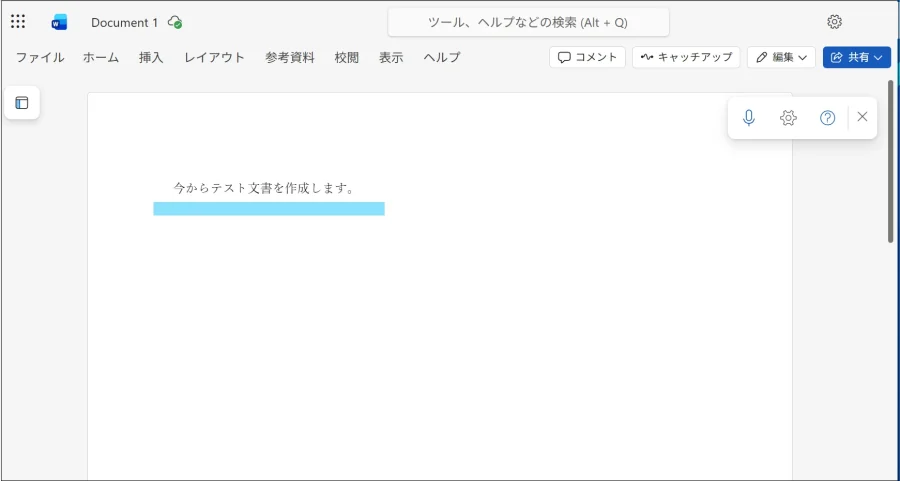
パソコンデバイス上に保存させる操作を説明します。
まずファイル名を変更しておきます。
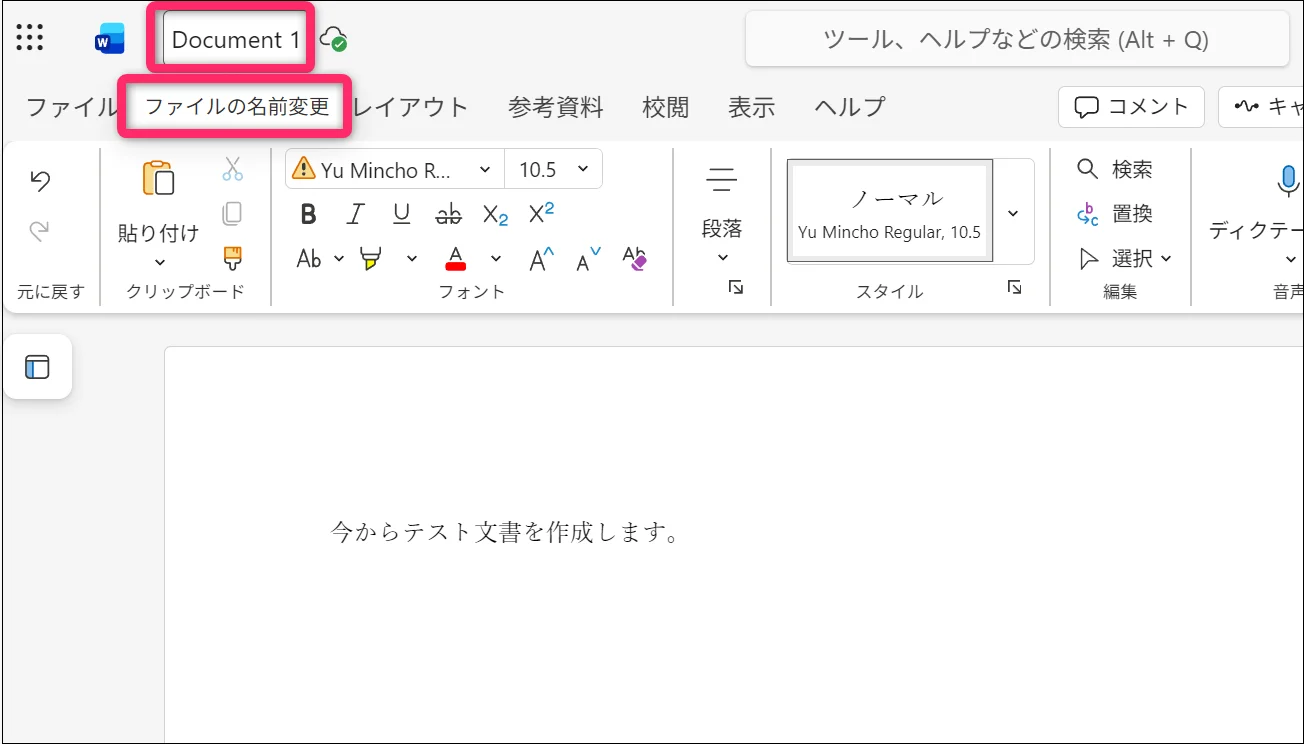
続いてファイル ➡ コピーを作成する ➡コピーのダウンロードと進めていきます。
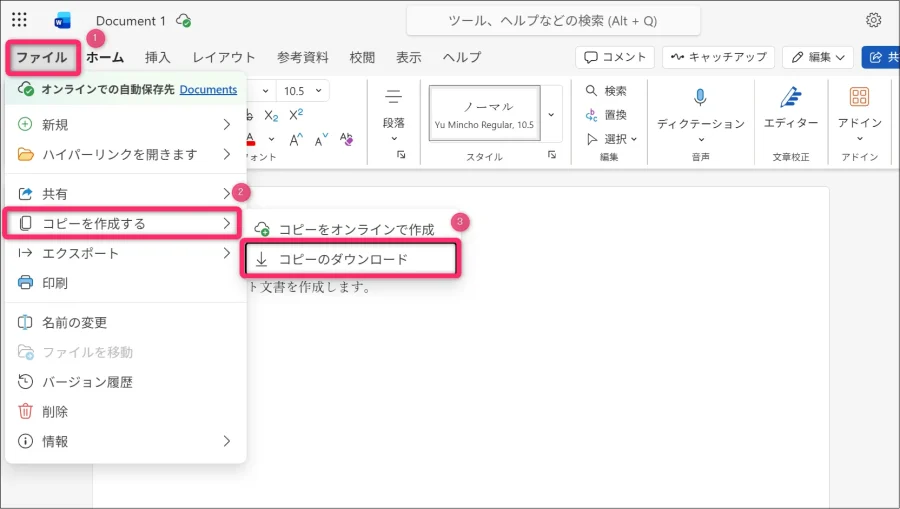
コピーのダウンロードを選択します。
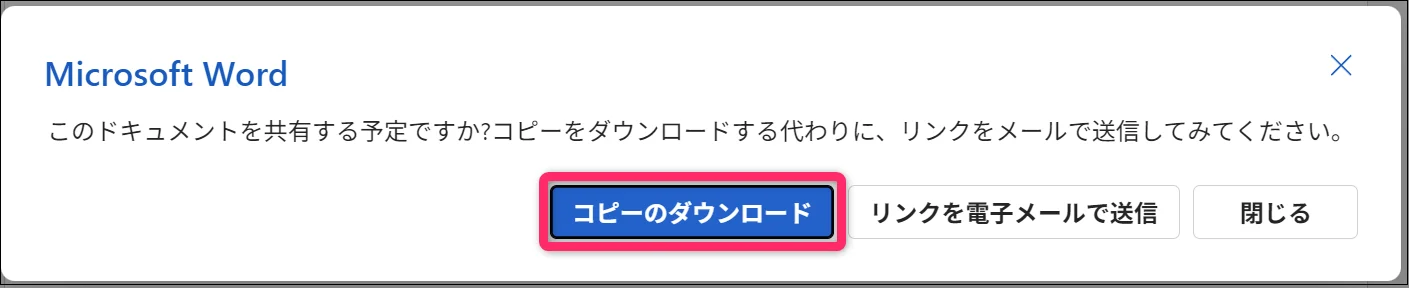
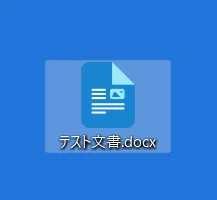
そうするとデスクトップ上(もしくはダウンロード)に、先ほど作成した文書がデバイス上に作成されていることを確認できます。
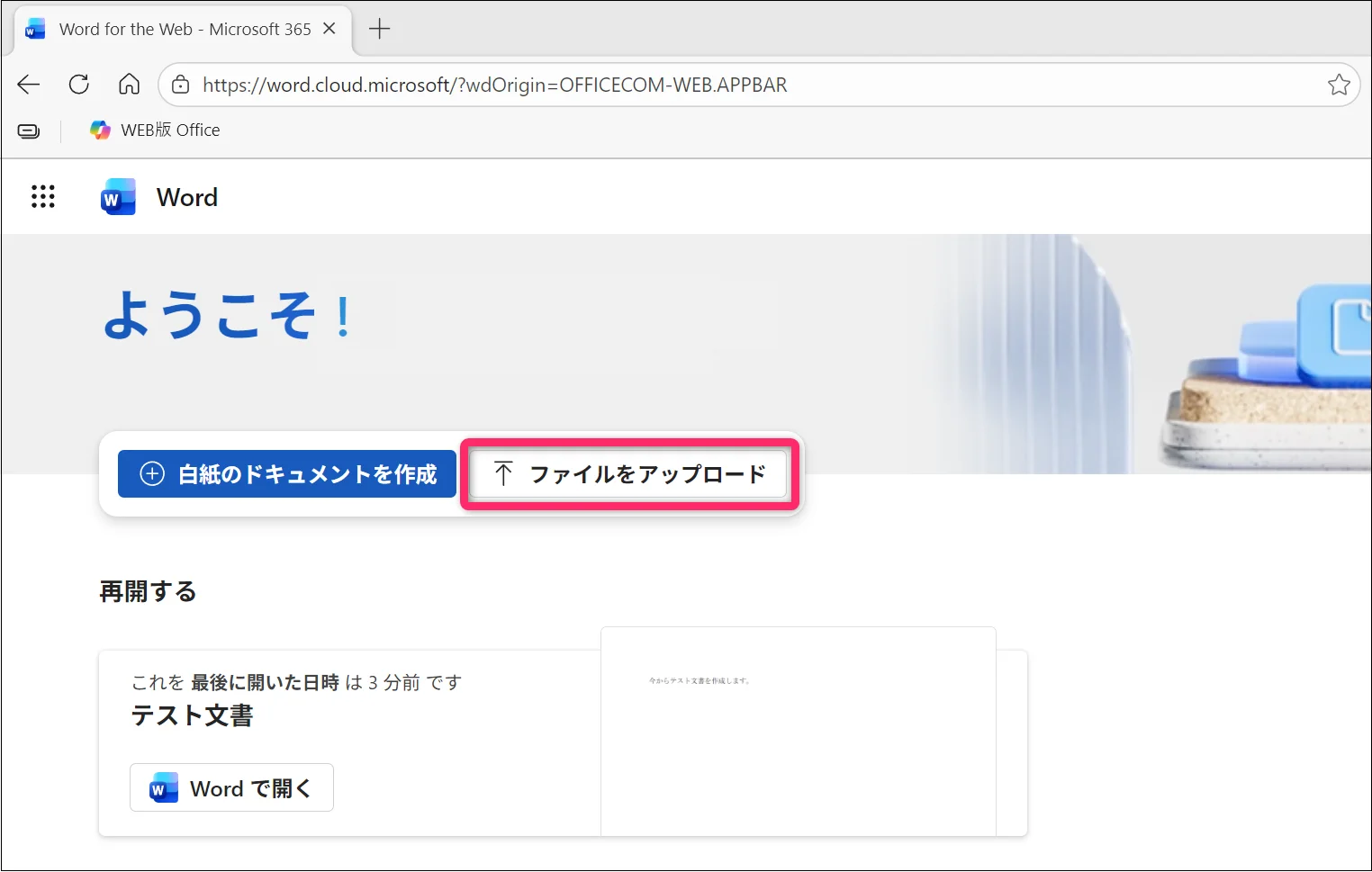
受信メールに添付されていたWordを開きたいという場合は、ファイルをアップロードを選択すれば、WEB版のWordで開くことができます。
無料版と有料版(デスクトップ版)の違い
「無料で使えるなら、有料版はいらないのでは?」と思うかもしれませんが、無料版にはいくつか制限があります。
| 機能・項目 | Web版 | デスクトップ版 |
| 料金 | 0円(無料) | 月額サブスクリプション。買い切りであれば一括払いが必要 |
| インストール | 不要(ブラウザで使用) | 必要 |
| ネット環境 | 必須 | 不要(オフラインでも使える) |
| 保存先 | OneDrive(クラウド)。PC本体にもコピーできる。 | PC本体 または クラウド |
| 保存容量 | OneDrive上には 5GBまで | PC本体には無制限。クラウドは 1TB以上(プランによる) |
| 高度な機能 | 一部制限あり(マクロ・VBA不可など) | すべての機能が利用可能 |
| 互換性 | レイアウトがズレる場合あり | 完全な互換性 |
実際の使用感と注意点
Web版では、レポート作成や家計簿・簡単なプレゼン資料の作成のような作業には、十分な機能を備えています。
でも先述していますが、細かい設定ができなかったり、特に以下の点には要注意です。
◉ Excelでマクロ(自動化プログラム)を組むことはできない。
◉ レイアウト崩れが起きる可能性がある。
◉ パスワードで保護されているファイルは開けない。
レイアウト崩れの対策としては、 相手にファイルを送るときに WordやExcel形式ではなく「PDF形式」送れば防げます。
あるいは複雑な図形や特殊なレイアウトを使わず、文字と簡易な表で作成するとズレにくくなります。
結論として自分用メモや受け取り時の確認、下書きに使うなどの用途ならWeb版で十分ですが、正確なレイアウトが要求されるやり取り、マクロ必須などであれば、有料版の購入が必要になります。
初心者に嬉しい Web版Officeの便利なポイント
このように無料版のOfficeは、有料版に劣る部分もありますが、逆にオンラインだからこそ実現できる便利な機能が詰まっていますよ。
◉ 自動保存されるので安心
Web版Officeでは、文字を入力するたびにクラウド上の「OneDrive」へ自動的に保存されます。自分で「保存ボタン」を押す必要がないため、万が一ブラウザを閉じてしまったり、パソコンが急に止まったりしても、作業内容が消える心配はありません。
◉ どこでも続きから作業できる
ファイルはインターネット上に保存されているため、自宅のパソコンで作った資料の続きを、外出先の別のパソコンやタブレットで開いて編集することも可能です。
◉ リンクを送るだけで共有・共同編集
作成したファイルを誰かに送りたいときは、メールに添付する代わりに「共有リンク」を送るだけ。相手もブラウザ上でファイルを見ることができ、設定次第では二人で同時に一つの書類を編集することもできます。
まとめ:まずは無料で試してみる
Web版Officeは、「たまにしかOfficeを使わない」「基本的な機能があれば十分」という方にとって、最強の無料ツールです。
そして「WordやExcelをオンライン上で共同編集したい」という場合にもとても便利です。
まずは一度触れてみて、もし使っていく中で「もっと高度なことがしたい」「オフラインでも使いたい」「仕事や学校で、どうしても使わざるを得なくなった」となったら、その時に有料版への移行を検討すればOKです。