Windows 10 / 11パソコンの初期設定では Microsoftアカウントとの紐づけが標準 になっています。
もちろん必須ではないので、Microsoftアカウントを作成しなくても初期設定を完了させることはできるんですが、Microsoftアカウントを作っておくと、パソコンが複数台ある場合やこれから新しくWindowsのパソコンを購入するときに、今のパソコンの設定を簡単に同期できるというメリットがあります。
Microsoftアカウントの作成は無料で作れますし、ほかにもMicrosoftが提供するサービスやツールを活用できるので、アカウントを1つ持っておくと何かと便利です。
そしてフリーのメールアドレスとしても利用できるので、まずこの記事ではMicrosoftアカウントの作成方法を解説します。
数分で完了します!
《 Microsoftアカウントでできること! ― 他の例 》
◉ 無料のWeb版 Office(Word・Excel・PowerPoint)が使えます。
参考記事→【完全無料】Web版Officeの使い方!WordやExcelは買わずに使える
◉ 1カ月で600 ~ 900円ほど貯まる「ポイ活」ができます。
参考記事 → 【2026年版】Microsoft Rewardsはお得なポイ活?貯め方と交換先を検証
【2026年版】マイクロソフトリワード「Bingで探す」攻略検索キーワード一覧
◉ Microsoft Forms でアンケートフォームを作れます。
参考記事→ Microsoft Formsアンケートフォームやクイズの作り方ガイド
Microsoftアカウントの新規作成方法
Microsoft公式ページから作成する
まず、「Microsoftアカウント」のサイトにアクセスして、アカウントを作成するをクリックします。
URLは以下のとおりです。
https://account.microsoft.com/account?lang=ja-jp
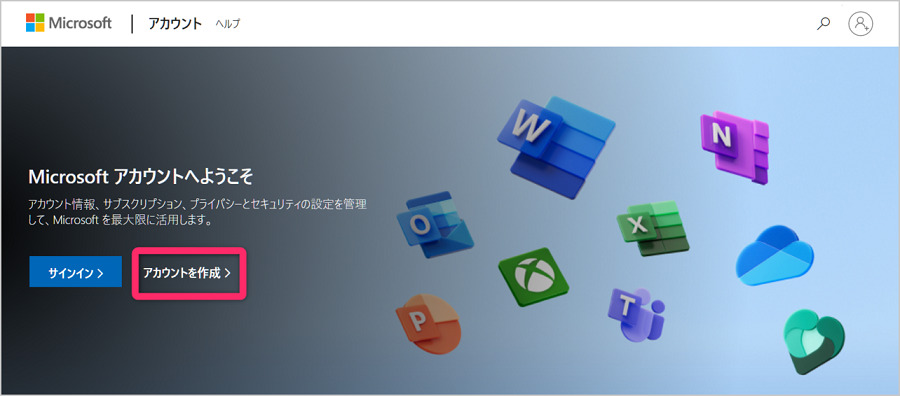
新しいMicrsoftアカウントを作成する方法としては、下記の方法があります。
新規作成していく
今回は一番簡単な「新しいメールアドレスを取得」で進めていきます。
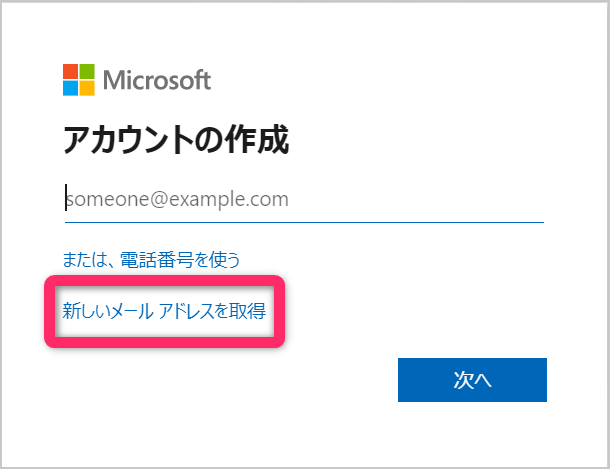
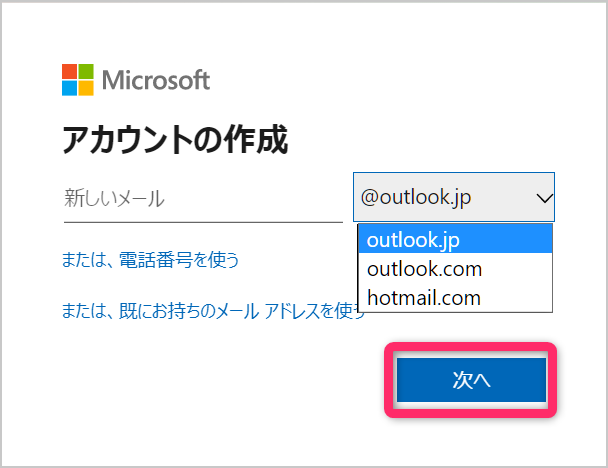
@の前の部分・後ろの部分を決める
「アカウントの作成」で@の左の部分を自由に決められるので、登録したいアドレス名を入力します。
@以降のドメインを「outlook.jp」「outlook.com」「hotmail.com」から選べます。
(どれでも変わりはありません)
パスワードを決める
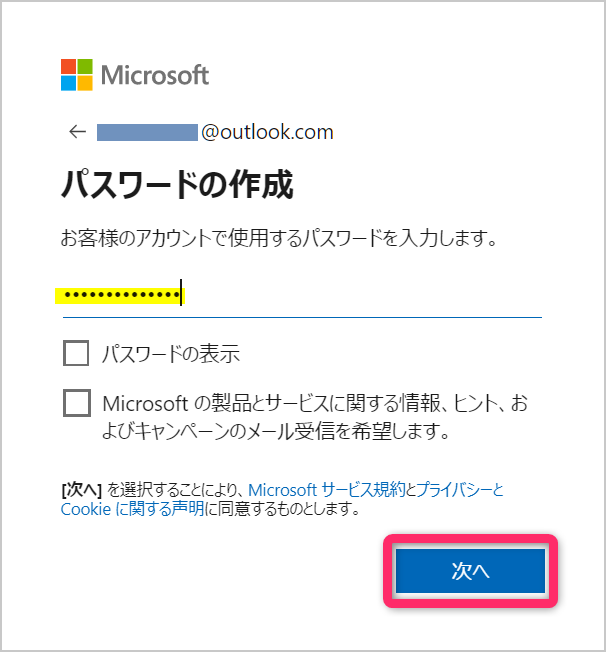
次の「パスワードの作成」画面で、自分の決めたパスワードを入力します。
(大切な情報なので、なくさないよう保管しておきましょう)
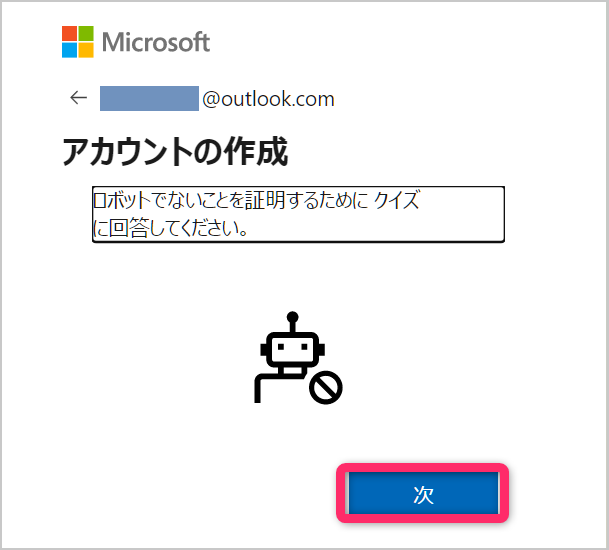
ロボットでないことの証明に進む
次に、人間がちゃんとアカウントを作成していて、ロボットではないことを証明するためのクイズに回答する画面になるので次へ
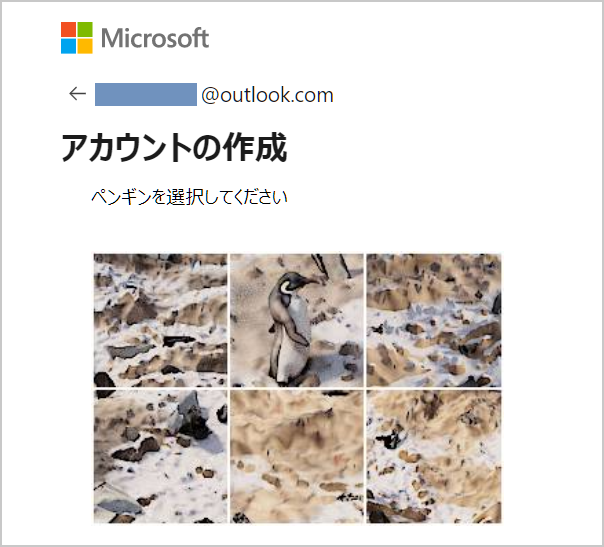
クイズの答えを選択します。(毎回内容は違います)
クイズに無事正解すると「Microsoftアカウント」の作成は完了となります。
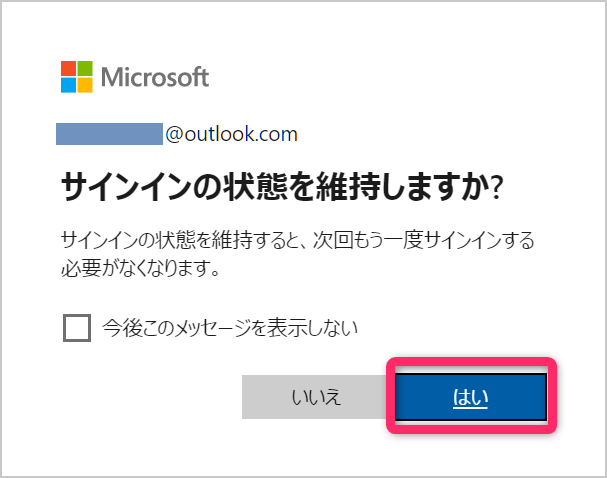
サインインの状態の維持は「はい」をクリックします。
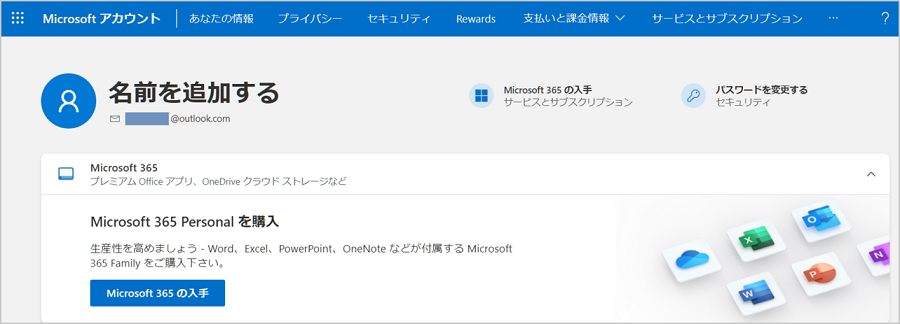
「Microsoftアカウント」にログインした状態で最初の画面が表示されます。
あとがき
インターネットを使うにあたって、MicrosoftアカウントとGoogleアカウントは2大重要アカウントです。
作成しておけば、Windowsパソコンやインターネットの様々なサービスやアプリを快適に使えるようになるので損はありません。
《 Microsoftアカウントでできること! ― 他の例 》
◉ 無料のWeb版 Office(Word・Excel・PowerPoint)が使えます。
参考記事→【完全無料】Web版Officeの使い方!WordやExcelは買わずに使える
◉ 1カ月で600 ~ 900円ほど貯まる「ポイ活」ができます。
参考記事 → 【2026年版】Microsoft Rewardsはお得なポイ活?貯め方と交換先を検証
【2026年版】マイクロソフトリワード「Bingで探す」攻略検索キーワード一覧
◉ Microsoft Forms でアンケートフォームを作れます。
参考記事→ Microsoft Formsアンケートフォームやクイズの作り方ガイド
・Googleアカウントの新規作成方法については、下記記事をご参照ください。
Windows11のパソコンを購入した後早めに取り掛かるべき設定については、下記で解説しているので参考にしてみてください。