
新しいパソコンを購入する時、量販店で選びますか?
それともネットで探すほうでしょうか?
量販店のパソコンには、ほぼもれなくMicrosoft Officeが最初からついています。

オフィスが付いててお得だ!
お得なように感じますが、オフィスの料金はしっかり上乗せされています。
対照的に、ネットでパソコンメーカーのサイトから購入する時は、オフィスの有り・無しを選択できるようになっています。
そうなると改めて「Microsoft Officeをどうするか」は、悩みどころですよね。
Word(ワード)やExcel(エクセル)、PowerPoint(パワポ)といったオフィスのアプリってとても便利なアイテムです。
オフィス選びでは下記のような選択肢があります。
❑ 量販店で、Officeがプリインストールされたパソコンを購入する。
❑ メーカー直販サイトで「Office 付きパソコン」を選ぶ。
❑ 「Office 単体」(買い切り版)を購入する。
❑ 「Microsoft 365」をサブスクリプション契約(月額・年額)で使う。
❑ 「無料の互換ソフト」で対応する。

どれがお得な使い方なんだろう?
それぞれ料金も気になるところですし、お得な使い方はどれかをよく考える必要があります。
この記事では、パソコン選びの時のMicrosoft Officeをどうするかについて、料金や見落としがちな注意点を含めて解説していきます。
量販店で「Office 付きパソコン」を購入するのはお得か?
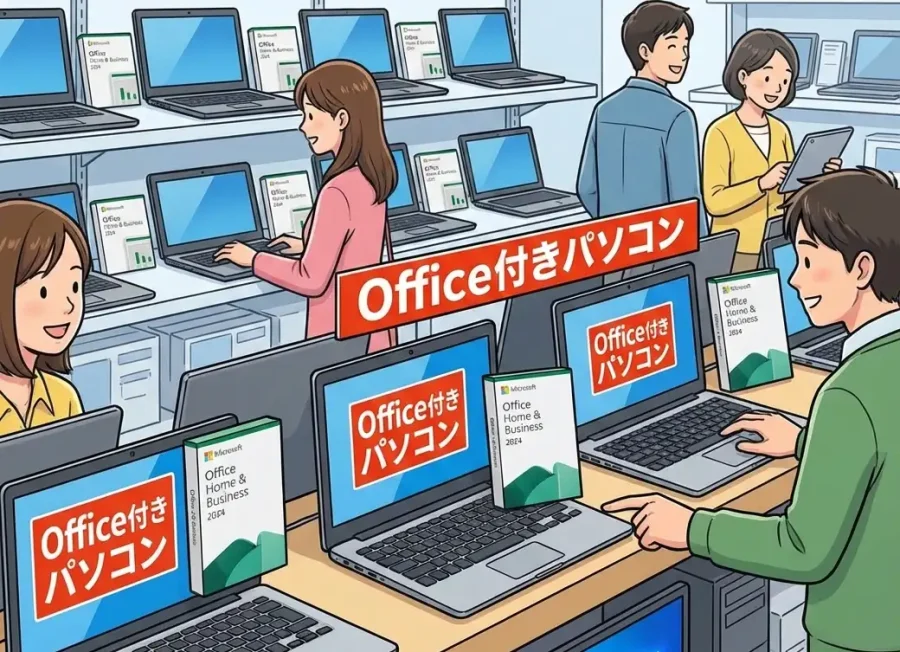
電機量販店に並んでいるパソコンは、ほぼ「Office付きパソコン」です。
つまり最初からパソコンにMicrosoft Office(2026年現在は、Office Home & Business 2024)がインストールされています。
なので量販店で買う時に、店員さんに

オフィス無しでお願いします!
ということはできません。
OfficeプリインストールのPCを買うメリットは、購入後電源を入れたらすぐにWordやExcelが使えて特に設定が不要なところです。
メリットしかないように思えますよね。
でも冒頭で述べたように、店頭に並ぶパソコンには Officeの料金はしっかり上乗せされているんです。
しかもOffice分として上乗せされている料金がいくらか、はっきりと明示されていません。
実際、電機量販店のパソコンはメーカーのオンラインサイトで購入するよりも、料金が高めに設定されていることが多いです。
そういう意味でも、電機量販店で店員に勧められるがままにパソコンを購入するのはやっぱりリスクが大きいですね。
まずそもそも自分の利用環境で、本当にMicrosoft Officeが必要かどうかを見極めるのは大切です。
自分には Microsoft Officeが「必須」なのかを考える

Microsoft Officeが「絶対に必要」か「あれば便利」という程度かどうかは、ユーザーの環境によって違います。
例えば、
◉ 職場や学校で、Microsoft Officeの使用が指定されている
◉ 提出物の形式やレイアウト崩れは許されない
◉ Excelのマクロや高度な関数を業務で使用する
という場合は「Microsoft Office 利用が必須」ということになるので、「互換ソフトで対応する」という選択肢はなくなります。
逆に言うと、上記以外の方は「互換ソフト」で十分対応できます。
私は今は「Microsoft Office」が必須ではないので、互換ソフトのLibreOffice(リブレ オフィス)を使っています。
LibreOfficeはMicrosoft Officeとの互換性もあって、文書作成や表計算も問題なく使えていますよ。

プリインストールOfficeのパソコンの見落としがちな注意点
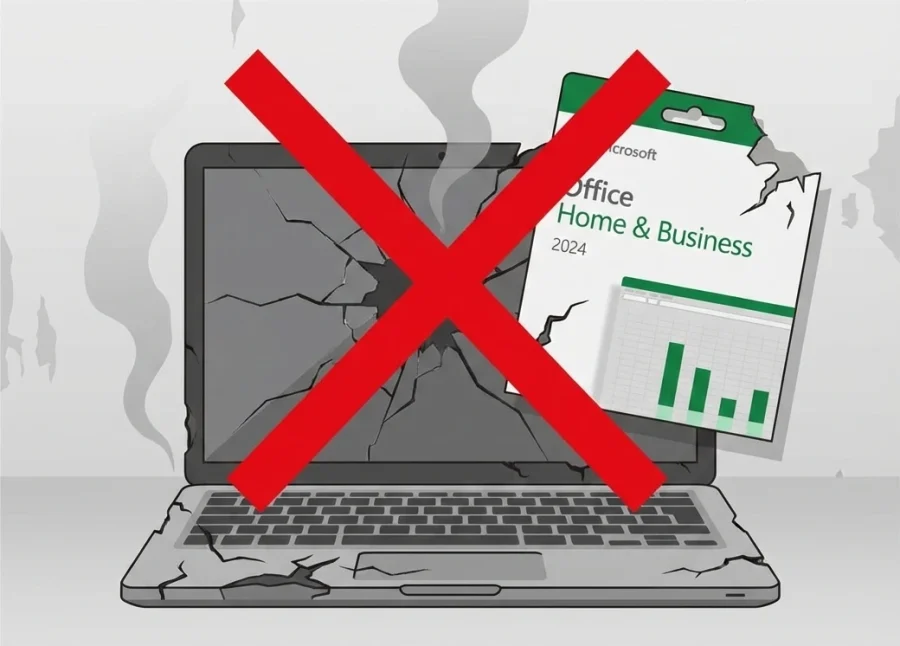
そしてもう一点、プリインストール版Officeの一番注意すべき点は、そのパソコンでしかOfficeを使用できないということ!
もしそのパソコンが故障したり新しいパソコンに買い替えるという場合、Officeのライセンス(OEM版)を新しいPCへ移行することはできません。
つまりパソコンが故障したら、Officeもそれで終わりなんです。
それに、プリインストール版のOfficeが次期バージョンになることはないので、新しいPCの購入から5年ほど経過すると、サポート終了になってまた新たなOfficeを購入しなければならなくなるという点も注意する必要があります。
メーカー直販サイトでOffice付きにするのはどうか?

メーカー直販サイトでのOfficeと「Office Home & Business 2024」買い切り版の価格を比較してみたいと思います。
PCメーカー(Lenovo、マウスコンピューター、HP、Dell、Dynabookなど)でOfficeの価格設定は、だいたい 28,000円 〜 35,000円くらいです。
「Office Home & Business 2024」の買い切り版は、Microsoft 公式ストアで43,980円(税込)。
Amazonでは、 ¥38,000 〜 ¥40,000くらいで購入できます。(値段は変動します)

 ポチップ
ポチップ
「Outlookは使う予定がない」という方なら Microsoft Home2024がおすすめ。
37,200円~で買い切ることができます。
 ポチップ
ポチップ
PCメーカー直販サイトで、オフィス付きのパソコンを買うほうが安いということかな?
値段は変動していますし、「メーカーサイトのOffice」と「買い切り版」とでは、買い切り版のほうが安くなることもあります。
メーカーサイトはOfficeのキャンペーンをすることもありますが、先述したようにそのパソコンだけでしか使えないことを考えると、お得感はほとんどありません。
買い切り版Officeのインストールは面倒か?

でも、オフィスを自分で買ってインストールするのは面倒だよね。
Microsoft Office を購入してパソコンにインストールするのはややこしい、面倒くさいと感じるかもしれません。
でも Officeインストール作業は、けっこう簡単です。
Microsoftアカウントで購入して、ダウンロードしてインストーラーを実行すれば完了!
一般のアプリをインストールするのとほぼ同じですよ。
なので買い切り版 Officeを購入しておくほうが安いし、パソコンが壊れても安全安心ですよね。
買い切り版もサポート期限を考慮すべき
もちろん Microsoft Office買い切り版は永遠に使い続けられるわけではなく、サポート期限が定められています。
現在の Microsoft Office 2024のメインストリームサポートは「2029年10月ごろまで」となっています。
サポート終了したら直ちに使えなくなるということはありませんが、セキュリティや将来の互換性を考えると期限があることは留意しておく必要があります。
「買い切り版」と「Microsoft 365」(サブスク)ではどちらが良いか?
Microsoft Officeには、サブスクリプション契約のMicrosoft365というものがあります。
Microsoft 365は Office製品を月額 or 年額で利用するサービスで、個人向けでの料金体系(2026年時点)は以下の通りです。(月額もありますが年額のほうが割安)
Microsoft 365 Personal:年額(公式) 21,300円
Microsoft 365 Family:年額(公式) 27,400円
割安と言っても、一年で約21,000円。ココは悩みどころですね。決して安くはありませんね。
何台まで使えるか
ただMicrosoft 365 Personalは、PC、Mac、タブレット、スマートフォンなど、同時に最大5台のデバイスで利用可能です。
一人で5台のデバイスがあって、それらでOfficeを使うのであれば、1台あたり年間4,000円ちょっと。
複数の端末すべてでオフィスが必要という方であればそれぞれでOffice単体を買切るよりは安くなりますね。
◉ 最新版のWord、Excel、PowerPoint、Outlook。
◉ OneDrive(1TB)のクラウドストレージ。
◉ 常に最新機能と最新セキュリティ更新。
サブスクリプション版が向いている人、買い切り版が向いている人は以下のように言えます。
| Microsoft 365が向いている方 | 買い切り版の方が合っている方 |
| 🔵 2~3年ごとにPCを買い替える 🔵 複数のPCやスマホ・タブレットでOfficeを使う 🔵 常に最新版のOfficeを使いたい 🔵 OneDriveを活用したい | 🔴 クラウド機能が不要 🔴 月額・年額課金が苦手、高いと感じる。 |
結論:パソコンとOfficeは「切り離して」考えよう
ここまでパソコン購入時のOfficeの選び方について、プリインストール版・買い切り版・サブスクリプション版・互換ソフトを比較してきました。
量販店やメーカーのサイトで「Office付き」を選んだほうが、何となく楽でお得なように思えるかもしれません。
でも将来パソコンが壊れたり買い替える時に、ライセンスが引き継げないリスクや割高である可能性があることを考えると、「Office付き」はベストな選択ではありません。
タイプ別のおすすめ選択肢
タイプ別のおすすめ選択肢をまとめているので、最後に確認してみてください。
「Microsoft Officeの利用は義務付けられていない」人
おすすめ:【OfficeなしPC + 互換ソフト】
まずはOfficeなしでパソコンを安く購入し、LibreOffice(リブレ オフィス)やWeb版のオフィスを使ってみましょう。
どうしても必要だと感じてから、後でOfficeを購入するということで全く問題ありません。
「他の端末でもOfficeを使いたい」「常に最新機能を求める」人
おすすめ:【OfficeなしPC + Microsoft 365 (サブスク)】
パソコン、タブレット、スマホなど複数台持っているなら、1台あたりのコストは圧倒的に安くなります。1TBのクラウドストレージも付くため、データバックアップの観点からも最強の選択肢です。
「1台のPCを5年以上長く使う」「月額払いは嫌だ」という人
おすすめ ➡【OfficeなしPC + 買い切り版 (永続ライセンス)】
「単体購入(ダウンロード版など)」のOfficeであれば、万が一パソコンが早期に故障しても、次のパソコンにライセンスを移行できるので資産が無駄になりません。
「会社や学校で必須」「設定が面倒ですぐ使いたい」人
おすすめ ➡ 【Office付きパソコン (プリインストール)】
ただ、「そのパソコンが壊れたらOfficeも終わり」というリスクを理解した上で購入してください。
パソコン本体は「ハードウェア(道具)」、Officeは「ソフトウェア(機能)」です。
セットで買わなければならないという決まりは全くありません。
ご自身のライフスタイルや使用頻度に合わせて、最適な組み合わせを選んでみてくださいね。